打印机用着用着突然罢工,电脑右下角弹个“无法识别的USB设备”,或者直接提示“打印机驱动未安装”,这情况估计不少朋友都遇到过。拿去修吧,一趟下来几十上百块,觉得不值当;自己捣鼓吧,又不知道从哪儿下手。灵动打印机驱动修复工具就是专门干这个的,咱今儿不整那些虚头巴脑的评测术语,就纯唠唠我自个儿用它把家里那台老HP打印机救活的真实经历。
为啥打印机老出幺蛾子?先弄明白“驱动”是咋回事
很多人一听“驱动”俩字就头疼,其实你把它理解成“翻译官”就完事儿了。电脑是电脑,打印机是打印机,俩“人”语言不通,驱动就是那个负责传话的。驱动文件一旦丢了、坏了,或者跟你电脑系统版本对不上号,那打印机自然就“装死”不干活了。我那次就是,Windows系统自动更新完之后,打印机图标直接变灰,点啥都没反应,重启好几遍也不管用。后来用灵动打印机驱动修复工具一扫描,好家伙,不光驱动版本太旧,还有个关键文件直接被系统给“隔离”了,你说气人不气人。
灵动打印机驱动修复工具到底咋用?一步步给你捋清楚
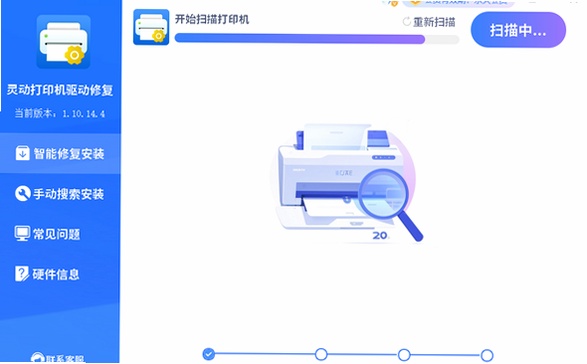
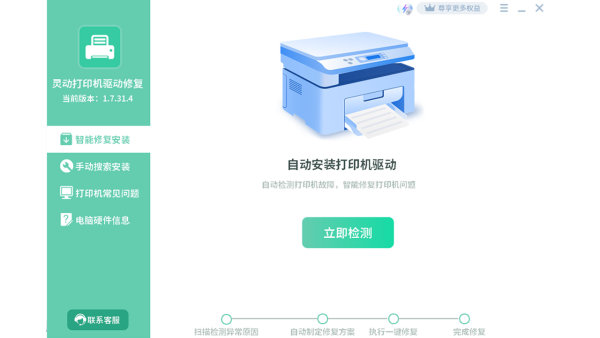
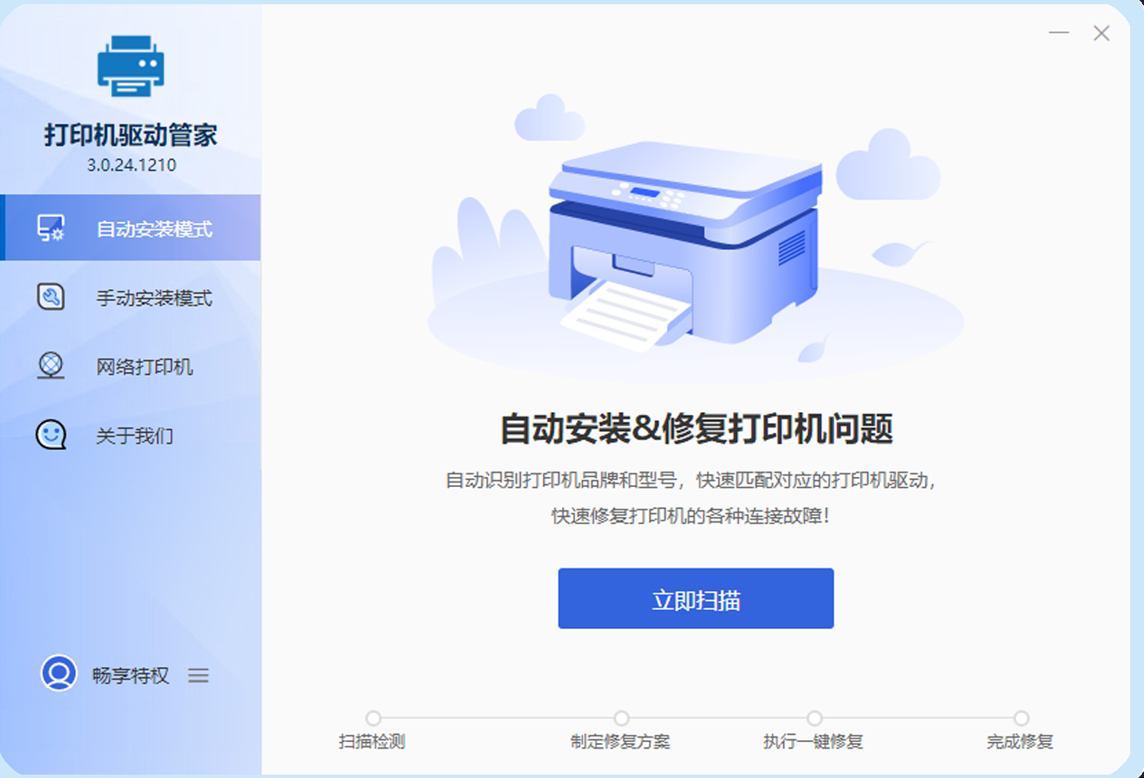
这工具最大的好处就是“傻瓜式”,不用你懂啥专业知识。我下载安装好之后,打开界面就一个大大的“一键检测”按钮。点一下,它就开始自动扫描你电脑里所有跟打印机相关的驱动文件、服务项、端口配置啥的。扫描速度挺快,大概十几秒,结果就列出来了,哪项有问题标得清清楚楚,后面还带着“修复”按钮。
我当时就点了“一键修复”,然后去倒了杯水,回来一看,提示修复成功,需要重启电脑。重启完之后,我把打印机USB线重新插拔一下,系统“叮咚”一声,没再报错,进“设备和打印机”里一看,图标颜色正常了,试着打了张测试页,完美!整个过程没超过五分钟。
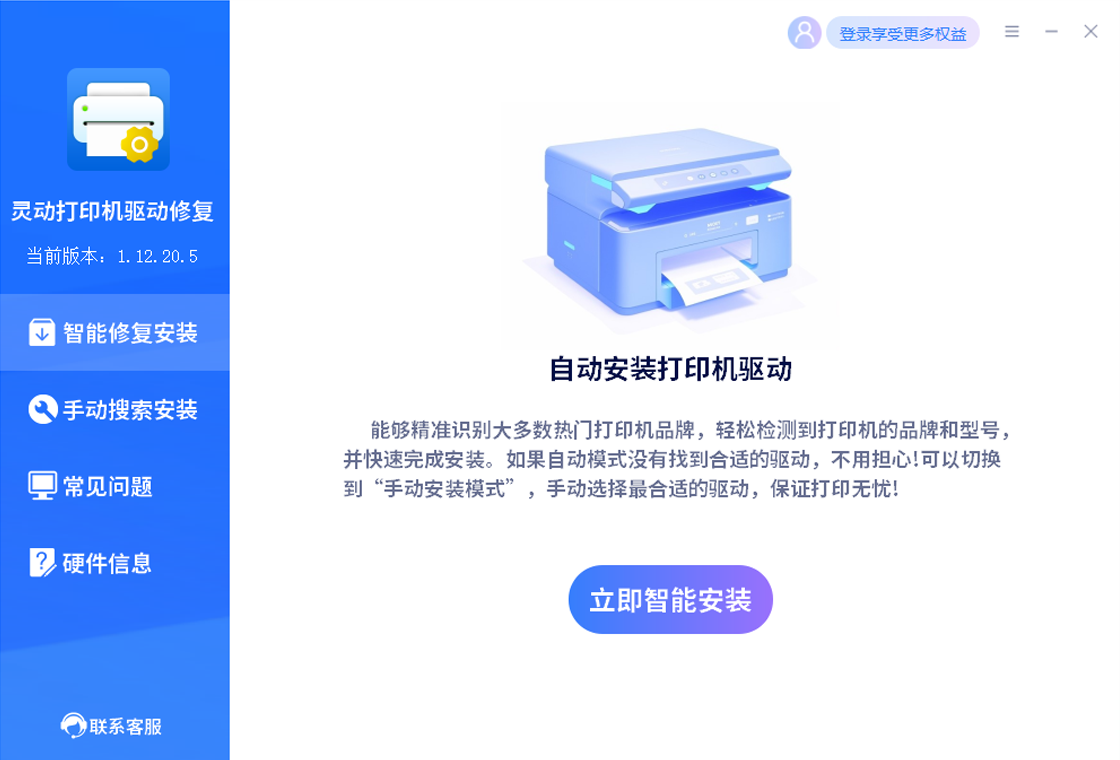
对了,如果你是新买的打印机,或者刚换了台新电脑,也可以用这个工具。它内置的驱动库挺全的,主流品牌像惠普、佳能、爱普生、兄弟、联想这些都有,不用你自己去官网翻半天找适配型号的驱动。在工具箱里有个“驱动安装”功能,选好品牌和型号,它自动匹配,下载安装一步到位,省心不少。
除了修驱动,这工具还能干点啥?
说实话,我最初就是冲着修驱动去的,但用下来发现它还有几个挺实用的附带功能。比如“打印服务修复”,有时候打印机显示“脱机”或者“后台服务停止”,其实不是驱动坏了,是系统服务卡死了。灵动这个工具能一键重启“Print Spooler”服务,这玩意儿一恢复,打印机立马活过来。
还有个“默认打印机设置”功能,家里或者办公室有多台打印机的话,经常会出现选了A打印机,结果作业发送到B打印机去了,乱套。用这个功能可以把常用的那台设成默认,省得每次打印前还得手动切换,对咱这种懒人来说确实方便。
另外,如果遇到打印出来乱码、颜色不对、有黑道道这类问题,工具里也有“打印队列清理”和“驱动深度清理”功能。把卡住的打印任务清掉,再把残留的旧驱动彻底删干净,重新装一遍,很多疑难杂症都能解决。我办公室那台佳能的一体机,之前就是打印任务卡住了,删不掉也打不了,用这个清理功能一下就弄好了。
需要注意的几个小坑,跟你唠唠实在嗑
虽然这工具挺好用,但有几个点还是得提醒一下。第一,下载的时候认准官网或者正规下载站,别从乱七八糟的小网站下,防止捆绑一堆垃圾软件。第二,修复驱动的时候,最好把杀毒软件暂时退出一下,有时候杀软会误拦驱动文件,导致修复失败。第三,如果修复完还是不行,试试把打印机关机,拔掉电源线等一分钟再接上,让它彻底放电复位,然后再用工具检测一遍。
总的来说,灵动打印机驱动修复工具对于咱普通用户来说,绝对算得上“救急神器”。甭管你是电脑小白还是有点基础的技术宅,遇到打印机驱动报错、连接不上的问题,先别急着砸电脑,拿这个工具扫一扫,大概率能省下不少去维修店的冤枉钱。反正我现在是把它放在桌面文件夹里备用了,指不定哪天就用上了。

 喜欢
喜欢  顶
顶 难过
难过 囧
囧 围观
围观 无聊
无聊