平时逛网页、刷素材站的时候,看到一堆好看的图片,一张张右键另存为,存到手抽筋不说,还特别容易漏掉几张。后来朋友给我推荐了AnyPicDownloader这款下载工具,说是能批量抓取网页里的图片,试了一下,确实挺香。今天就把我的真实使用感受和一些小技巧分享给大家,有同样困扰的朋友可以试试。
AnyPicDownloader到底是个啥?
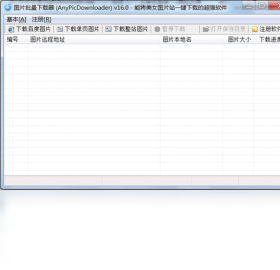
简单说,AnyPicDownloader就是一款专门用来批量下载图片的软件。你只需要把网页链接复制进去,或者直接在浏览器里点一下,它就能自动识别页面上的所有图片,然后按照你的设置一键保存到本地。不管是做设计找素材,还是运营人员收集竞品图片,又或者是普通用户想保存一些好看的壁纸、表情包,它都能帮上大忙。跟那些需要一个个点的传统方式比,效率提升不是一点点。
上手实测:操作真的简单吗?
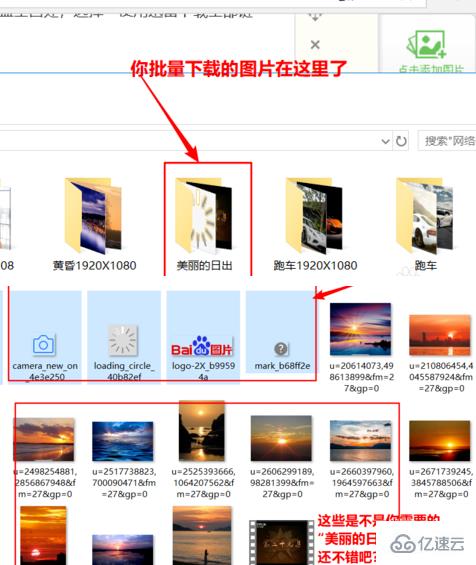
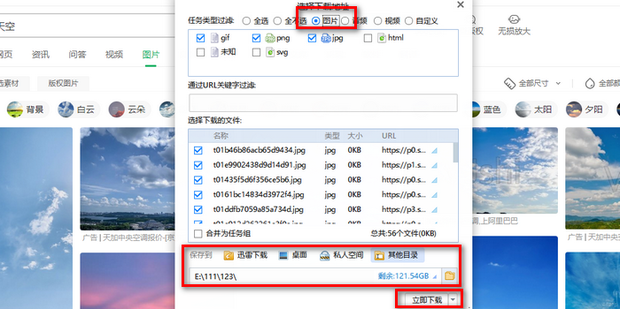
说实话,一开始我以为这种工具设置会很复杂,结果打开界面发现还挺清爽的。我用的版本是绿色免安装的,解压就能跑。第一次用的时候,我直接复制了一个壁纸网站的链接进去,点开始分析,几秒钟就把页面里几十张图全列出来了。你可以勾选需要的图,也可以全选,然后设置保存路径,点下载就行。整个过程没什么学习成本,基本属于看一遍就会那种。
不过有一点要提醒大家,有些图片是懒加载的,就是网页往下滚动才慢慢显示出来那种。AnyPicDownloader一般会模拟滚动抓取,但如果你发现抓到的图不全,可以把页面先滚到底,再复制链接重新分析一次,这样基本就全了。这个小技巧我琢磨了好久才发现的,分享给你们。

实际下载速度和图片质量咋样?
速度方面,我用的是普通家庭宽带,同时开10个线程下载,几十张图基本是几秒钟就搞定了,比手动一张张另存为快太多了。而且下载下来的图片都是原图,没有被压缩,清晰度跟网页上看到的一样。这一点对做设计的朋友来说特别重要,毕竟素材清晰度直接影响最终效果。
另外,AnyPicDownloader还支持按图片格式筛选,比如只下载JPG,或者只下载PNG,对于需要透明底素材的朋友来说,这个功能很贴心。也可以设置最小宽度和高度,过滤掉那些小图标、小按钮之类的,省得下载一堆用不上的东西。
有没有什么槽点?顺便说说注意事项
用了这段时间,发现AnyPicDownloader也不是完美的。首先,它对某些需要登录才能查看图片的网站支持不太好,比如一些素材网站的内页大图,得先登录,这时候工具就抓不到了,只能手动下载。其次,批量下载的时候,如果图片特别多,比如上千张那种,软件偶尔会卡一下,但还在能接受的范围内。
再就是版权问题,下载图片用来做个人学习、收藏问题不大,但如果要商用,一定要看清楚原网站的版权声明,别给自己惹麻烦。工具本身是没问题的,但咱们用的时候要守规矩。
适合谁用?我的建议
总的来说,AnyPicDownloader比较适合这几类人:一是设计师,经常需要收集灵感图、素材图;二是新媒体运营,做选题、配图的时候能省不少时间;三是普通网友,看到好看的图想存下来又嫌麻烦的。如果你经常需要从网页上保存大量图片,那这个工具确实值得一试。
最后再嗦一句,下载工具虽然方便,但也要合理使用,别把人家服务器搞崩了。批量下载的时候,适当控制线程数,大家都方便。希望这篇AnyPicDownloader的使用分享能帮到你们,有问题的可以在评论区留言,我看到会回复的。

 喜欢
喜欢  顶
顶 难过
难过 囧
囧 围观
围观 无聊
无聊