大家平时写点批处理脚本,想发给同事或者朋友用,是不是老遇到被杀毒软件误删的情况?或者双击bat文件一闪而过,别人根本不知道咋回事。今天小编给大家分享一款老牌工具AdvancedBATtoEXEConverter,专门解决bat转exe这个需求,支持批量操作,非常省心。我也是折腾了一下午才把下载、安装、破解、使用整套流程走通,这就把经验写出来,免得大家再踩坑。
下载前你要知道的几件事
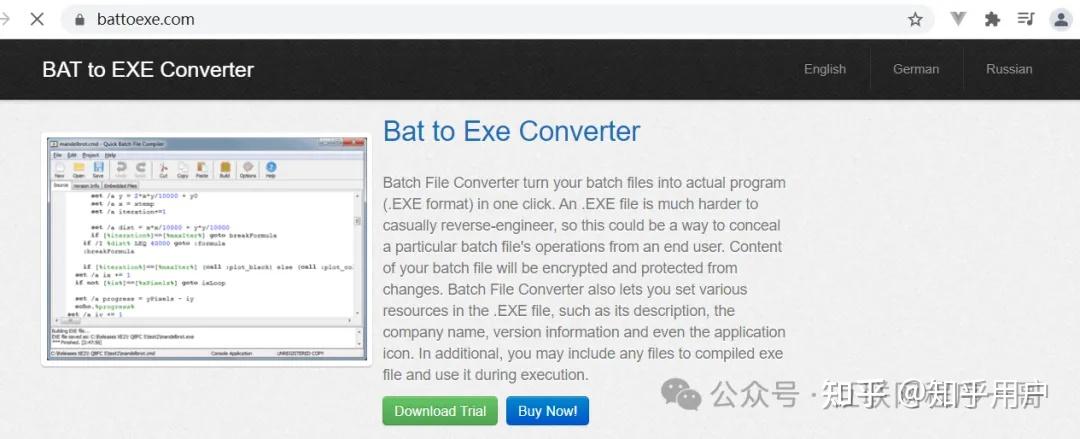
先说下载。网上搜AdvancedBATtoEXEConverter,出来的链接五花八门,有的带捆绑插件,有的干脆就是假货。小编第一次下载就中招了,装完发现多了好几个全家桶浏览器,气得不行。后来学乖了,直接去官网或者知名的软件下载站找。这里提醒一句,下载的时候留意文件大小,一般官方安装包在10MB左右,要是只有几百KB,那多半是流氓软件。
另外,这工具是收费软件,官方试用版有功能限制,比如只能转部分脚本,或者转换后的exe会弹窗提示。想白嫖的朋友可以去搜一下注册码,小编这里就不直接放出来了,大家自己动手丰衣足食。不过说实话,如果只是偶尔用一次,试用版也够用,但要是经常跟bat打交道,还是建议支持一下正版,毕竟人家开发也不容易。
安装过程很简单,跟着点下一步就行
下载好安装包之后,双击运行,基本就是一路下一步。不过有个细节要注意,安装到最后一步,它会问你要不要安装额外的工具栏或者快捷方式,那个勾选一定要取消掉,不然桌面又多一堆图标。安装路径建议保持默认,因为注册机或者破解补丁有时候会认死路径,你改了反而激活不了。
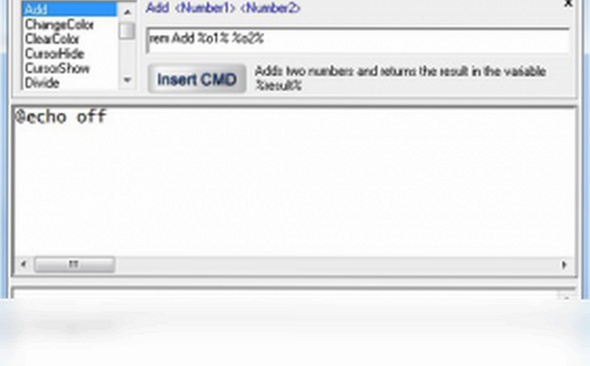
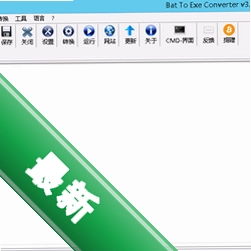
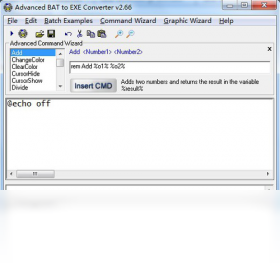
装完打开软件,界面是英文的,看着有点唬人,但其实功能就那么几个,用顺手了就觉得挺简单的。主界面左边是文件列表区,右边是转换设置区,最上面是菜单栏和工具栏。第一次打开可能会弹一个注册窗口,先关掉,等会儿我们再说激活的事。
批量转换操作实测,真的快
小编准备了好几个测试用的bat脚本,比如自动清理垃圾的、批量重命名文件的,还有几个简单的联网ping测试脚本。直接把这几个文件拖进软件窗口左侧区域,或者点"Add Files"按钮批量添加,非常方便。添加完之后,右侧可以设置输出目录,默认是源文件同目录,建议单独建个文件夹放转换后的exe,好找也好管理。
接下来是关键设置。在"Options"选项卡里,有几个选项值得勾上:第一个是"Compress output file",压缩输出文件,能让生成的exe小一些;第二个是"Add version information",加上版本信息,看起来更正规;第三个是"Run as administrator",以管理员权限运行,这个对某些需要系统权限的脚本特别有用。设置好之后,点"Convert"按钮,几秒钟就转换完了。小编试了一下,5个bat文件,转换时间不到10秒,效率确实高。

转换后效果如何?实测给你看
转换完成的exe文件,小编挨个双击试了试。首先,杀毒软件没有再报毒了,这点很满意。其次,运行的时候没有黑色命令行窗口一闪而过的情况,而是有一个图形化的小窗口显示进度,用户体验好很多。而且,exe文件可以把bat脚本里的内容加密,别人用记事本打开exe也看不到源码,这对保护自己的代码逻辑很有帮助。
不过也发现了几个小问题。比如,如果bat脚本里用了相对路径,转成exe后可能会失效,因为exe运行时的当前目录跟bat脚本不一样。解决办法是在脚本开头加一句"cd /d %~dp0",让程序自动切换到脚本所在目录。还有就是,某些特殊的系统命令或者第三方工具调用,转成exe后可能执行不了,这个需要自己测试才知道。
常见问题与解决思路
最后聊聊大家可能遇到的问题。第一个是软件打不开,提示缺少dll文件,这个一般是系统缺少VC++运行库,去微软官网下载安装对应版本就行。第二个是转换后的exe被杀毒软件误杀,虽然概率低了,但还是有,解决办法是把exe加入杀毒软件白名单,或者用加壳工具再处理一下。第三个是软件界面乱码,那是语言设置问题,可以去"Language"菜单里切换成英文,就没问题了。
总的来说,AdvancedBATtoEXEConverter这款工具,对于经常写脚本的朋友来说,确实是提升效率的好帮手。虽然有一些小瑕疵,但瑕不掩瑜,批量转换功能尤其强大,省去了一个个操作的麻烦。希望这篇教程能帮到大家,如果遇到其他问题,欢迎在评论区留言交流。

 喜欢
喜欢  顶
顶 难过
难过 囧
囧 围观
围观 无聊
无聊