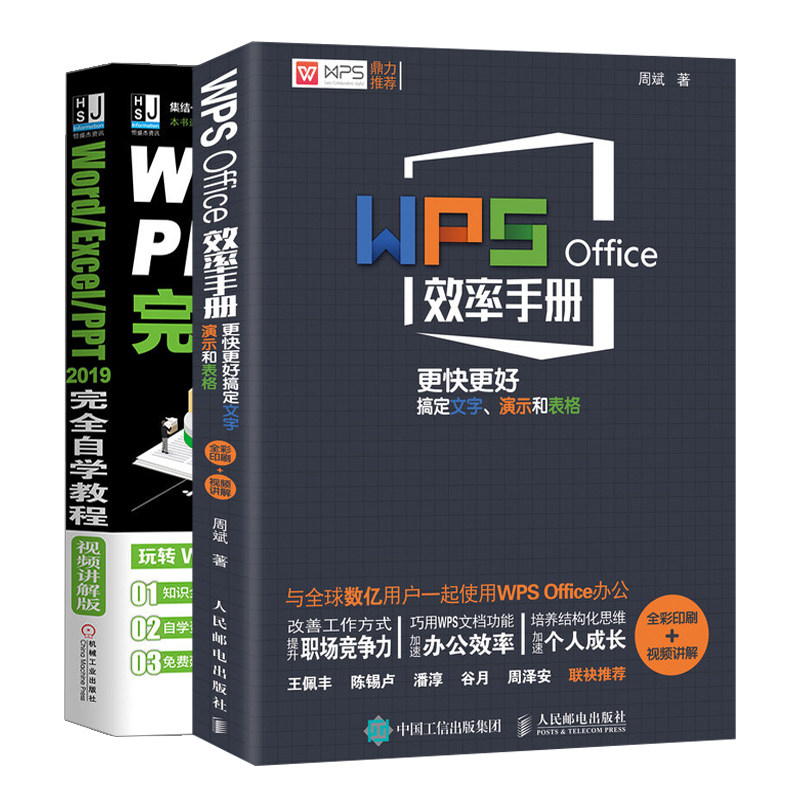
大家平时用WPSOffice,是不是经常觉得功能太多不知道从哪下手?或者明明看别人用得很溜,自己一操作就卡壳?今儿咱不聊那些花里胡哨的,就实实在在说说WPS Office里最常用的几个功能和隐藏的小技巧。我也是从啥都不懂的小白一点点摸爬滚打过来的,中间踩过不少坑,把这些经验整理出来分享给刚入门的朋友们,看完你就能应付绝大部分日常办公需求了。
文字排版:别只会用空格和回车
刚接触WPS文字的朋友,最容易犯的毛病就是手动敲空格来缩进,用回车来分页。其实这些习惯真得改改。你只需要在段落设置里把首行缩进调成2字符,文档立马就规整了。分页的话,用快捷键Ctrl+回车,以后前面内容改了,后面排版也不会乱套。还有那个格式刷,双击一下就能连续刷好几次格式,比一次次点高效多了。另外,WPS的云文档同步功能特别好用,编辑到一半直接云端保存,回宿舍打开电脑接着弄,根本不用U盘来回拷。
再跟大家说个查找替换的高级用法。比如你从网上复制了一堆资料,里面全是乱七八糟的空格和空行,看着就头疼。这时候打开查找替换(快捷键Ctrl+H),查找内容输入一个空格,替换为啥也不填,点全部替换,空格瞬间清光。清理空行也类似,查找两个段落标记替换成一个,多来几次就干净了。这招处理下载的文档特别管用,能省下不少功夫。
表格数据处理:求和公式其实很简单
说到WPS表格,很多人一看到公式就头晕。其实别怕,日常工作用得最多的就是求和、平均值、筛选这些基础操作。比如你想算一列数字的总和,鼠标点一下数字下面那个空单元格,然后按快捷键Alt+=,WPS会自动帮你把求和公式写好,回车就出结果,比手动输入SUM函数快多了。还有那个智能填充(Ctrl+E),提取身份证号里的出生日期、把姓名和手机号分开,这类操作它都能自动识别规律帮你搞定,非常智能。
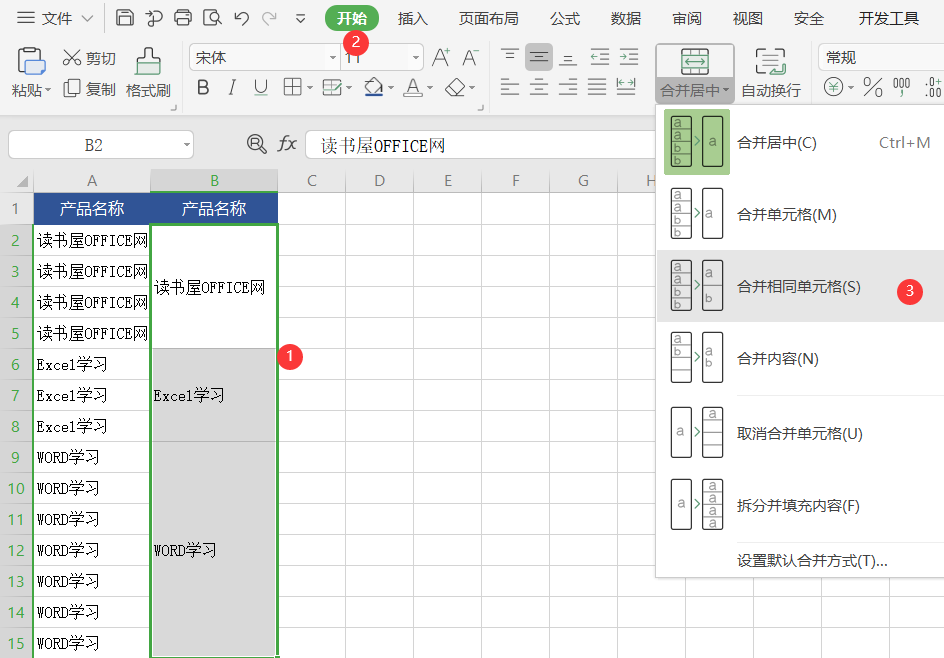
筛选功能也是个宝。数据多的时候,想知道某个部门或者某个产品的业绩,选中表头,点筛选按钮,下拉箭头里勾选你要看的项,其余行就自动隐藏了。配合Alt+;定位可见单元格,再把筛选结果复制出来,一点毛病没有。对了,如果表格里出现了绿色的三角符号,那是WPS在提示你可能存在文本型数字,用鼠标选中这些单元格,点那个感叹号小图标,选转换成数字,不然求和的时候容易被漏掉。
演示文稿:PPT做得又快又好看
做PPT最怕啥?怕排版丑,怕没素材。WPS演示里其实自带了海量的模板和图示,别自己傻乎乎地从空白页开始画。新建幻灯片的时候,右侧任务栏会推荐很多模板,挑个符合主题的直接套用,字体、颜色、背景都搭配好了,你只需要改字就行。而且WPS还有那个魔法棒功能,一键智能美化,选中一段文字,点一下魔法棒,它自动帮你调整字号、加图标、变布局,效果立竿见影。
再教大家一个小妙招,如果你想把PPT里的某页保存成图片发到群里,不用截图软件,直接右键点击左侧的幻灯片缩略图,选另存为图片就行。还有设置幻灯片母版,能让每一页都自动加上你公司的logo和页码,不用一页页手动复制。这些细节做好了,整个PPT的档次立马就上来了。
PDF转换与常用小工具
WPS Office里最让我觉得方便的就是PDF转换功能了。以前想转个PDF格式,还得专门找转换网站,上传下载折腾半天,文件大了还怕泄露。现在WPS里直接就能把Word、Excel、PPT另存为PDF,反过来PDF转Word也能操作。当然有些高级功能需要开会员,但基础的转换需求,免费版基本都够用。另外,WPS自带的截图工具(Ctrl+Alt+X)也挺好用,支持长截图和录屏,做教程或者跟同事沟通问题的时候,比用微信截图方便多了,还能自动打码敏感信息。
最后提醒一句,软件这东西,光看教程没用,关键要上手练。把今天说的这几个快捷键和功能挨个试一遍,遇到了问题再回来翻翻这篇文章。用熟了WPSOffice,你会发现办公效率真的能翻倍。

 喜欢
喜欢  顶
顶 难过
难过 囧
囧 围观
围观 无聊
无聊