现在用手机处理Word文档真的是太常见了,不管是临时改个合同,还是在地铁上写个方案,手机都能顶上。但很多人其实没摸到门道,觉得手机编辑Word又慢又别扭。其实真不是这样,我一开始也这么想,但用久了发现,只要掌握几个核心的Word办公手机文档技巧,效率能翻倍,甚至比电脑还快。今天我就把自己平时攒下来的这些实用招儿,全掏出来跟大伙儿唠唠。
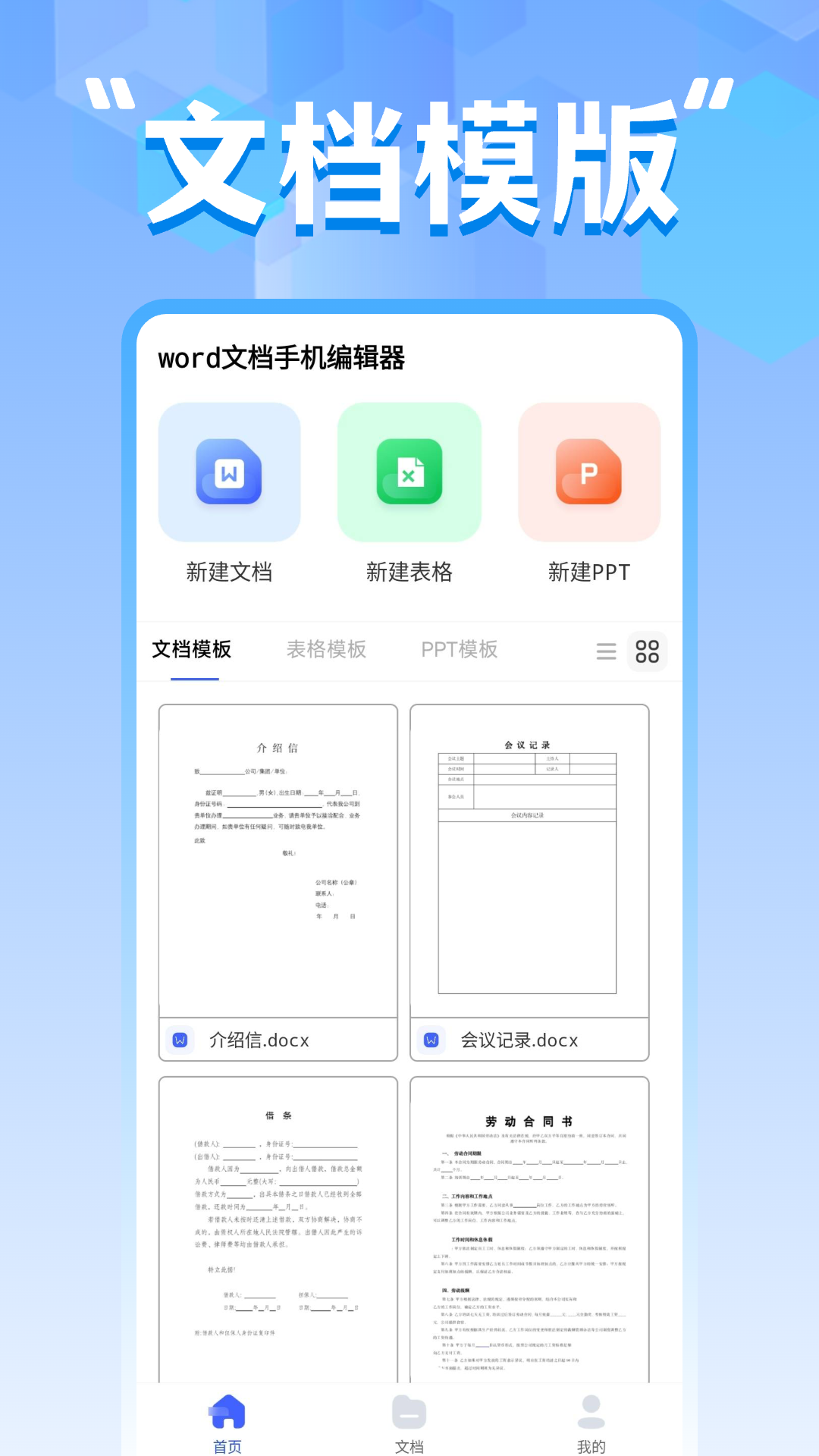
基础编辑别马虎,这些操作要记牢
咱们先说最基础的,很多人打开手机Word文档,第一反应就是找不到光标,或者选不中文字。这里有个小窍门,在Word办公手机文档里,你长按屏幕,那个蓝色的小光标就会冒出来,然后你拖着它就能精准定位到你想改的位置。比在电脑上拿鼠标点还准。还有就是选中文字,双击是选中一个词,三击是选中整段,这个手势得练熟,用好了效率极高。别嫌我嗦,我见过太多人还在用一个字一个字地删,看得我那个着急啊。另外,手机自带的剪切、复制、粘贴按钮,有时候会挡住内容,你其实可以用三根手指在屏幕上捏合一下,就能调出隐藏的编辑菜单,那里面功能更全。
再说说格式刷,这绝对是Word办公手机文档里被严重低估的功能。你在电脑上喜欢用格式刷,手机上其实一样能用,而且特别顺手。先选中你喜欢的那个格式的文字,然后点一下格式刷图标,再刷你想改格式的那部分,一下就统一了。写个长报告或者调论文格式的时候,这功能能救你的命。还有一点,很多人不知道手机版Word怎么调整行距和段间距。其实在“开始”菜单里,点那个像几条横线带箭头的图标,里面就能调,别老用默认的单倍行距,看着挤得慌,调到1.5倍,阅读起来舒服多了。
排版布局有讲究,手机也能做出漂亮文档
排版这块,大家总觉得手机屏幕小,弄不了复杂的版式。其实不然,Word办公手机文档的排版功能比你想象的要强大。比如你想给标题居中对齐,选中文字,在浮动菜单里点一下居中就行,或者直接把光标移到那段话的开头,连按两下空格,在手机上反而不如直接用工具快。插入图片也别拖拽了,直接点“插入”里的“图片”,选好图,然后再点一下图片,会出现“布局选项”,里面可以选“四周型环绕”还是“嵌入型”,这样图文混排就特别容易。
再教大家一个做目录的懒人方法。写长文档的时候,别自己手动敲目录了,显得特业余。你在Word办公手机文档里,把每个章节的标题都设置成“标题1”、“标题2”这种样式,然后在文档最前面点“引用”,选“目录”,它自动就给你生成好了,点一下还能直接跳转,特别方便。这招我用了好几年,每次交方案都显得特别专业。还有页眉页脚,很多人觉得手机上肯定没法弄,其实你双击页面最上面或最下面的空白区域,就能进入页眉页脚编辑状态,加个页码或者公司logo,完全没问题。
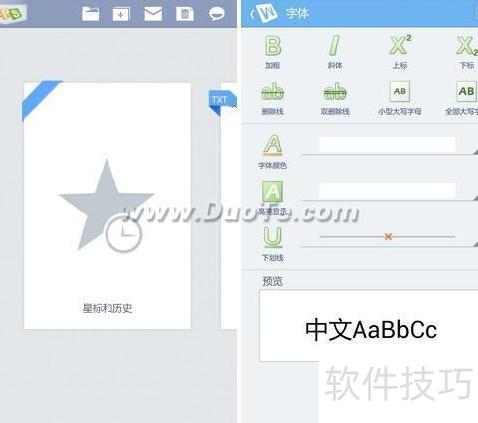
进阶操作藏得深,学会这些才是真高手
接下来聊点进阶的,可能很多人压根没在手机上用过这些功能。比如“查找和替换”,在电脑上大家都会用Ctrl+F,手机上呢?其实在Word办公手机文档里,你点右上角的那个放大镜图标,就是查找。想替换的话,查找框里有个下拉箭头,点一下就有“替换”选项。比如你写错了某个产品名字,全文有二十几处,一个个改得改到啥时候?用替换功能,一秒搞定,还不会漏。
还有一个特别实用的就是“语音输入”。有时候在外头,脑子里有灵感,打字太慢,你就可以用语音输入。这个功能藏在输入法里,但对Word办公手机文档来说特别实用。你只要把光标放在要输入的位置,然后点输入法上的麦克风图标,一顿说,它就能转化成正文字。我上次开会,临时要补一段会议记录,就是这么干的,同事都看傻了。不过要注意,语音输入完一定要检查一遍,有些同音字错的挺离谱的,别直接发出去闹笑话。
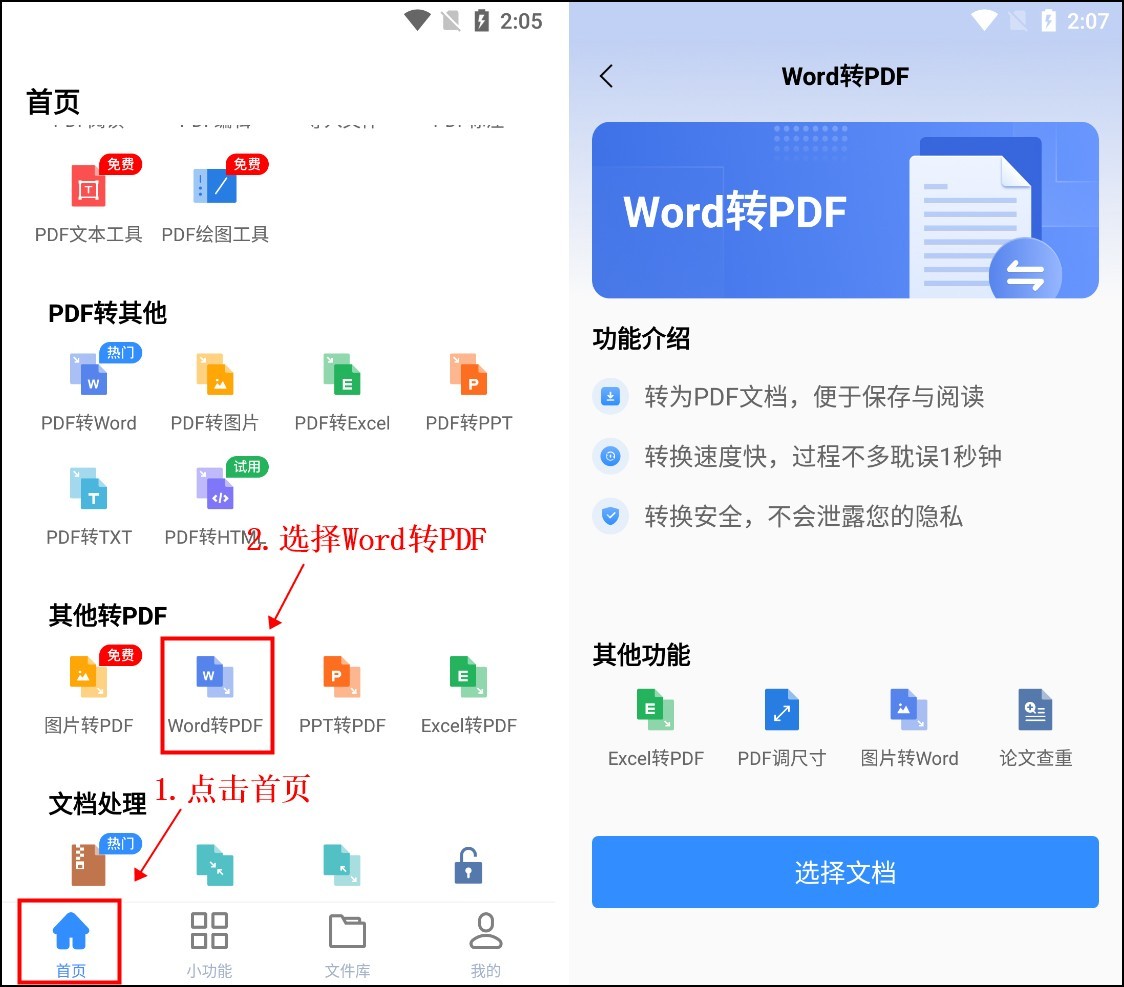
最后再提一个关于文件保存的小细节。用Word办公手机文档编辑完,最好选择保存为PDF格式再发出去给别人,尤其是那种需要打印或者不希望别人改动的文件。这样字体、排版都不会乱,对方打开是什么样就是什么样。我经常收到别人用WPS或者别的软件转过来的文件,排版全乱了,特别头疼。所以在手机上点“文件”->“另存为”,然后选PDF格式,这个习惯一定要养成。
避坑指南与实用心得
说了这么多技巧,再跟大家唠唠我平时踩过的坑。第一个就是别在手机内存不足的时候编辑大文档,真的会闪退,辛辛苦苦写的全没了,那叫一个崩溃。所以我一般会在设置里把“自动保存”打开,并且把保存间隔设成1分钟,这样就算闪退了,顶多丢一分钟的内容。还有就是别再用手机流量下载云文档里的文件了,特别是那种几十兆的大文件,耗流量不说,下载下来打开还特别卡。提前在有WiFi的时候把它下载到手机里,用的时候直接打开,流畅得很。
另外,我发现好多人喜欢用手机横屏编辑文档,觉得屏幕大。但我个人觉得,竖屏其实更适合单手操作,尤其是选文字和拖动光标的时候,大拇指刚好能覆盖整个屏幕。横屏反而容易误触。当然,这个看个人习惯,你要是觉得横屏舒服,那就用横屏。总之,工具是死的,人是活的,找到自己用着顺手的方式最重要。希望今天分享的这些Word办公手机文档的实战经验,能让大家在处理文档的时候少走点弯路,真正实现随时随地高效办公。

 喜欢
喜欢  顶
顶 难过
难过 囧
囧 围观
围观 无聊
无聊