
















Core-l Videostudio 26中文版是Corel公司推出的消费级视频剪辑工具,兼顾实用剪辑能力与简易的操作逻辑,很适合普通创作者完成短视频制作。软件能够读取多种格式的媒体素材,完成片段修整、特效叠加、动态标题制作以及音频混音处理!

Corel Videostudio安装教程
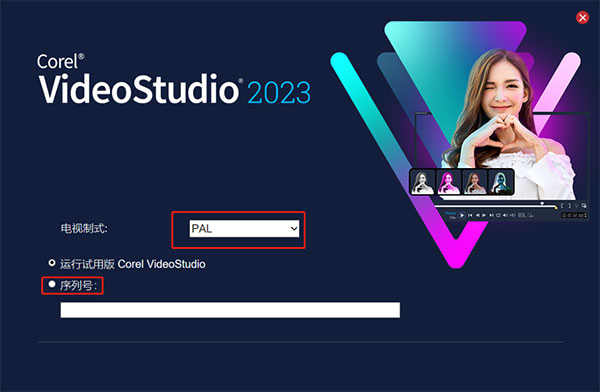
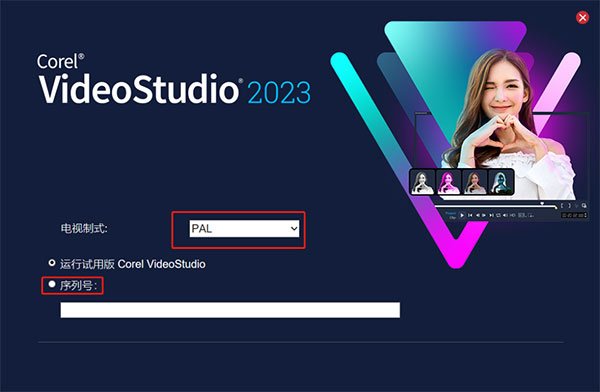
1、打开从本站下载的Corel Videostudio,双击“VideoStudio_install”,电视制式选择PAL,勾选“序列号”,输入注册码;
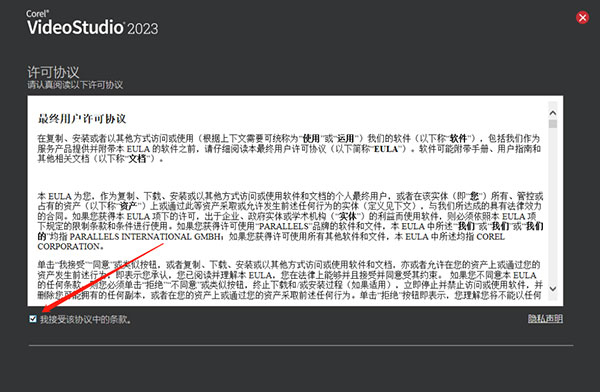
2、勾选“我接受该协议中的条款”;
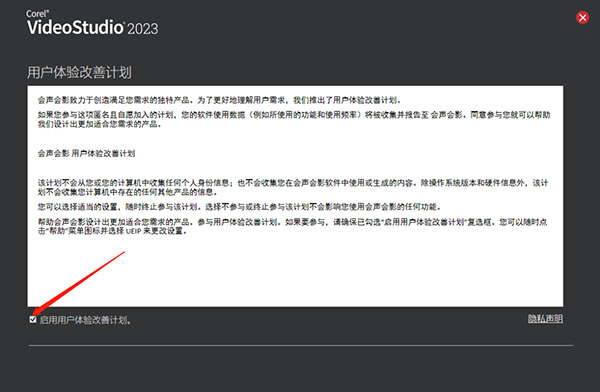
3、可以勾选“启用用户体验改善计划”,也可以不勾选;
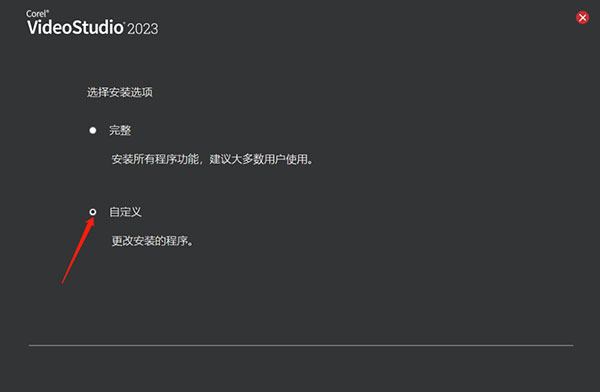
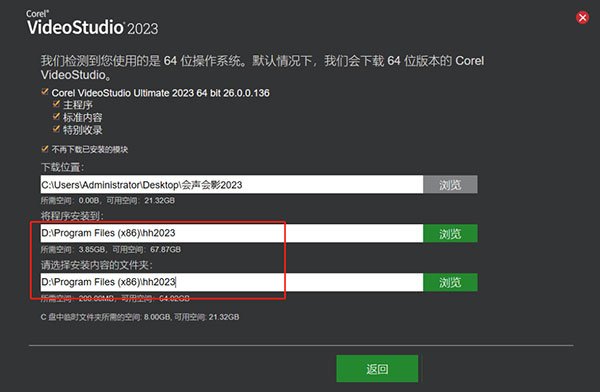
4、如图,勾选“完整”,就会安装在C盘,如果想要安装在除C盘以外的其他盘,比如D盘或者E盘,勾选“自定义”;
5、单击“将程序安装到”以及“请选择安装内容的文件及”后的“浏览”,选择安装位置,然后单击“下载/安装”;
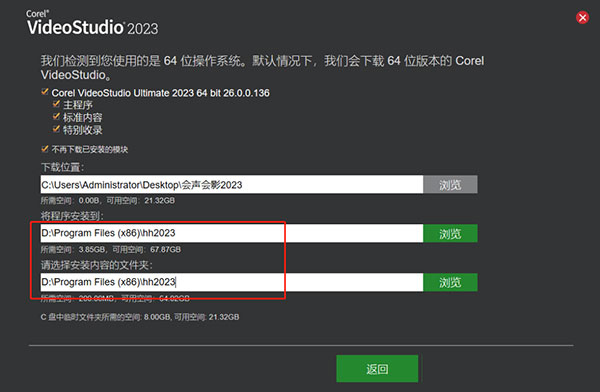
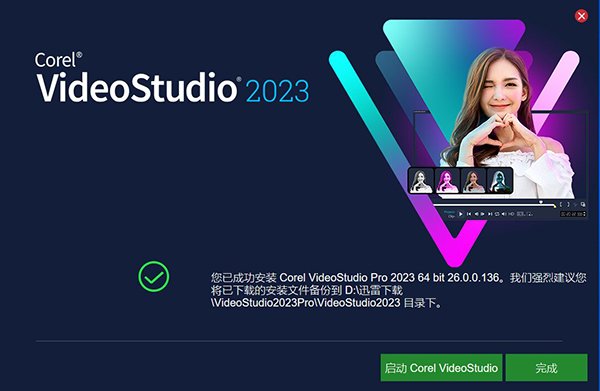
6、一般在15分钟之内会安装完成,这期间不要进行其他任何操作;
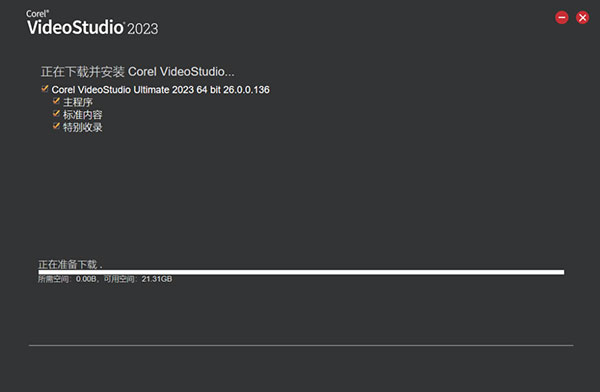
7、安装完成后会打开下图所示的界面,单击“启动Corel VideoStudio”就可以打开Corel Videostudio了。
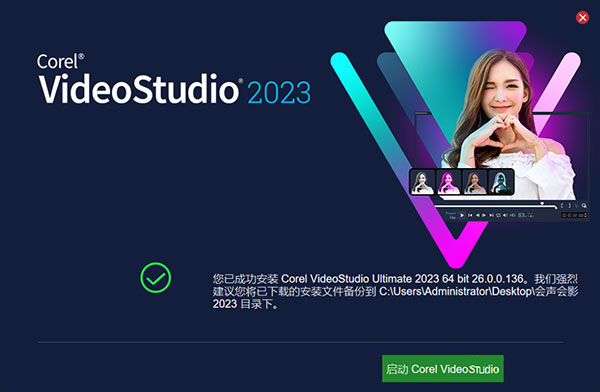
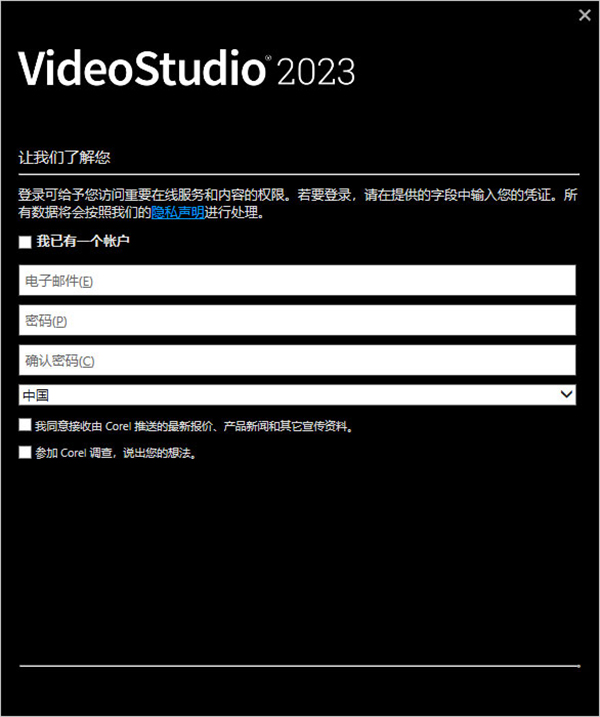
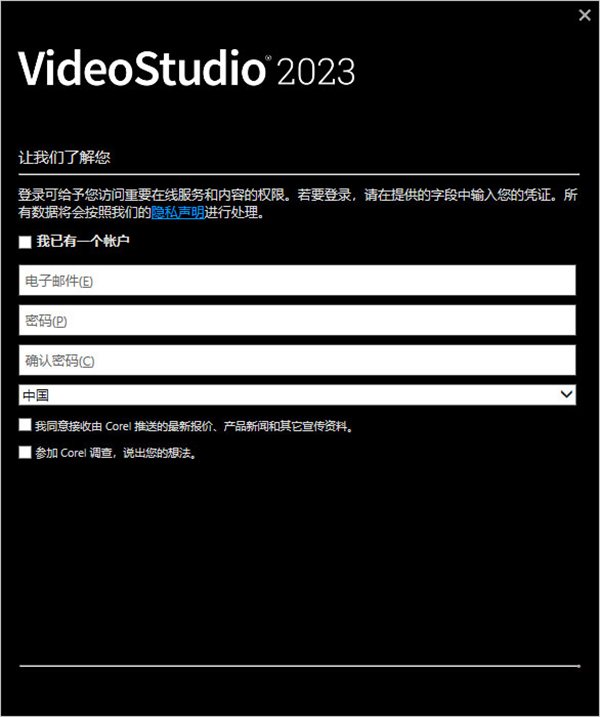
至此,安装完成!但如果你之前已经注册安装过会声会影,并且输入过邮箱及密码,进入后这里可以勾选“我已有一个账户”,然后输入之前使用过的邮箱及密码。如果是第一次注册登录,那就直接输入电子邮件、密码以及确认密码即可。
Corel Videostudio功能详解
1.基础视频剪辑,支持分割裁切、片段拼接、删除多余画面,多轨道时间轴编辑,完成素材重组。
2.多格式素材兼容,支持各类主流视频、图片、音频文件导入编辑,适配相机、手机拍摄素材。
3.特效与滤镜系统,内置大量转场、画面滤镜、叠加特效,一键套用快速改变视频视觉风格。
4.标题字幕制作,多样化文字模板,支持自定义字体样式,给标题添加位移、淡入淡出等各类动态动画效果。
5.音频编辑能力,支持背景音乐导入、音量调节、音频降噪,可录制画外音,搭配音效素材。
6.GIF创作工具,截取视频片段,直接导出GIF动图,生成趣味动态图片素材。
7.屏幕录制功能,可以捕获电脑屏幕画面,直接生成可编辑的剪辑素材。
8.色彩校正,调整亮度、对比度、饱和度,修复原始视频曝光和色彩偏差。
9.遮罩与抠像,支持色度键抠图,制作画中画、局部画面处理效果。
10.多种输出方案,编辑完成可以导出普通视频文件,也支持直接输出GIF格式。
Corel Videostudio怎么用
第一步导入素材
打开软件,进入编辑工作区。点击素材库上方的导入媒体文件按钮,或直接将文件拖拽到素材库面板中,将你的视频、照片和音乐添加进来。
第二步添加到时间轴
从素材库中将视频或照片缩略图拖拽到下方的时间轴上。你可以根据需要在视频轨上自由排列它们的顺序。
第三步剪辑与调整
在时间轴上选中一个素材,你可以拖动其两端的修剪标记来裁剪长度。如果需要精细操作,可以使用多重修剪视频功能来删除中间不需要的片段。
第四步添加标题与转场
点击素材库的标题按钮,选择一个标题样式拖拽到时间轴的标题轨上,然后双击预览窗口中的文字进行编辑。同样地,从转场分类中选择一个效果,将其拖拽到两个素材之间即可。
Corel Videostudio怎么导出视频
保存项目:建议先点击文件>保存,将项目保存为*.vsp格式,方便以后再次修改。
进入共享工作区:在软件顶部点击共享标签。
选择格式与参数:在共享工作区,点击计算机按钮。然后根据你的需求选择一种视频格式,例如:
MPEG-4:兼容性好,适合在电脑、手机等设备上播放。
AVC/H.264:一种高压缩率的流行格式。
AVI或WMV:其他常见的视频格式。
设置文件信息:在下方设置文件名和文件位置。如果需要,可以勾选启用智能渲染来加快导出速度。
开始渲染:最后,点击开始按钮,等待进度条完成即可导出视频。

 大小: 506.5M
 视频制作字幕软件(Subtitle Workshop)V6.0b 绿色中文版
  视频转为GIF(Free Video to GIF Converter)2.01 官方版
  视频分割工具(Ultra Video Splitter)V6.5.0401 中文便携版
  mp4 mov视频文件修复工具(movdump)中文注册版
  视频剪切合并器v10.9 官方版
  tscc.exe解码器
  EV剪辑v2.3.4 官方免费版
  Adobe Premiere Rush ccv1.1.0 2026官方中文版