
















XMedia Recode是一款功能强大的免费视频转换软件,以广泛的格式支持、丰富的编辑选项和针对不同设备的输出预设而受到用户的青睐。在日常使用中,我们经常会遇到视频格式不兼容的问题,比如从网上下载的MKV视频无法在手机或电视上播放,或者录制的高清视频体积太大需要压缩后方便分享。XMedia Recode支持几乎所有常见的音视频格式之间的相互转换,包括MP4、AVI、MKV、MOV、WMV、FLV、3GP等主流格式,以及较为专业的格式如ProRes、DNxHD等。软件不仅仅是一个格式转换工具,还集成了丰富的视频处理功能,用户可以在转换的同时对视频进行剪切、裁剪、调整色彩参数、添加水印、标准化音量等操作。
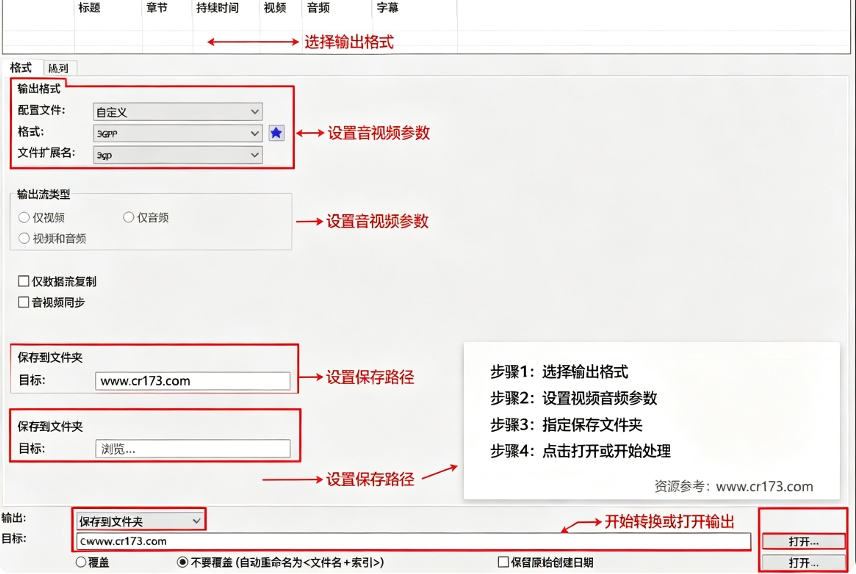
小编在试用XMedia Recode时,将一个高码率的MKV视频文件转换为适合在手机播放的MP4格式。软件的参数设置非常细致,可以选择视频编码器、调整比特率、分辨率和帧率等核心参数,同时也提供了针对不同设备的一键预设方案,包括为iPhone、iPad、Android手机、PSP、DVD播放器等主流设备优化的输出配置。整个转换过程运行稳定,CPU利用率合理,输出视频的画质和音质都保持了较高的水准。对于需要经常处理视频格式转换的用户来说,XMedia Recode提供了一个功能全面且完全免费的解决方案。
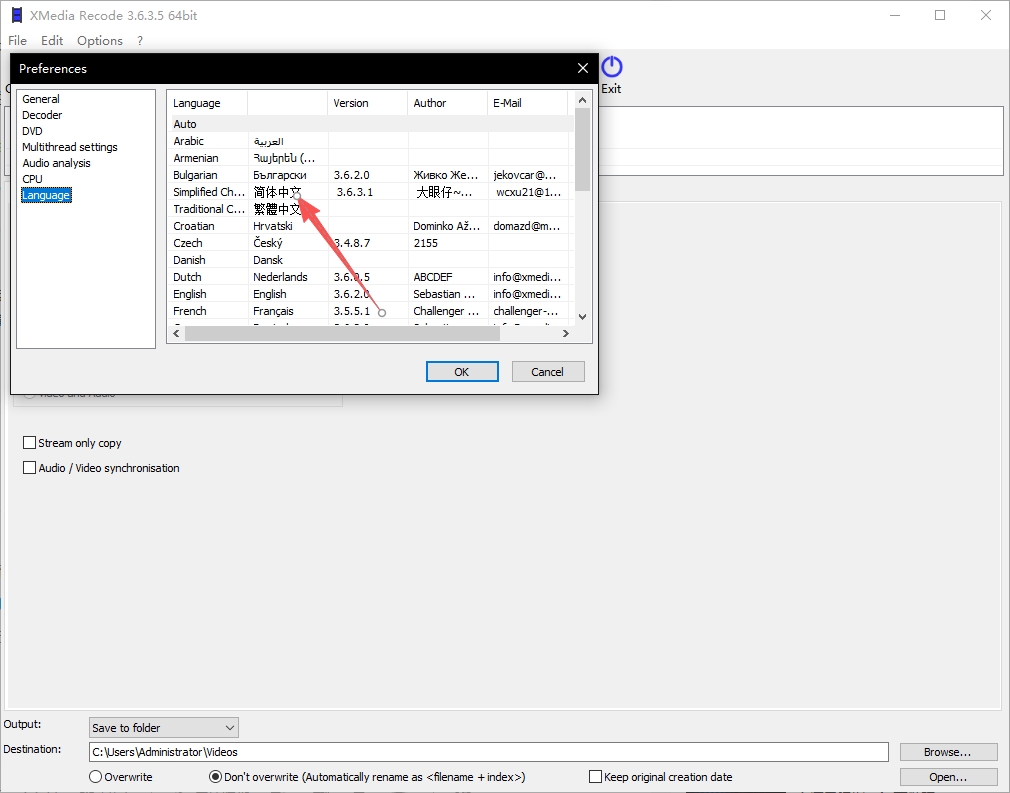
XMediaRecode怎么设置中文
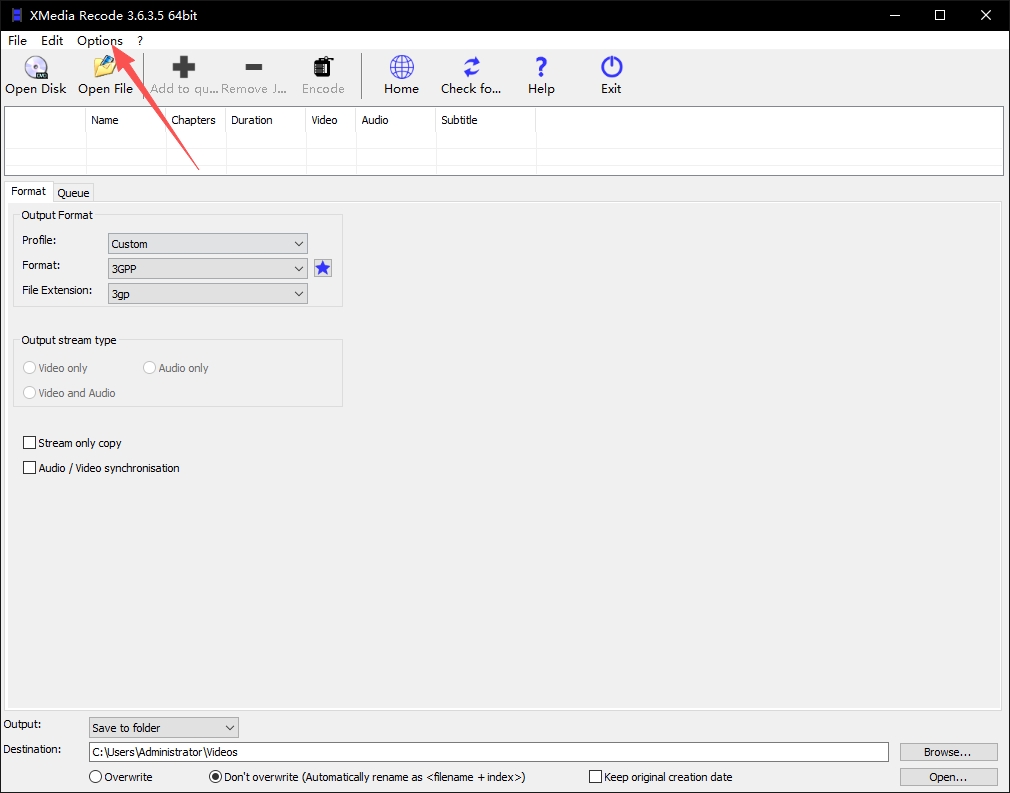
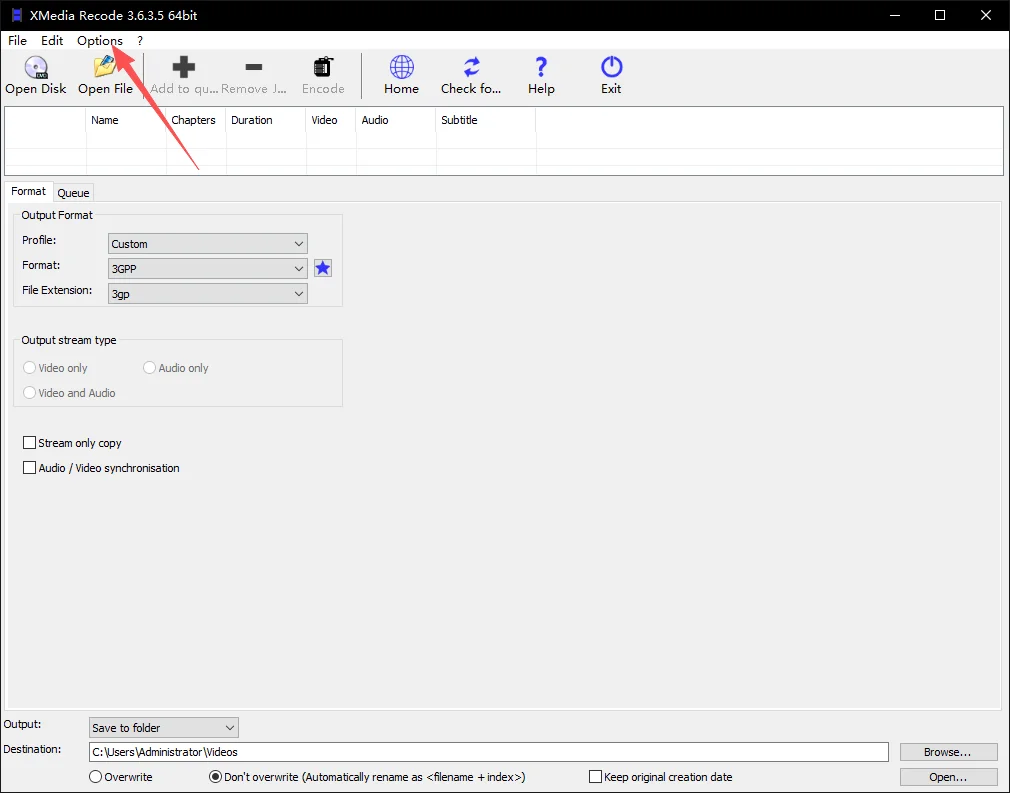
首先点击主页上方的设置按钮
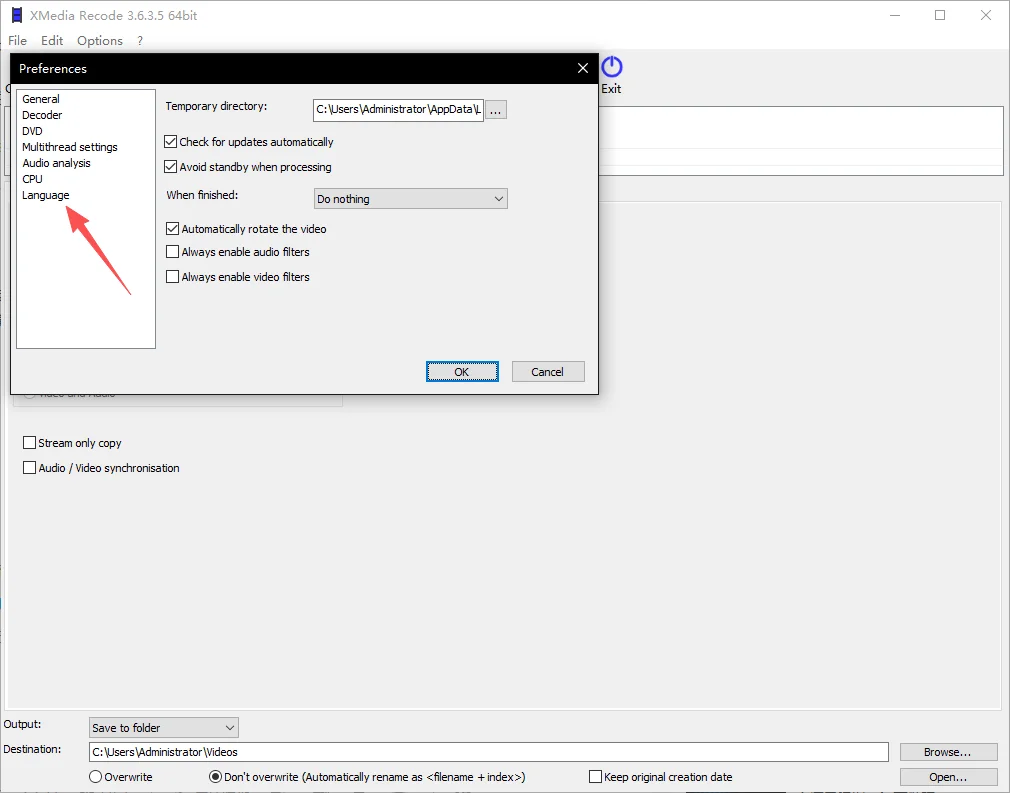
呼出常规设置菜单,找到语言选项
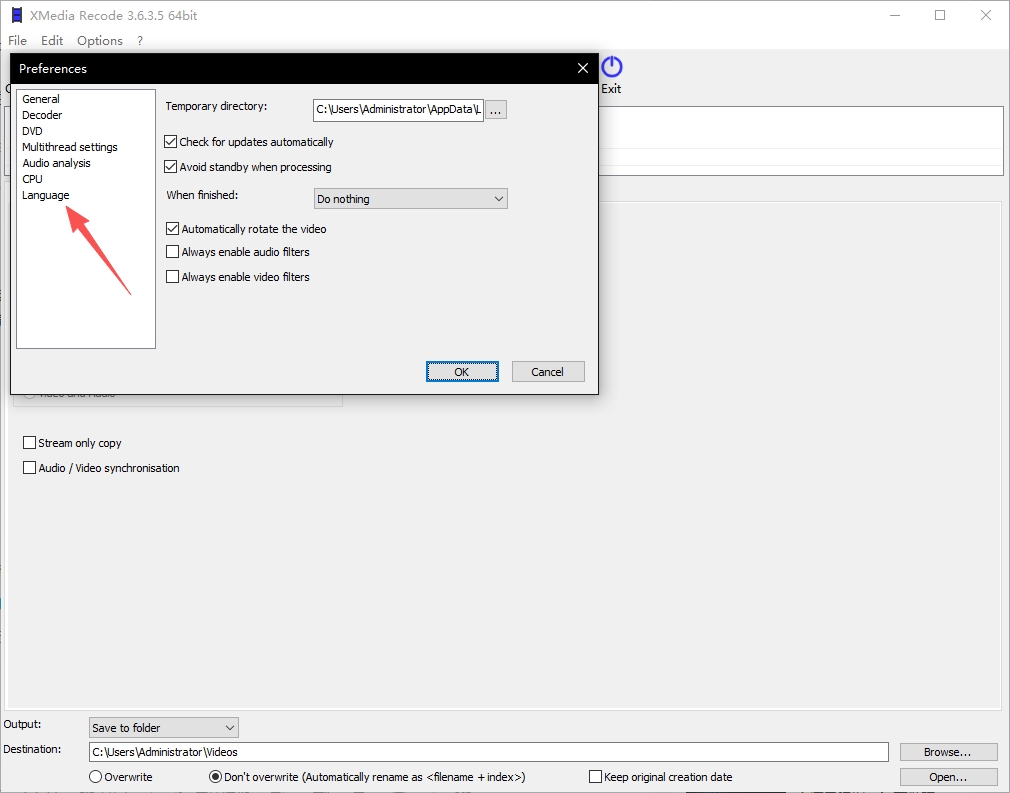
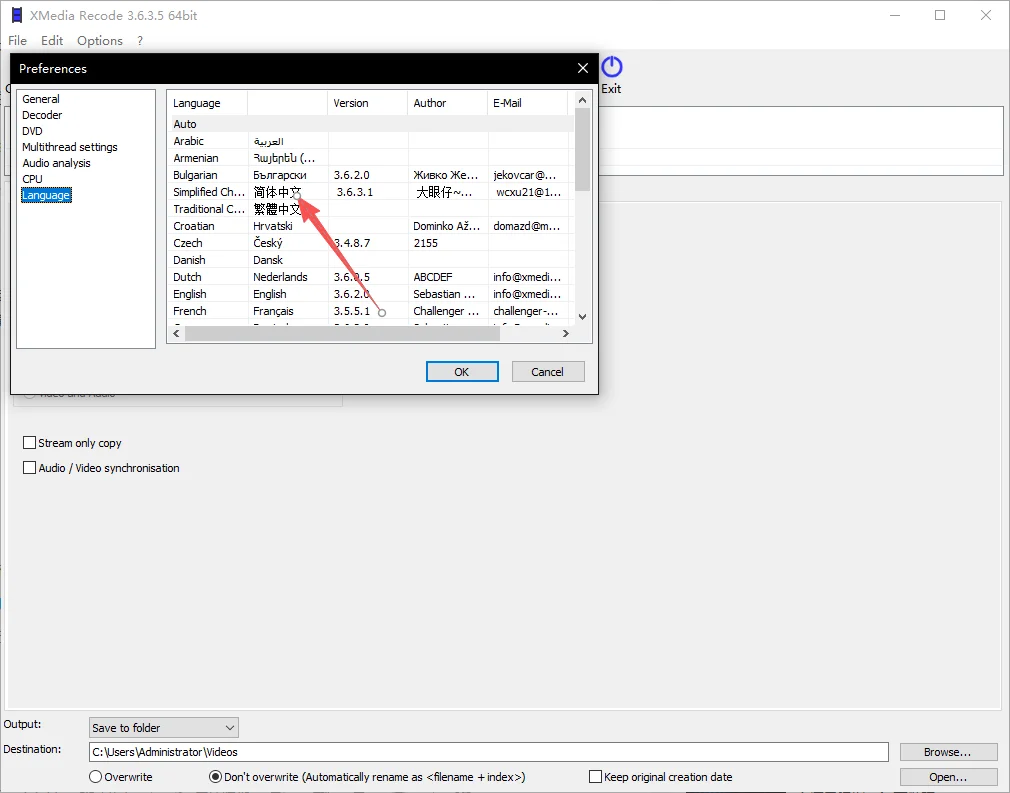
然后选择简体中文并确定即可
XMedia Recode怎么安装和使用?新手操作步骤有哪些?
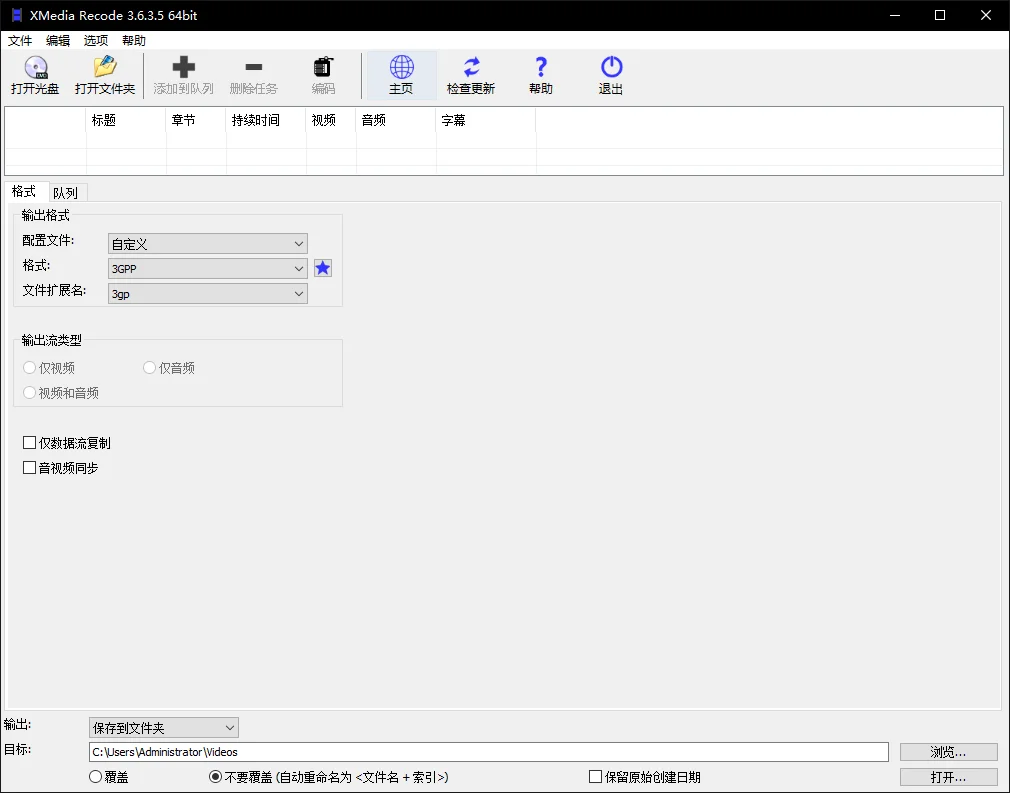
XMedia Recode的安装过程非常标准,在官网下载安装包后按照向导提示完成安装即可。打开软件后界面布局清晰,主要分为文件列表区、格式设置区和输出预览区三大区域。添加文件可以通过点击添加文件按钮或将视频文件直接拖拽到界面的方式完成。
导入文件后需要选择输出格式,可以从格式下拉菜单中选择目标格式,MP4、AVI、MKV等常用格式都在列表中。如果目标是在特定设备上播放,可以使用设备预设分类,比如选择Apple下的iPhone预设或Android下的通用预设,软件会自动配置适合该设备的输出参数。在视频和音频选项卡中可以进一步调整具体的编码参数,包括视频编码器类型、比特率、分辨率、帧率,以及音频编码格式和采样率等。参数设置完成后点击添加队列按钮将任务加入队列,最后点击编码按钮开始转换。对于新手用户,建议先使用设备预设功能,软件会自动配置合适的参数,随着使用经验的积累再逐步探索手动调参的细节。
XMedia Recode支持哪些格式转换和编辑功能?
XMedia Recode的格式覆盖范围非常全面,输入方面支持包括MP4、AVI、MKV、MOV、WMV、FLV、3GP、MPG、VOB、M4V、WebM等几乎所有常见的视频格式,以及MP3、AAC、FLAC、WAV、OGG等音频格式。输出方面同样涵盖了上述格式,并针对不同的使用场景提供了丰富的预设方案。对于不需要复杂参数调整的用户,可以直接选择格式输出预设,比如转为MP4或AVI,一键完成转换。
编辑功能是XMedia Recode的一大亮点,集成了多种常用的视频处理工具。视频剪切功能允许用户通过设置开始和结束时间点来截取视频片段,去除不需要的部分。裁剪功能可以调整视频画面的显示区域,去除黑边或只保留画面中的特定部分。色彩校正功能提供了亮度、对比度、饱和度、伽马值等参数的调节选项,可以优化视频画面的视觉效果。音频处理方面支持音量标准化,可以统一不同来源视频的音量水平,避免切换播放时的音量突变。
XMedia Recode的输出画质怎么样?转换速度如何?
XMedia Recode在输出画质方面保持了很高的水准,这得益于它采用的FFmpeg编码引擎,这是业界公认的高质量多媒体处理框架。在转换过程中,软件会忠实地保留源视频的画面细节和色彩信息,用户可以自定义编码参数来平衡画质和文件体积。在保持合理比特率的情况下,输出视频的清晰度和色彩表现与源文件相比基本看不出差异,对于大多数日常转换需求来说完全可以满足。
转换速度取决于多种因素,包括源文件的大小和复杂度、输出格式的编码难度、以及电脑的硬件配置。XMedia Recode支持多线程编码,能够充分利用多核CPU的计算能力,有效提升转换效率。在小编的测试中,一个中等长度的视频在主流配置的电脑上转换为H.264编码的MP4格式,完成速度相当理想。软件也支持硬件加速编码,如果电脑配备了支持硬件编码的显卡,可以在设置中开启相应的选项以进一步提升转换速度。
XMedia Recode和其他免费视频转换器有什么不同?
XMedia Recode在众多免费视频转换器中凭借其技术深度和编辑功能的完整性形成了自己的特色。很多免费转换器只提供简单的格式转换功能,参数调节选项有限或者被简化到几乎不可控的程度。XMedia Recode提供了几乎和商业视频转换软件一样丰富的参数调节选项,让有经验的用户可以精细控制编码的每一个环节,而不仅仅是选择格式后听天由命。对于只想要简单转换的用户,它的设备预设功能又可以一键完成配置,兼顾了不同层次用户的需求。
XMedia Recode在格式兼容性方面的表现也很出色,通过不断更新FFmpeg引擎来支持最新的编码格式和容器标准,及时跟上视频技术发展的步伐。软件的稳定性经过长时间的版本迭代已经相当成熟,在处理大型视频文件或批量转换时很少出现崩溃或错误。免费且没有功能限制也是它区别于其他免费软件的重要特征,不需要为解锁高级功能而付费,让用户可以无负担地使用全部功能。
常见问题与答疑
问:XMedia Recode是完全免费的吗?有功能限制吗?
答:XMedia Recode是一款完全免费的软件,所有功能包括格式转换、视频编辑和设备预设均可免费使用,没有任何功能限制、水印或使用时长限制。
问:XMedia Recode中文版支持中文界面吗?汉化完整吗?
答:XMedia Recode提供了完整的中文语言支持,软件的所有菜单、选项和提示信息都完成了中文化翻译,界面语言可以在设置中切换,使用体验对中文用户非常友好。
问:XMedia Recode转换后的视频为什么有时候没有声音?
答:如果转换后的视频没有声音,通常是因为音频编码设置不正确。可以在音频选项卡中检查音频编码器是否已经正确选择,确认音频流是否被禁用。建议选择复制音频流选项,这样可以直接保留原始音频不重新编码,避免因编码参数不当导致的无声问题。
用户实测评价
之前一直用格式工厂,但总觉得参数可调的空间太少了,想要精细控制比特率和编码方式的时候感觉很受限。换了XMedia Recode之后感觉豁然开朗,所有的编码参数都可以手动调整,从编码器选择到GOP大小都能设置,对于我这种喜欢折腾画质的人来说非常友好。转换出来的视频画质也很满意,同样的码率下比之前用的其他工具细节保留得更好,已经设为默认的转换工具了。
作为一个经常需要给不同设备准备视频素材的人,XMedia Recode的设备预设功能帮了大忙。不用每次都去查iPhone支持什么格式、PSP支持什么分辨率,直接从预设列表里选就行了,软件会自动配置好最优的参数组合。批量转换功能也很好用,一次把多个不同格式的视频拖进去统一转成一种格式,省了很多重复操作的时间。
免费软件能做到这么专业真的很难得,色彩校正和音量标准化这两个功能在免费转换器里很少见到。有时候从不同来源收集的视频素材颜色风格不统一,用XMedia Recode稍微调整一下亮度和饱和度,整体风格就协调了很多。音量标准化也很有用,把不同视频统一音量之后,做成播放列表的时候就不会出现忽大忽小的情况了。
版本更新说明
v3.6.3.5版本:更新了FFmpeg编码引擎到最新版本,增强了对新兴视频编码格式的兼容性和解码效率。优化了批量转换任务队列的处理逻辑,在多任务并行处理场景下的资源调度更加合理,整体转换效率得到提升。修复了在某些特定格式转换时输出文件时间戳异常的问题,保证了输出文件的时间信息正确性。
v3.6.2.0版本:增加了对更多格式的硬件加速编码支持,在兼容显卡上可以充分利用GPU资源提升编码速度。优化了色彩校正功能的交互界面,参数调节滑块的操作响应更加顺畅和直观。改进了软件在高DPI显示器上的界面显示效果,文字和按钮的比例更加协调清晰。
v3.6.0.0版本:XMedia Recode核心功能版本持续更新,完善了格式支持库和设备预设库,覆盖了更多最新设备和平台的需求。优化了整体软件的性能和稳定性,在处理大型视频文件时的内存管理更加高效。持续更新了中文语言翻译,保持了界面汉化的完整性和准确性。

 大小: 6.8M
 视频制作字幕软件(Subtitle Workshop)V6.0b 绿色中文版
  视频转为GIF(Free Video to GIF Converter)2.01 官方版
  视频分割工具(Ultra Video Splitter)V6.5.0401 中文便携版
  mp4 mov视频文件修复工具(movdump)中文注册版
  视频剪切合并器v10.9 官方版
  tscc.exe解码器
  EV剪辑v2.3.4 官方免费版
  Adobe Premiere Rush ccv1.1.0 2026官方中文版