















VSDC-Free Video Editor 10.1 中文激活版是一款专为各类视频创作者量身打造的全能型后期处理利器。它赋予了用户极大的创作自由,新增了对HDR视频的全面支持,能原生处理BT.2020广色域素材,满足现代设备的色彩标准要求!
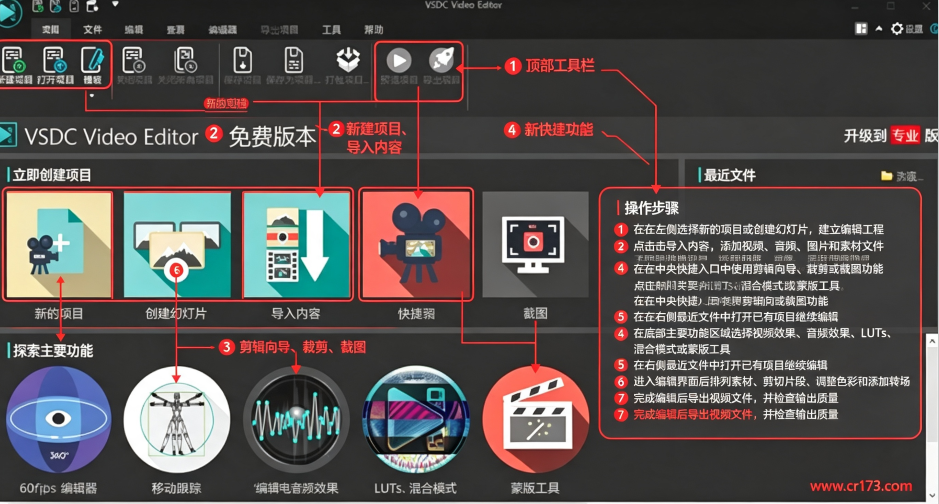
VSDC Free Video Editor(视频编辑软件)安装教程
1、在本站下载软件压缩包,解压压缩包后双击“.exe”启动安装程序,点击下一步进行安装
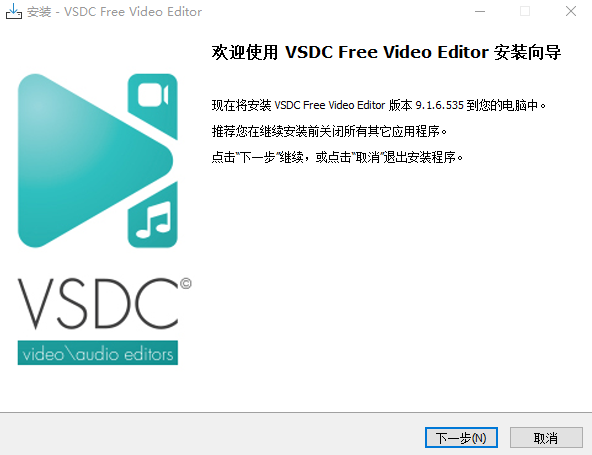
2、勾选我同意许可协议,点击下一步进行安装
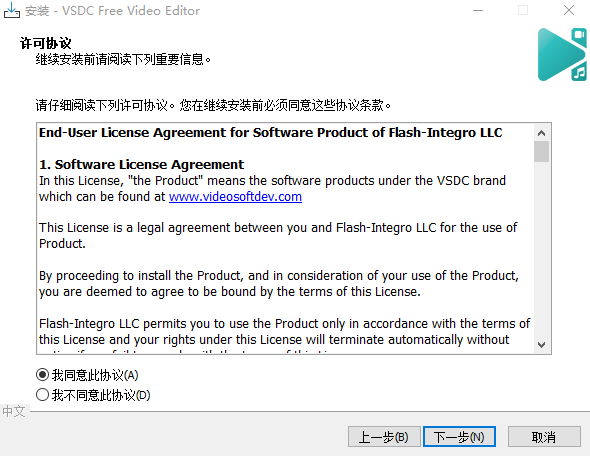
3、点击下一步
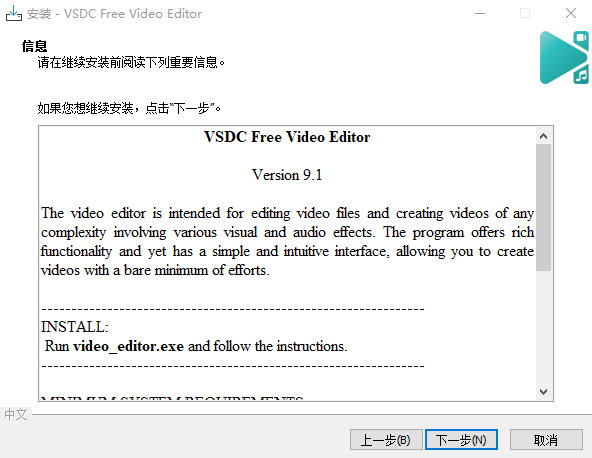
4、默认安装位置在c盘,点击浏览设置软件安装位置
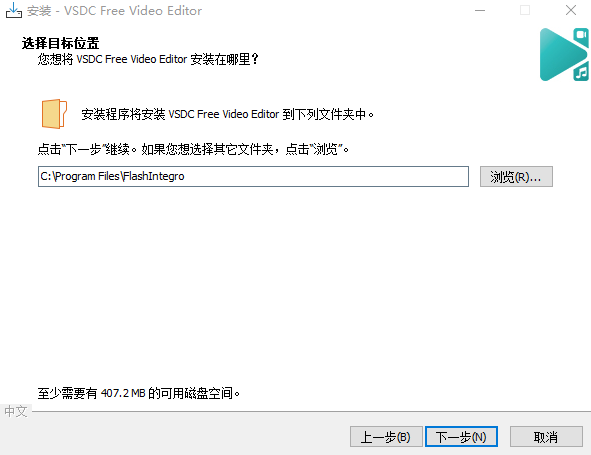
5、点击下一步
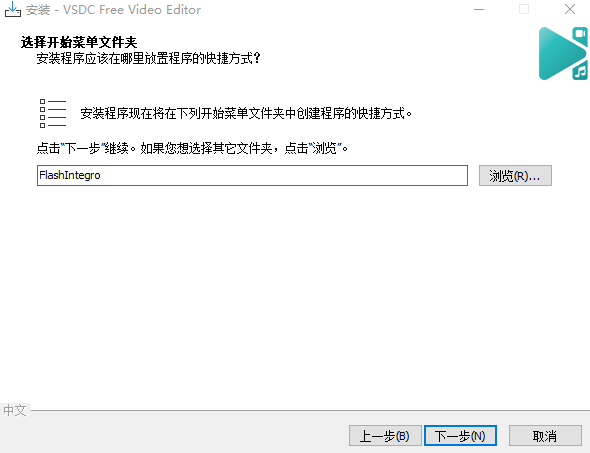
6、确定安装信息无误,点击安装
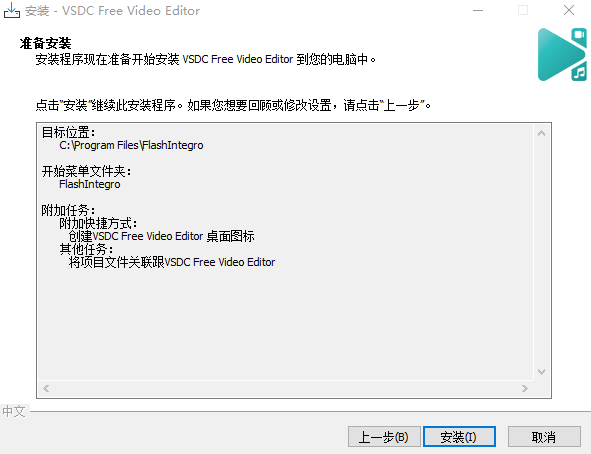
7、正在安装中,稍等
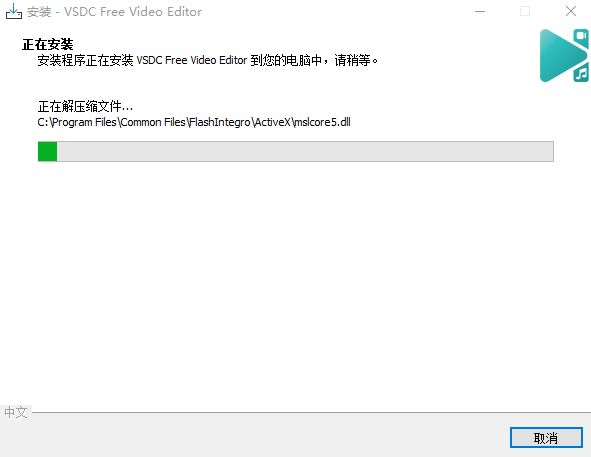
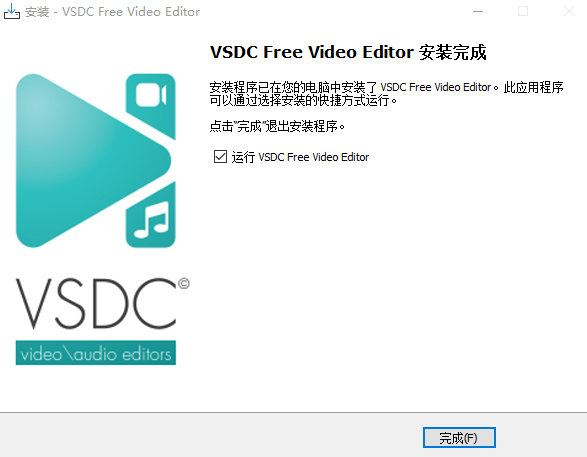
8、安装完成,点击完成退出安装向导,开始启用软件
VSDC Free Video Editor 10.1功能详解
非线性剪辑与处理:支持将视频、图像和音频对象自由放置在时间轴的任意轨道与位置,实现灵活的多层编辑。
丰富的视觉与色彩工具:内置色彩校正(亮度、对比度、色温等)、超过五种分类的视频效果(变形、滤镜、过渡等),并支持混合模式(合成模式)来创造独特的图层叠加效果。
高级专业功能:包含移动追踪(可使文本或蒙版跟随画面中的对象移动)、蒙版(隐藏或突出特定区域)以及色度键(绿幕抠像)。
广泛的格式与设备支持:几乎支持所有主流视频、音频和图片格式,并提供针对YouTube、Facebook、iPhone、PSP等不同设备和平台的导出预设。
其他实用功能:支持屏幕录制、从视频中提取音频、创建分屏效果、处理GPS遥测数据以及将项目直接刻录到CD/DVD。
VSDC Free Video Editor 10.1怎么用
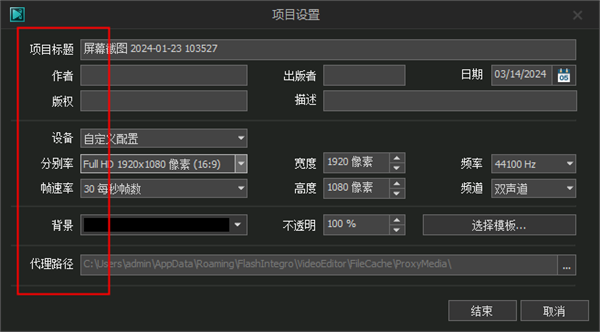
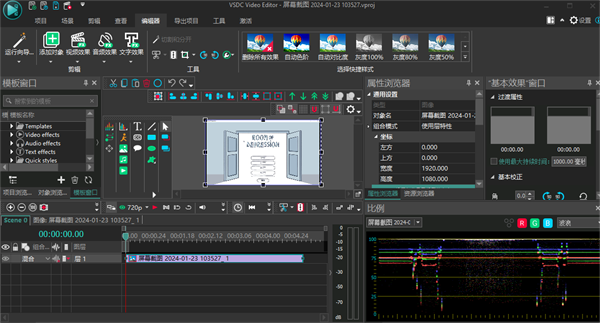
1.启动VSDCFreeVideoEditor10.1,新建项目,设置项目分辨率、帧率,选择项目保存位置。
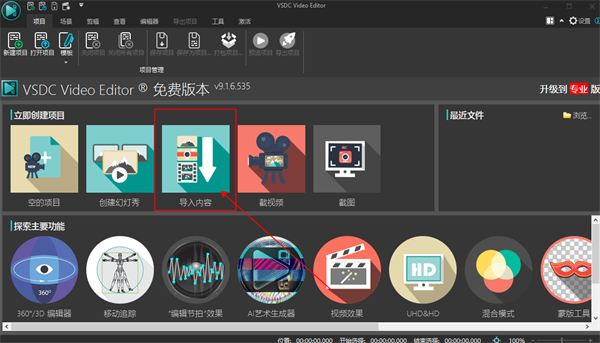
2.点击导入媒体,把视频、图片、音频素材导入素材库,将素材拖拽到时间轴轨道,调整片段播放顺序。
3.使用分割工具裁剪掉多余画面,添加转场效果,设置转场持续时长。
4.选中视频片段,打开色彩调整面板,调整亮度、饱和度、色温等参数,也可以套用滤镜特效。
5.添加图文元素,使用绘图工具绘制线条、矩形,添加文本提示,调整图层位置大小,制作字幕、信息标注。
6.导入音频文件放到音频轨道,调整音量大小,完成音画匹配。
7.完整播放预览整个工程,检查剪辑点、画面、音频,对不合理的地方进行修改。
8.如果需要制作光盘内容,可调用刻录模块;普通项目直接执行导出,保存视频成品。
VSDC Free Video Editor 10.1怎么导出视频
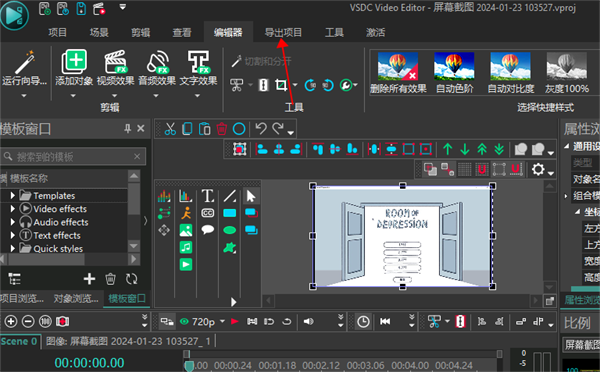
选择导出格式:点击主菜单中的“导出项目”选项卡,在格式列表中选择你需要输出的视频格式。
配置视频质量:在“配置文件”下拉菜单中,根据需要选择预设的视频质量等级,你也可以点击“修改配置文件...”进行更精细的编码设置。
设置输出路径:指定视频转换后保存到电脑上的位置。
执行导出:点击“转换文件”按钮。导出完成后,你便可以在指定位置找到导出的视频文件。


 视频制作字幕软件(Subtitle Workshop)V6.0b 绿色中文版
  视频转为GIF(Free Video to GIF Converter)2.01 官方版
  视频分割工具(Ultra Video Splitter)V6.5.0401 中文便携版
  mp4 mov视频文件修复工具(movdump)中文注册版
  视频剪切合并器v10.9 官方版
  tscc.exe解码器
  EV剪辑v2.3.4 官方免费版
  Adobe Premiere Rush ccv1.1.0 2026官方中文版