

















SolveigMM WMP Trimmer Plugin4.0中文免费版是一款专为 Windows Media Player WMP量身打造的无损媒体编辑插件,它的核心优势在于无需重新编码即可完成剪切与保存操作,这意味着编辑过程不会对原始画质或音质造成任何损耗!
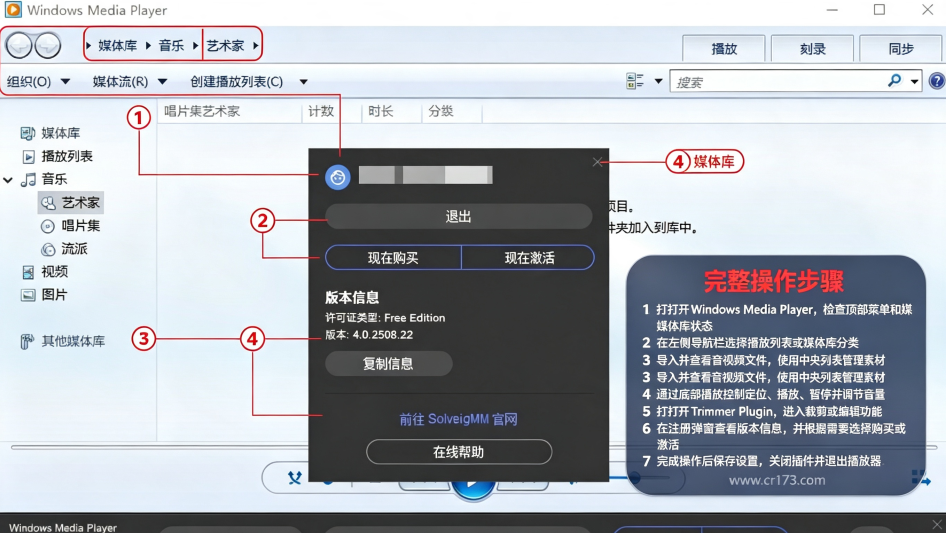
SolveigMM WMP Trimmer Plugin安装教程
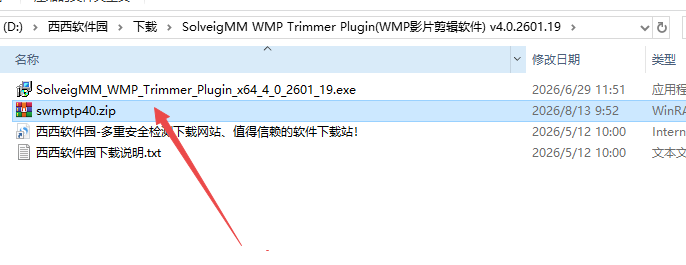
1、这本站下载文件解压缩,找到“.exe”双击运行程序;
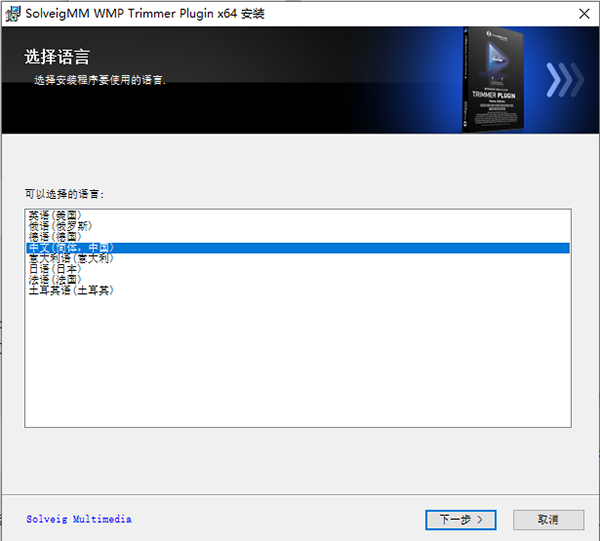
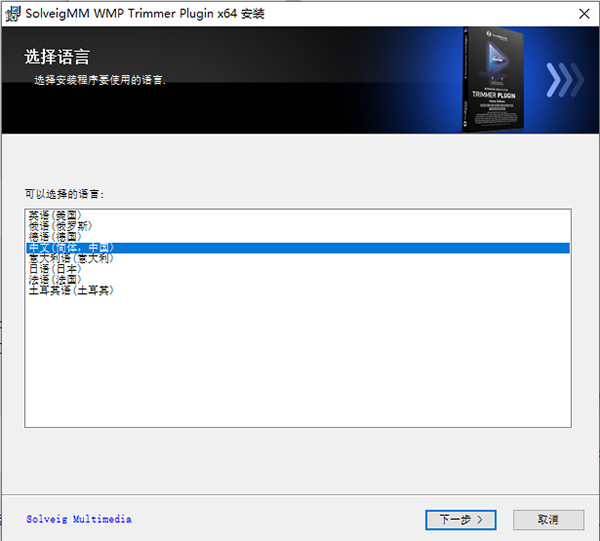
2、对安装过程中使用的语言进行选择,点击Next;
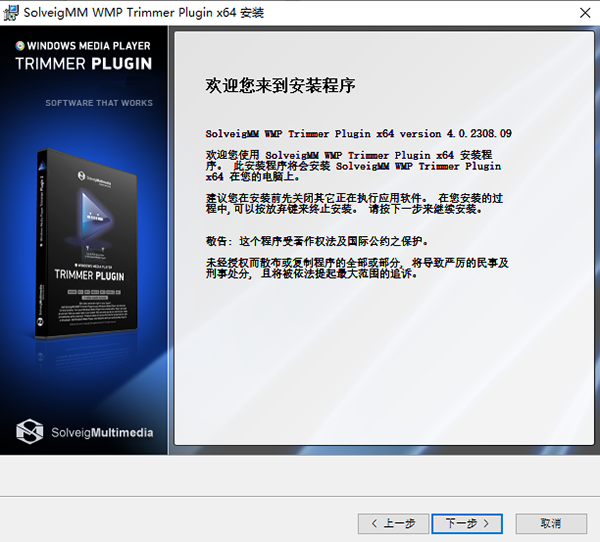
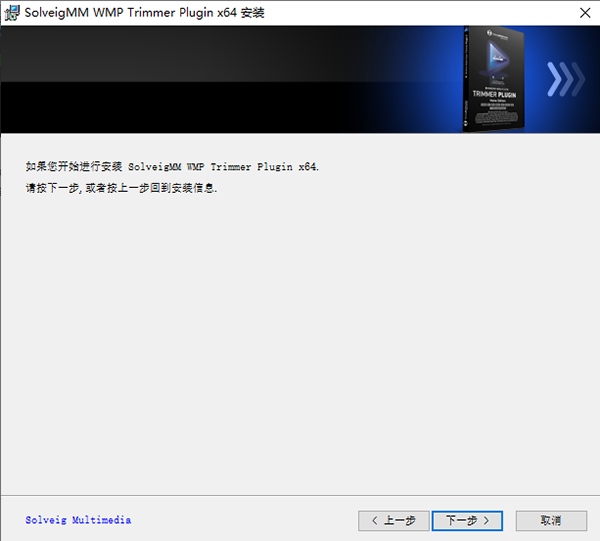
3、进入软件的安装向导界面,点击下一步继续安装;
4、点击是,我接受所有的授权合约,点击下一步;
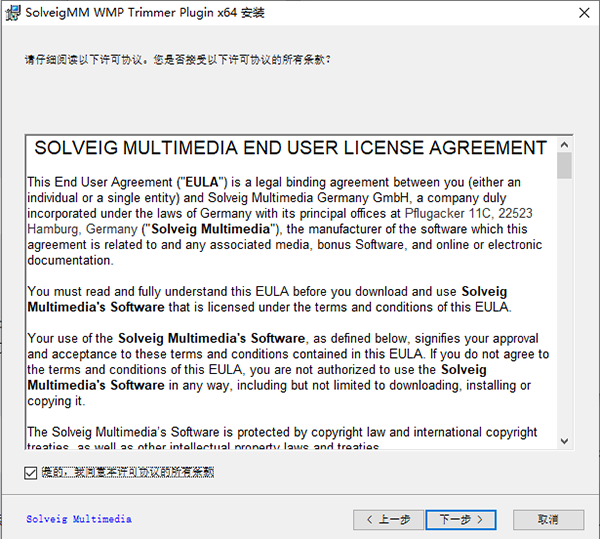
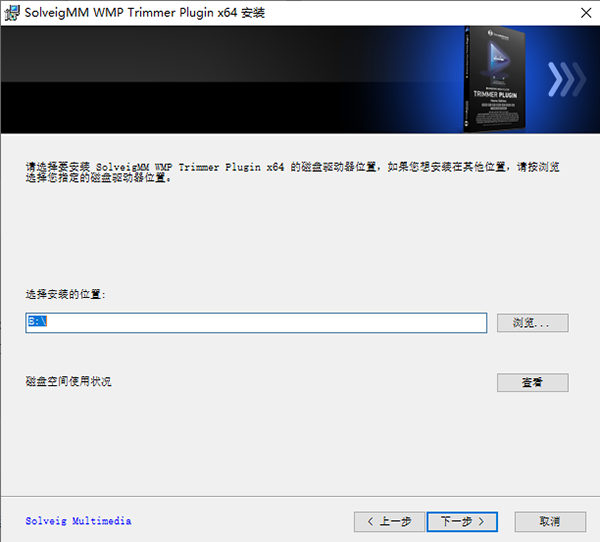
5、选择软件的安装位置,默认位置“C:Program Files (x86)Solveig MultimediaSolveigMM WMP Trimmer Plugin Home Edition”,点击下一步;
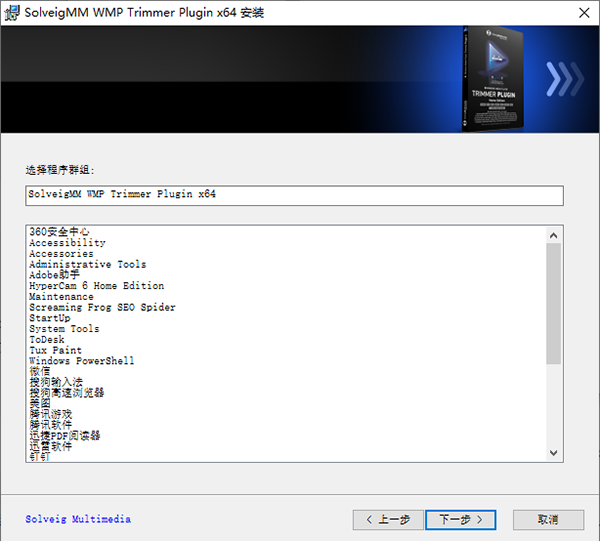
6、对程序群组选择,默认群组“Solveig MultimediaSolveigMM WMP Trimmer Plugin Home Edition”,点击下一步;
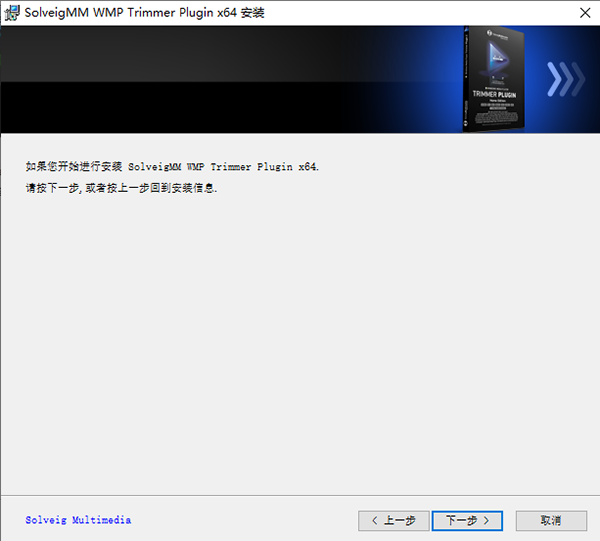
7、已经准备好了对软件安装,点击下一步;
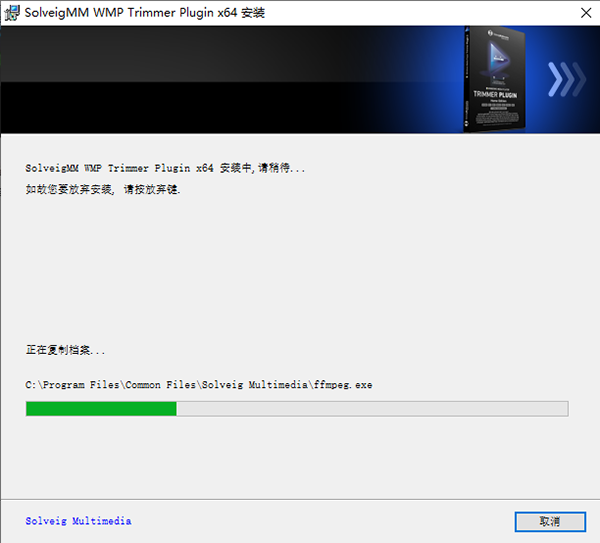
8、正在对需要的软件安装,请用户稍等即可
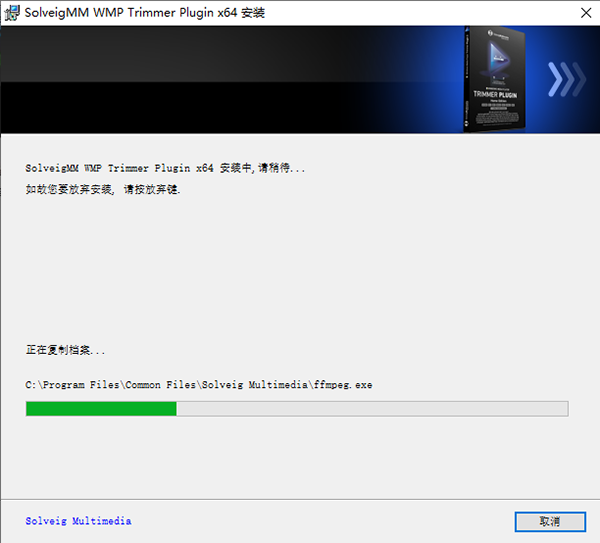
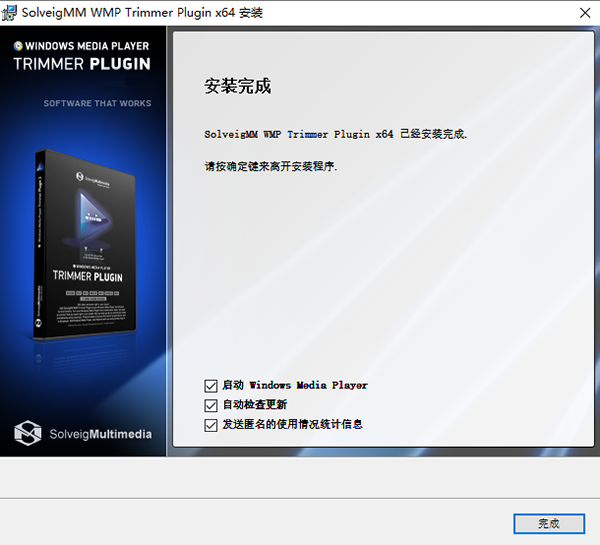
9、SolveigMM WMP Trimmer Plugin已经安装完成,点击完成即可;
SolveigMM WMP Trimmer Plugin功能详解
1.播放器内嵌剪辑,作为WindowsMediaPlayer的扩展插件,剪辑操作直接集成在播放器界面,不用开启第三方剪辑软件,播放媒体的同时即可完成素材截取。
2.音视频片段截取,支持自定义设置素材的起始点与结束点,提取影片、音乐当中需要的片段,剔除多余无用的内容,输出独立的媒体文件。
3.广泛格式兼容,可适配市面上绝大多数常见音频、视频格式,普通多媒体文件都能够载入进行裁切处理。
4.稳定处理机制,剪辑运算过程运行平稳,处理素材时不容易出现程序卡死、崩溃问题,保障剪辑任务顺利完成。
5.简易标记控制,依托播放器播放进度条,可一边预览播放一边定位时间节点,快速标记片段首尾位置,操作门槛低。
6.轻量化工作模式,插件体积小巧,占用系统资源较低,不会给电脑带来过重负载,适合快速简单的素材截取场景。
SolveigMM WMP Trimmer Plugin怎么导出数据
1.在WindowsMediaPlayer中打开需要处理的音视频文件,调出SolveigMMWMPTrimmerPlugin插件操作面板。
2.拖动播放滑块预览素材,设置好片段的起始标记点与结束标记点,确认需要保留的媒体区间。
3.在插件面板找到输出保存按钮,点击打开输出设置窗口。
4.设置输出文件的保存路径,自定义文件名称,确认输出格式相关参数。
5.确认全部设置无误,点击开始保存,插件就会按照标记的时间区间生成新的音视频文件。
6.等待处理进度走完,前往刚才设置的保存目录,就可以找到导出完成的媒体文件。
SolveigMM WMP Trimmer Plugin怎么用
1.完成插件安装之后,启动WindowsMediaPlayer,打开本地的音频或者视频素材进行播放。
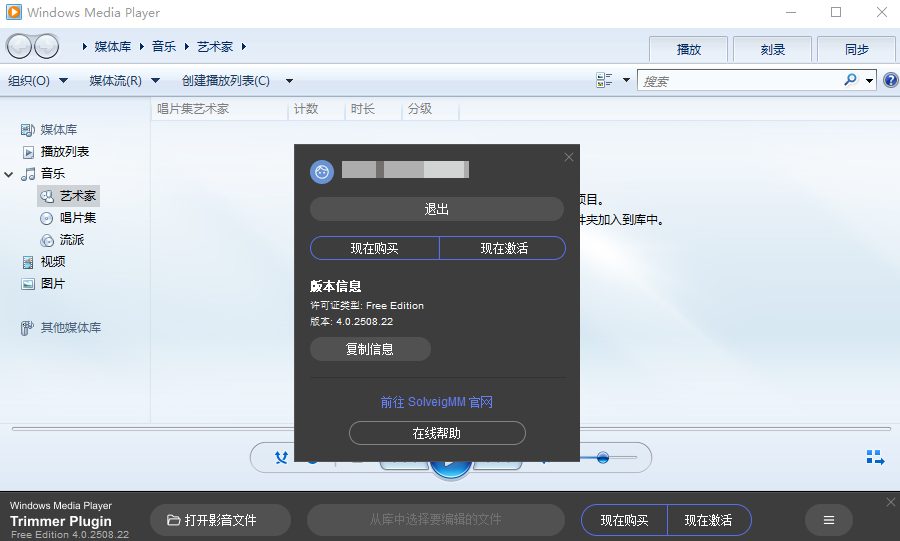
2.在播放器的菜单栏或者侧边面板,调出SolveigMMWMPTrimmerPlugin的操作界面,插件面板会跟随播放器一同显示。
3.播放预览素材内容,定位想要截取片段的开头位置,点击设置起始标记;继续播放找到片段结尾,设置结束标记。
4.可以拖动滑块微调首尾时间点,反复播放预览标记区间,确认截取范围符合需求。
5.确认片段范围无误,打开输出配置页面,设置保存位置与文件名。
6.执行保存导出,等待处理完成,即可得到截取后的媒体片段。
7.处理完成后可以直接打开输出目录,播放新生成的文件核对截取效果。

 大小: 2.9M

 视频制作字幕软件(Subtitle Workshop)V6.0b 绿色中文版
  视频转为GIF(Free Video to GIF Converter)2.01 官方版
  视频分割工具(Ultra Video Splitter)V6.5.0401 中文便携版
  mp4 mov视频文件修复工具(movdump)中文注册版
  视频剪切合并器v10.9 官方版
  tscc.exe解码器
  EV剪辑v2.3.4 官方免费版
  Adobe Premiere Rush ccv1.1.0 2026官方中文版