















NAS助手(Synology Manager)是一款专为群晖NAS用户打造的移动端管理工具,它将繁琐的NAS后台操作浓缩于方寸屏幕之间,让您无需坐在电脑前,也能轻松完成文件上传下载、存储空间监控、套件中心管理、用户权限分配等核心任务。无论是家庭影音爱好者还是企业IT运维人员,都能通过这款应用实现高效、便捷的NAS日常管理,真正把数据中心装进口袋。其简洁直观的界面设计与流畅的操作体验,大幅降低了NAS的上手门槛,让非专业用户也能快速掌握。
核心功能亮点
文件管理随心所欲
NAS助手内置强大的文件浏览器,支持浏览NAS上的所有文件夹与文件,提供上传、下载、删除、重命名、移动、复制等完整操作。您可以直接在手机上预览常见的文档、图片、视频和音频文件,无需下载到本地。对于大文件传输,应用还支持后台任务队列,即使切换应用或锁屏,传输进程也不会中断,极大提升了移动办公效率。
存储监控一目了然
通过NAS助手,您可以实时查看NAS设备的CPU使用率、内存占用、网络流量以及各存储卷的空间使用情况。当存储空间不足或系统温度过高时,应用会推送告警通知,让您第一时间发现问题。配合趋势图表,您还能分析历史负载变化,为扩容或优化提供数据参考,确保NAS始终运行在最佳状态。
套件中心远程管理
NAS助手的套件管理功能,让您能远程安装、更新、卸载Synology官方及第三方套件,比如Download Station、Video Station、Moments等。无需再通过浏览器登录DSM后台,在手机上就能完成套件的搜索、安装与配置。同时,应用还提供套件运行状态监控,异常时可直接重启,保证各项服务稳定在线。
用户权限精细管控
对于企业用户或家庭多成员环境,NAS助手提供了用户与共享文件夹的权限管理功能。您可以创建新用户、设置密码、分配存储配额,并针对每个共享文件夹定义读写权限。所有操作实时生效,有效保障数据安全。应用还支持快速查看当前在线用户及其活动,让管理更透明。
日志审计与通知推送
为满足合规与安全需求,NAS助手提供完整的日志查询功能,涵盖登录记录、文件操作、系统事件等。支持按时间、用户、类型筛选,方便追溯异常行为。同时,应用支持自定义通知规则,将重要事件实时推送到手机,确保您不会错过任何关键动态。
使用经验技巧
1. 首次使用请确保手机与NAS处于同一局域网,或已配置QuickConnect/DDNS,否则无法远程连接。
2. 在Android设备上安装时,若提示“未知来源”,请前往设置-安全中开启“允许安装未知应用”,但务必从官方渠道下载APK以防风险。
3. 建议在NAS端启用HTTPS加密连接,并在NAS助手中勾选“使用SSL/TLS”,提升数据传输安全性。
4. 对于频繁传输大文件的用户,建议在Wi-Fi环境下操作,并在设置中开启“仅在Wi-Fi下传输”,避免消耗移动流量。
5. 若遇到闪退或卡顿,请先检查NAS系统版本是否过低,并尝试在手机设置中清除应用缓存或重启应用。
6. 在iOS设备上,若无法连接,请检查“本地网络”权限是否开启,路径:设置-隐私-本地网络。
7. 使用文件上传功能时,若上传超大文件夹,建议先压缩为ZIP再上传,可节省时间并减少中断概率。
8. 遇到黑屏或无响应,多为网络波动导致,请尝试切换网络或重新登录,并确保NAS助手版本为最新。
9. 不要将登录密码保存在手机备忘录中,建议使用系统自带密码管理器或第三方加密笔记应用。
10. 定期在NAS助手中检查“存储空间”页面,若空间不足80%时及时清理,避免影响系统性能。
11. 若修改了NAS端口,请在应用设置中同步更新端口号,否则会连接超时。
12. 对于多NAS用户,可在应用内添加多个服务器,并通过标签切换,管理更高效。
13. 在公共Wi-Fi下远程操作时,建议启用VPN,防止数据被窃取。
14. 若忘记密码,可在NAS端通过“控制面板-用户”重置,但NAS助手无法直接找回。
15. 应用支持指纹/面容登录,可在设置中开启,兼顾安全与便捷。
16. 若出现“无法获取文件列表”,请检查共享文件夹是否设置了隐藏属性,或当前用户权限不足。
17. 在Android后台清理中,请将NAS助手加入白名单,否则可能被系统杀掉导致通知收不到。
18. 若需要下载NAS中的文件到手机,建议选择“下载到最近”,方便在文件管理中找到。
19. 对于影视资源,可使用“播放”功能直接在线播放,无需下载,但需安装第三方播放器如VLC。
20. 使用过程中若遇到任何Bug,可前往官网论坛反馈,并附上日志文件,便于开发者定位问题。
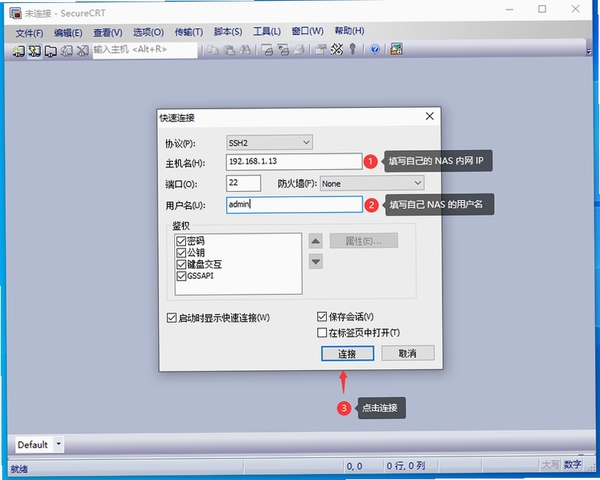
热门同款软件推荐
| 软件名称 | 功能优势 | 推荐指数 |
|---|---|---|
| DS finder | 群晖官方,轻量监控 | ★★★★☆ |
| DS file | 官方文件管理,稳定 | ★★★★☆ |
| ES文件浏览器 | 支持多协议,功能全 | ★★★★☆ |
| X-plore | 双栏浏览,强大 | ★★★★☆ |
| Solid Explorer | Material设计,流畅 | ★★★★☆ |
| File Manager Pro | 云存储集成,好用 | ★★★★☆ |
NAS安全优化与维护指南
在日常使用NAS助手时,除了基础的文件管理功能,用户还应当关注NAS系统的整体安全与性能优化。建议定期更新DSM系统到最新版本,以修复已知漏洞。同时,启用两步验证(2FA)为管理员账户增加额外保护。对于长期运行的NAS,每隔三个月清理一次日志和临时文件,避免存储碎片过多。此外,合理设置硬盘休眠策略,既能节能又能延长硬盘寿命。
在移动端使用NAS助手时,尽量使用指纹或面部识别登录,避免明文密码泄露。若在公共网络环境下,务必开启VPN隧道。对于不常用的端口,建议在路由器中关闭映射,减少被扫描攻击的风险。定期查看“安全顾问”中的扫描报告,及时处理高风险项。
NAS助手常见问题解答
NAS助手怎么连接群晖NAS?
首先确保手机与NAS在同一局域网内,打开应用点击右上角“+”,输入NAS的IP地址、端口号以及账号密码。若在外网,需在“高级设置”中填写QuickConnect ID或DDNS域名,并确保NAS端已启用对应的远程访问服务。连接成功后,所有功能即可使用。
NAS助手安全吗?
NAS助手采用与Synology官方相同的加密协议,支持HTTPS和TLS加密传输,且不存储用户密码。所有操作均需通过NAS端的身份验证,用户还可以在NAS上设置IP白名单限制访问来源。只要您从正规渠道下载,并遵循安全建议,使用NAS助手是安全可靠的。
NAS助手可以远程关机或重启NAS吗?
可以。在应用的主界面或设备详情页中,找到“关机”或“重启”按钮,点击后需二次确认,并输入管理员密码。此功能适合在无法物理接触NAS时进行远程维护,但请确保重要数据已保存,避免突然断电导致数据损坏。



 联通手机营业厅(中国联通)v12.14.1方最新版
  4399游戏盒安全版v9.5.0.51官方安卓版
  HDP直播tv版v4.0.3 正式版
  手机qq2026最新版v9.3.35官方正式版
  中华万年历日历app(微鲤万年历)v9.1.9官方安卓版
  谷歌卫星地图google earth下载2026最新版v10.111.83.03中文免费版
  萤石云视频7.8.0.260703安卓版
  中国移动手机营业厅V12.5.2官方安卓版
  方正手迹造字2025版v5.7.8最新版
  QQ输入法V8.7.14官方正式版
  凯立德手机导航软件V8.4.19 官方最新版
  安卓市场HiMarket7.8.1.81 官方正式版
  Adobe AIR for Androidv32.0.0.144 安卓版
  hao123上网导航手机版V6.27.0.50 安卓版
  360免费wifi手机版V8.1.8官方最新版
  小米电视助手投屏神器V2.7.6 官方版
  和彩云网盘(中国移动云盘)mcloud13.0.1 官方版
  微双开分身多开宝appv10.7.9.0 安卓版
  17173游戏手机客户端v4.2.0100 安卓版
  掌上看家观看端v5.9.0安卓版
  生活日历最新版V8.04 安卓版