最近好多做暖通和电气的朋友都在问,AutoCAD MEP 2027最新版本到底怎么装才不报错?说实话,AutoCAD系列软件一直是个“娇气包”,尤其是MEP模块,稍微不注意配置或者安装顺序,很容易出现功能缺失或者启动崩溃的情况。我自己折腾了几个版本,终于摸索出了一套比较稳的路子,今天就把这套关于AutoCAD MEP 2027最新版本的实操经验整理出来,希望能帮大家在安装AutoCAD MEP 2027最新版本时少走弯路,直接上手干活。
安装前的硬件与系统自查
在着手下载和安装AutoCAD MEP 2027最新版本之前,强烈建议你先检查一下自己的电脑配置。别觉得新电脑就能随便跑,AutoCAD MEP 2027最新版本对内存和硬盘读写速度要求挺高的。我亲测下来,至少需要16GB内存,如果还要开其他大型软件,32GB会更稳。另外,务必确保你的系统是Windows 10或11的64位版本,并且是较新的功能更新包。很多时候软件装不上或者运行卡顿,根源往往不在软件本身,而是系统环境没准备好。特别是显卡驱动,记得去官网升级到最新版本,因为AutoCAD MEP 2027最新版本对图形渲染的兼容性更敏感,旧驱动容易在建模时出现花屏或卡死。
下载源选择与安装步骤详解
关于AutoCAD MEP 2027最新版本的获取,建议大家尽量通过官方渠道或授权代理商下载,避免从不明网站下载到的安装包被篡改。拿到安装包后,安装过程看似简单,实则藏着不少细节。首先,关闭所有的杀毒软件和防火墙,这一步非常关键,我上次因为没关360,导致安装中途文件被隔离,结果装出来的MEP模块全是残缺的。接着,运行安装程序,选择“自定义”安装路径,建议放在纯英文且无空格的目录下,比如D:\Autodesk\MEP2027。在安装组件勾选时,务必确保“Mechanical”、“Electrical”和“Plumbing”三个核心模块都打上了勾,很多人默认安装只选了基础包,导致后面画机电图时功能不全。安装AutoCAD MEP 2027最新版本时,耐心等待进度条走完,期间不要强行关机或断网,虽然大部分时间是本地复制,但验证步骤需要联网检查序列号。

激活、配置与常见报错解决
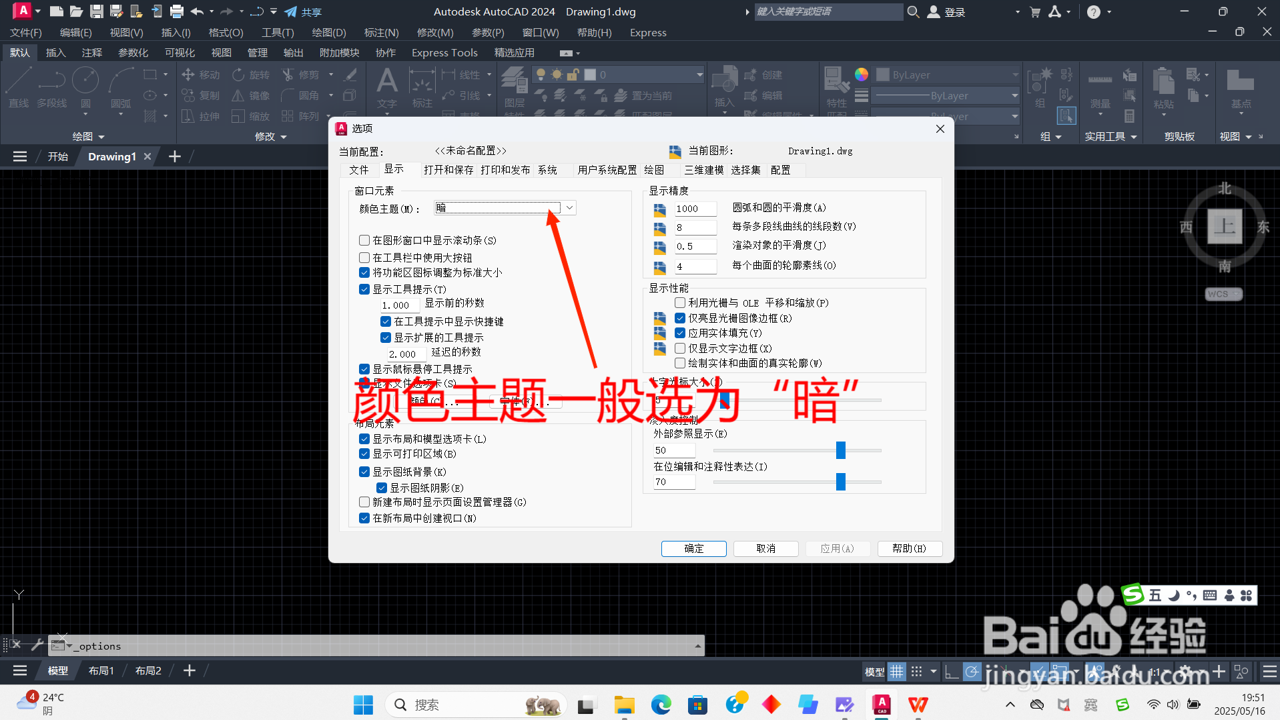
安装完成后,第一次启动AutoCAD MEP 2027最新版本可能会稍慢,这是因为软件在后台加载大量的图元库和插件。激活环节通常比较顺利,输入许可证密钥即可,但如果有激活失败的情况,多半是时间同步问题,请检查系统时间是否准确,并尝试重置网络状态。进入软件后,建议先进行一次简单的绘图测试,比如画一个简单的风管系统,看看布局管理器是否正常工作。如果发现线条显示异常或字体乱码,通常是缺少中文字体包,手动安装一下常见的CAD中文字体即可解决。此外,AutoCAD MEP 2027最新版本在默认设置下,光标捕捉模式可能会让新手觉得别扭,建议在“选项”中调整对象捕捉设置,保留“端点”和“中点”即可,其他干扰项可以适当关闭,这样操作起来会更顺手。
总的来说,AutoCAD MEP 2027最新版本相比旧版,在图元库的丰富度和协同工作能力上有了明显提升,但安装过程确实需要一点耐心。只要按照上述步骤,注意系统环境的纯净度和安装组件的完整性,绝大多数问题都能迎刃而解。如果你在安装过程中遇到了特定的错误代码,不妨先搜索一下对应的错误提示,很多都是小问题导致的。希望这篇关于AutoCAD MEP 2027最新版本的教程能真正帮到你,祝大家在设计工作中效率翻倍,出图顺利。如果还有疑问,欢迎在评论区留言交流,我会尽量回复大家的安装疑惑。

 喜欢
喜欢  顶
顶 难过
难过 囧
囧 围观
围观 无聊
无聊