前阵子公司换了云盘,从某老牌网盘迁到了Zoho WorkDrive,我负责给二十多个同事做迁移和培训,前前后后折腾了快两周,踩了不少坑,也摸出了一套比较顺手的用法。说实话最开始我是拒绝的,毕竟新东西总要重新学,但用顺手之后发现,它在做文件共享和团队协作这块确实比一般网盘清爽得多,权限细分、版本管理、在线预览这些功能都整合得不错。今天这篇Zoho WorkDrive使用教程,就把我这半个月摸索出来的东西整理一下,从注册建库到团队共享再到协作编辑,一步步讲清楚,希望能帮到刚上手的朋友。
一、注册登录和建库,别一上来就乱建文件夹
Zoho WorkDrive是Zoho全家桶里的一员,注册很简单,官网进去用邮箱就能开通,如果公司已经有Zoho账号,直接管理员后台分配权限就行。这里有个坑我要重点说:第一次登录进去,别急着一股脑把本地文件夹全拖上去。我就犯过这个错误,直接搬了七八个G的文件,结果结构乱得没法看,后来又花了两天重新整理。
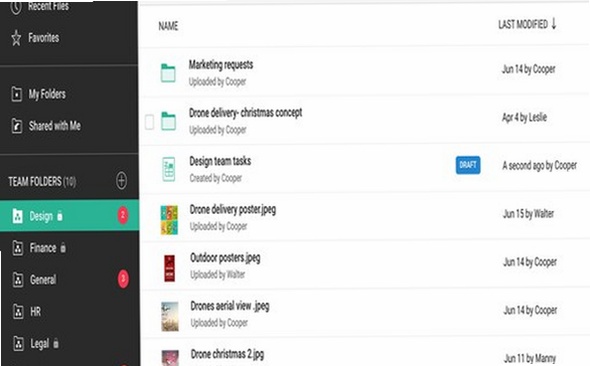
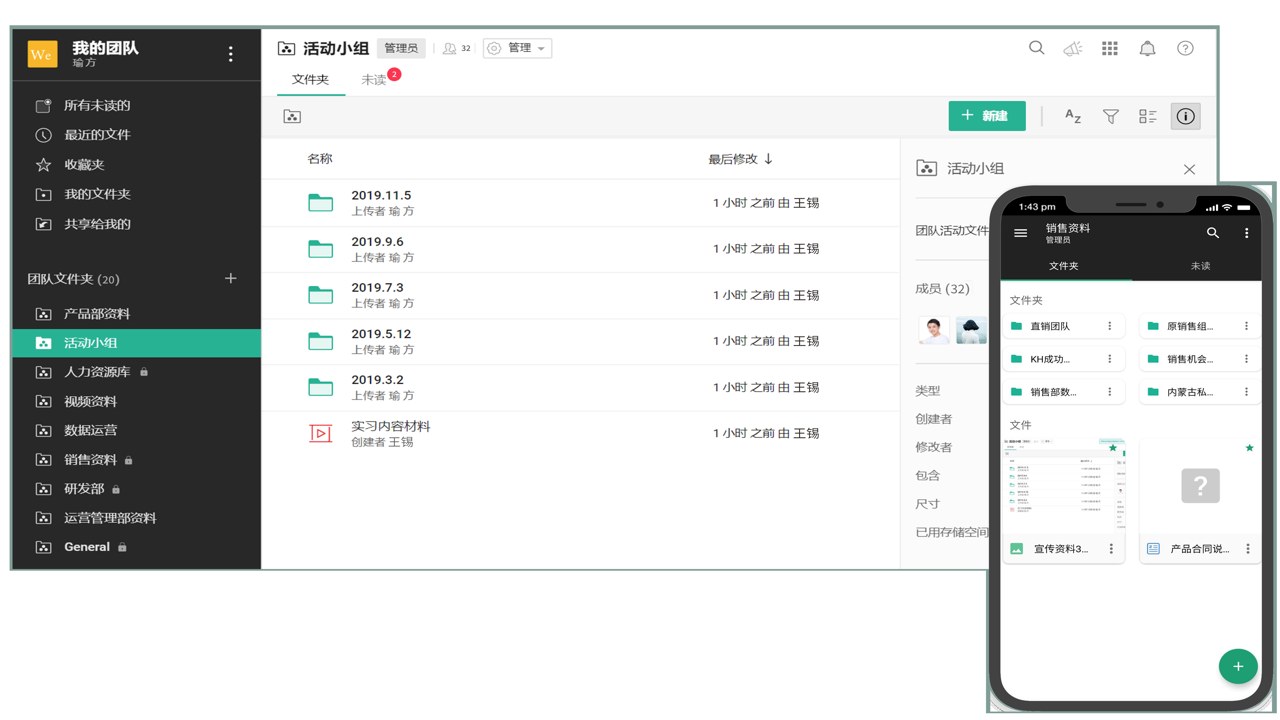
正确姿势是先规划好顶层结构。它默认分了几个区,核心的是"团队文件夹",建议按部门或项目来建,比如市场部一个、研发部一个,或者干脆按项目走。Zoho WorkDrive支持设置文件夹管理员,这个权限要交给靠谱的人,不然后面命名乱成一锅粥,谁都找不到文件。另外它的桌面同步客户端建议装上,Windows和Mac都有,实时同步本地和云端,改完自动上传,省去手动传文件的麻烦。
二、Zoho WorkDrive文件共享:内部外链怎么选
很多人用企业云盘最头疼的就是共享环节,Zoho WorkDrive这块做得比较细。内部共享直接点文件夹或文件右键,选共享,可以把某个成员加进来,权限分为查看、编辑、共享三种,别小看这三级,用好了能省很多沟通成本。比如给客户看的方案就设查看,团队成员自己写的文档设编辑,能避免误删误改。

外部共享走外链,这个要重点提醒:生成外链的时候可以设密码、设有效期,还能限制只能预览不能下载。有次我们发标书给合作方,我就开了密码加七天有效期,对方看完链接自动失效,安全得多。如果公司信息安全要求高,记得在管理员后台把"任何人都能访问"这种选项关掉,强制所有外链必须登录或者设密码。另外还有个小技巧,共享的文件支持在线预览,PDF、Office文档、图片、视频都能直接在浏览器里看,对方没装软件也不怕。
三、团队协作编辑和版本管理,简直是救星
这部分是我个人最喜欢的。Zoho WorkDrive内置了在线文档编辑器Zoho Writer、表格Sheet和演示Show,团队成员可以在同一个文档里实时协作,谁在改哪一行都能看见,还有评论和@功能。我们做月度报表的时候,三个人同时填一张表,再也不用传来传去合并版本了。
版本管理一定要提。它默认自动保存历史版本,最多能回溯好几个月,误删的、改错的都能一键恢复。有一次新来的实习生不小心把共享盘里的报价表覆盖了,我点进版本历史两分钟就恢复到前一天的状态,不然真出了事说不清。还有回收站功能,删除的文件会在里面留一段时间,管理员能找回,这个对团队操作特别重要。
四、移动端使用和几个实用小技巧
手机上装个Zoho WorkDrive的App,出差在外翻文件、临时分享个链接都很方便。iOS和安卓都支持,甚至还能把常用文件夹离线下来,高铁上没网也能看。扫描文档直接拍照存进云端这个功能也挺实用,开会拍的白板不用回去再打字。
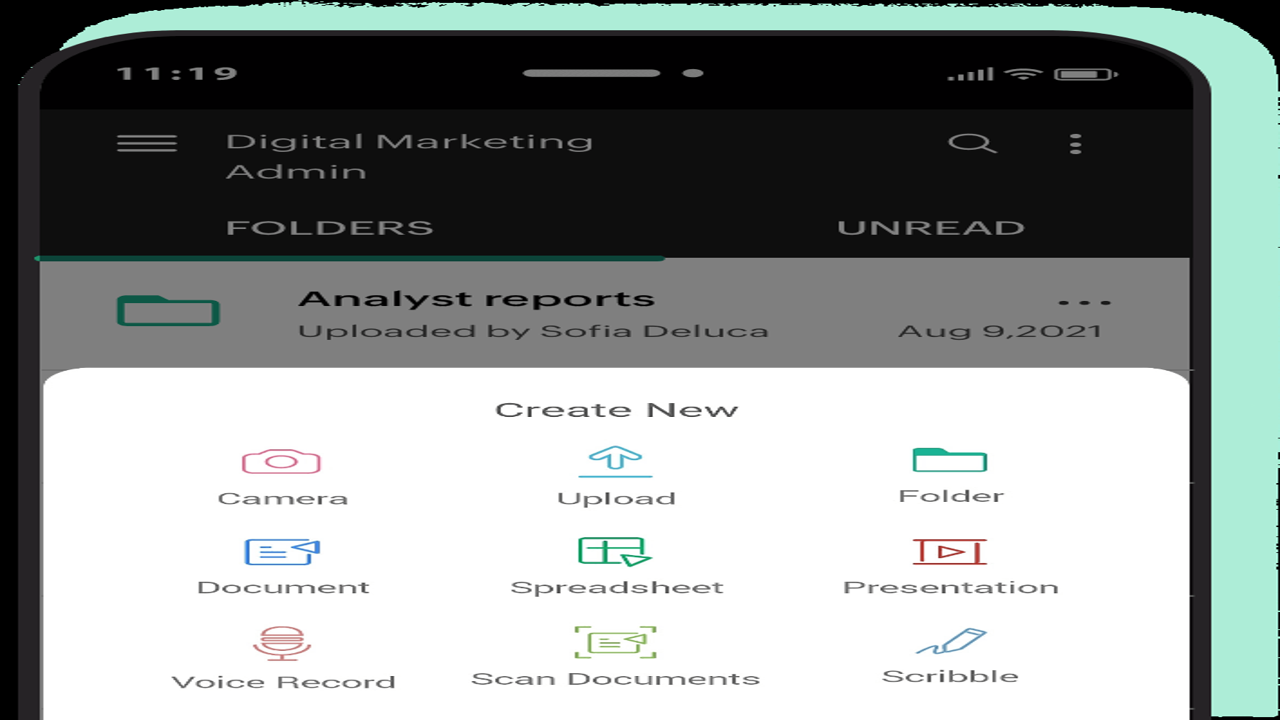
最后唠叨几句实用心得:一是定期清理长期没人用的共享文件夹,不然越堆越乱;二是给重要文件加收藏或标星,找起来快;三是公司用的话,建议先开试用版让小团队跑一两周,再决定全员推广,这样阻力小很多。总的来说,Zoho WorkDrive作为一款企业云盘,文件共享、权限管理和团队协作这几块做得都比较扎实,上手成本也不算高。希望这篇Zoho WorkDrive教程能帮大家少走弯路,如果你也在找团队文件协作的解决方案,真的可以试试它。

 喜欢
喜欢  顶
顶 难过
难过 囧
囧 围观
围观 无聊
无聊