说到电脑越用越卡、C盘莫名其妙就红了,估计好多人都头疼过。Win自带的存储感知只能看个大概,真要找那些偷偷吃掉几十个G的文件夹,还得靠专业工具。今天要聊的这款NcduWin,就是把Linux下大名鼎鼎的磁盘分析神器ncdu搬到了Windows上,不用装依赖、不用敲一堆命令,双击就能用,关键是完全免费。这篇文章我把NcduWin官方下载渠道、安装方法和实际使用心得都整理了一遍,看完你自己就能动手清理磁盘。
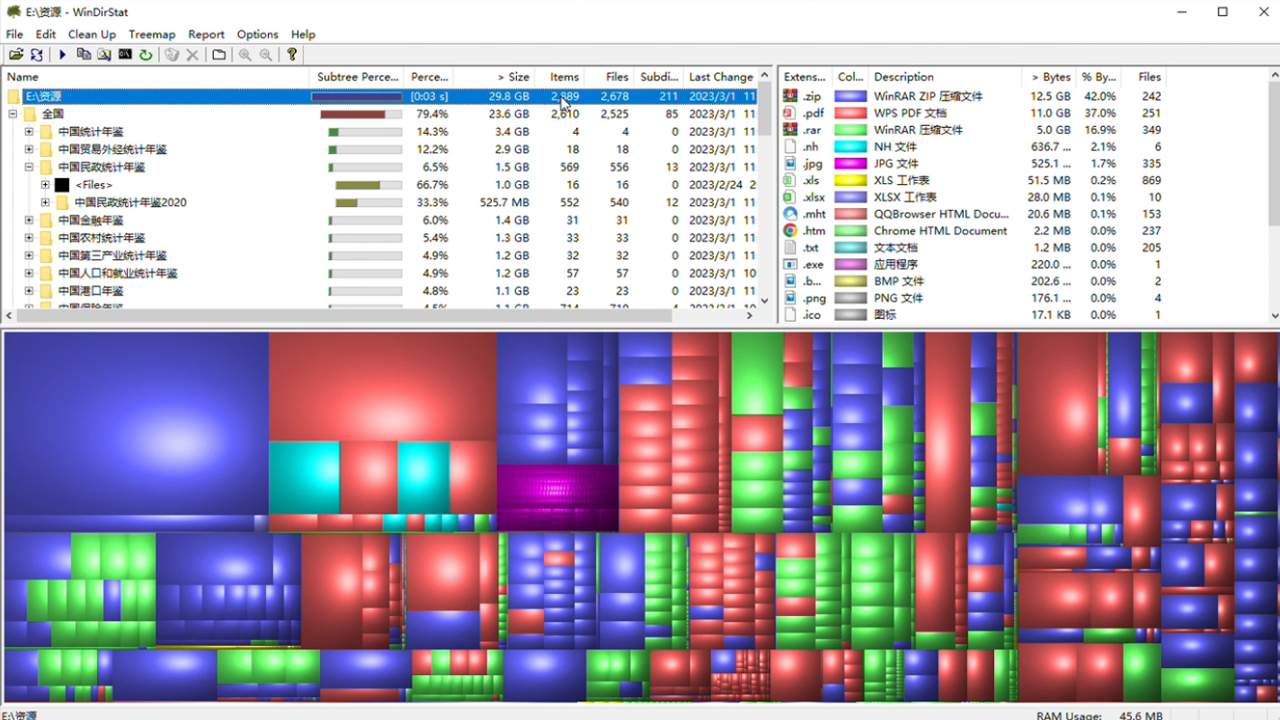
NcduWin是什么,凭什么值得推荐
先简单说说背景。ncdu本来是Linux圈子里的老牌磁盘分析工具,多少人靠它救过服务器硬盘。但原版在Windows上跑起来麻烦,得折腾终端环境。NcduWin这个项目做的事情很简单:把ncdu的核心功能打包成一个Windows原生程序,打开就是图形化的扫描结果,普通人也能看懂。
我自己机器上C盘常年报警,用系统自带的清理基本没啥效果。换成NcduWin扫了一遍,好家伙,光是某个视频剪辑软件的缓存目录就躺了80多G,还有几个早卸载游戏剩下的存档文件夹,加起来又是二十几个G。这种藏在深层目录里的空间杀手,靠肉眼翻文件夹基本不可能发现,这工具一屏全给你列出来。

NcduWin官方下载与安装注意事项
下载这块要提醒一句,认准项目官方发布页面,别去乱七八糟的下载站点,那些站点经常捆绑一堆全家桶。官方渠道一般是GitHub的项目页面,找到Releases或者发布板块,下载Windows版本的压缩包就行。文件不大,几兆搞定,解压即用,属于绿色软件,不写注册表。
安装上几乎零门槛:解压出来一个可执行文件,右键以管理员身份运行(建议这样,不然有些系统目录扫不到),然后选择要分析的盘符,比如C盘或者D盘,回车就开始扫。第一次全盘扫描可能要几分钟,看硬盘大小和文件数量,后面有缓存会快很多。
还有个细节,如果你的系统是64位的,记得选x64版本,别下错。扫移动硬盘、U盘也行,接上盘选对应盘符就完事,帮朋友清理电脑特别方便。
实测上手:扫描、定位、清理一条龙
扫完之后界面就是一张列表,按占用空间从大到小排,方向键上下移动,回车进入子目录,退格键返回。最上面会显示当前目录总大小,一眼就能锁定哪个文件夹是重灾区。发现没用的目录,可以直接在里面按删除键清理,不过建议删之前先打开确认下内容,别把重要资料顺手送走了。
我用下来总结了个清理思路,分享给你们:先扫根目录看大头,一级一级往下钻,优先处理缓存类目录(比如AppData里的各种cache)、卸载残留、下载文件夹堆积的安装包。这三类通常是占空间的主力。像微信、QQ的文件存储目录,也可以在NcduWin里直接看到体积,再去软件里改存储路径,比瞎找快得多。
另外它支持导出扫描结果,方便你记录或者对比清理前后的变化。我个人习惯每次大清理前导一份,清完再扫一遍,省了多少空间一目了然,成就感拉满。

常见问题与使用建议
最后说几个大家常问的点。有人问会不会误删系统文件,工具本身只是帮你分析和执行删除,删不删决定权在你,系统目录它也不会主动去动,风险可控。还有人问和WizTree、TreeSize比怎么样,其实思路差不多,NcduWin胜在轻量免费无广告,常驻U盘也不占地方。
建议每三个月扫一次盘,尤其是爱装软件、常下视频的朋友,磁盘占用涨起来比想象中快。把NcduWin放在随手能找的位置,C盘变红的时候打开扫一圈,大部分问题都能自己解决,真不用动不动就重装系统。今天的分享就到这,按上面的步骤走,清理磁盘其实没那么难。

 喜欢
喜欢  顶
顶 难过
难过 囧
囧 围观
围观 无聊
无聊