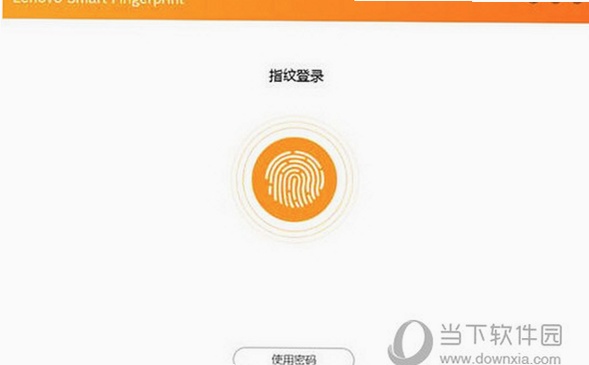
联想笔记本的指纹识别功能,说实在的,用习惯了是真回不去。开机不用敲密码,手指一放就进系统,那种丝滑感谁用谁知道。但很多朋友买了支持联想智能指纹(LenovoSmartFingerprint)的机器,到手后却卡在设置这一步,要么驱动装不上,要么录了半天指纹没反应。今天咱不整那些虚头巴脑的官方术语,就纯唠唠我自个儿折腾联想指纹那点经验,把从最开始的设置到后来踩过的坑,全给大伙儿捋一遍,包你看完能自己动手搞定。
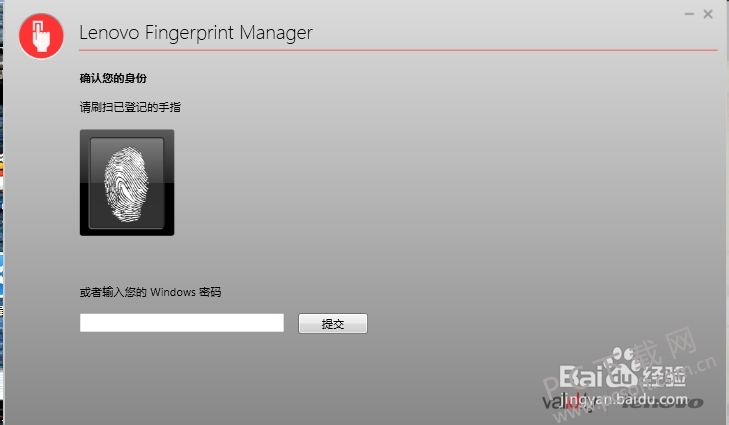
第一步:确认你的机器到底支不支持联想智能指纹
这点特别关键,别急着下软件,先看看你电脑上有没有这个硬件。联想智能指纹(LenovoSmartFingerprint)不是所有联想电脑都带的,一般ThinkPad和部分小新、拯救者系列会配。你可以看看C面掌托附近有没有一个微微凹陷的小方块,或者看看设备管理器里有没有指纹识别设备。要是压根没这硬件,下再多的联想智能指纹驱动也白搭,这点大伙儿先记牢。
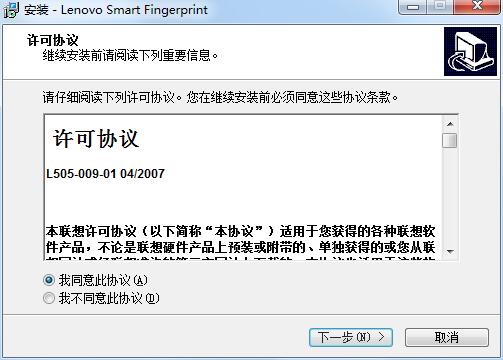
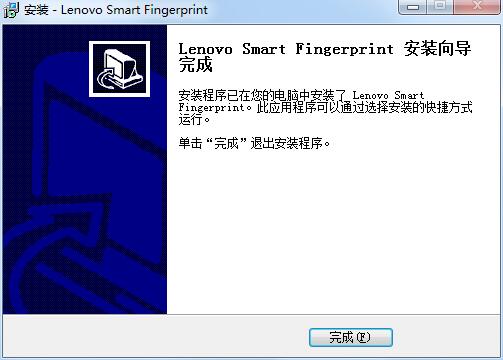
确认有硬件之后,下一步就是装驱动。我见过不少朋友直接去官网下了一堆东西,结果装完还是不能用。其实最稳的法子是用联想电脑管家或者联想驱动管理,让它自动扫描识别你机器缺哪个驱动。搜索的时候你可以留意一下跟LenovoSmartFingerprint相关的驱动包,或者叫Fingerprint Driver的,认准了再装。装完驱动一定要重启电脑,别偷懒,不重启的话后面设置经常报错。
第二步:Windows 里的指纹录入实操步骤
驱动弄好之后,咱们就开始正经的指纹设置了。这里我以最常用的Win11系统为例,Win10其实也差不多,路径大差不差。你点开开始菜单,进设置,找到“账户”,然后点“登录选项”。在那一堆选项里头,你会看到“指纹识别(Windows Hello)”,下面应该会显示“此设备当前不可用”或者“设置”按钮。这时候点“设置”,系统会让你先验证一下PIN码,验证完事儿就可以开始录指纹了。
录指纹的时候有个小窍门,联想智能指纹(LenovoSmartFingerprint)的传感器面积不大,你手指放上去的时候尽量保持干燥,然后按照提示一遍遍挪动手指,让各个角度都录进去。别嫌麻烦,我当初录的时候图快,随便按了两下就完事,结果后面解锁十次有八次识别不了。后来老老实实按着提示转了十几圈,识别率瞬间就上去了,基本碰一下就开。所以大伙儿录入的时候一定有点耐心,这是过来人的经验。
第三步:联想智能指纹的日常应用与设置优化
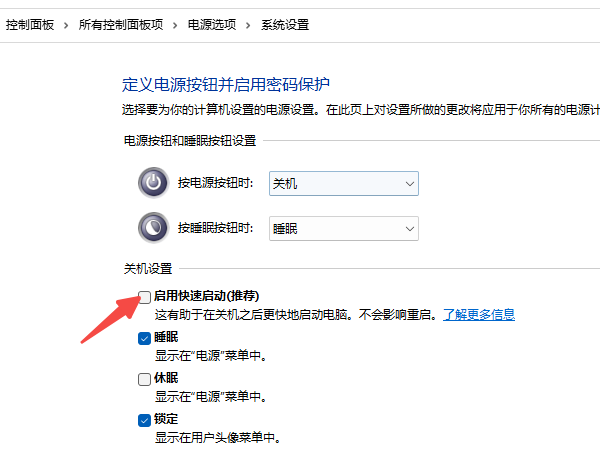
录好指纹之后,你会发现联想智能指纹(LenovoSmartFingerprint)除了开机解锁,还能干点别的。比如你可以在联想电脑管家里头找到指纹设置,有些机型支持指纹一键解锁应用,或者直接关联微信、网页自动填充密码之类的功能。不过我个人觉得最好用的还是开机指纹,那个最实在。还有些朋友问,为啥我休眠之后再唤醒,指纹有时候灵有时候不灵?这个大概率是跟Windows的快速启动功能有关系,建议你把快速启动关掉,指纹唤醒的稳定性会好很多。
另外,如果你觉得指纹解锁太灵敏或者太迟钝,都可以在刚才那个“登录选项”里,把之前录的指纹删掉重新录一遍。这个重录的功能挺有用的,尤其是换季的时候手指脱皮,或者夏天手汗多,识别率下降,重录一下基本能解决问题。千万别觉得是硬件坏了,先软后硬,重录指纹是第一步。
第四步:常见问题排查与解决思路
遇到指纹完全没反应的情况,先别慌。首先去设备管理器看看,找到生物识别设备,看看有没有黄色感叹号。如果有,那就是驱动挂了,右键卸载设备,然后重启电脑,让系统自动重装一遍驱动,多半能救回来。如果还不行,再用联想电脑管家的驱动检测功能修复一下。要是设备管理器里压根没有指纹设备,而且你确认硬件存在,那可能是BIOS里把指纹给禁用了,重启按F1或者F2进BIOS,在Security或者I/O Port Access里找找Fingerprint选项,改成Enabled就行。
最后提醒一句,联想智能指纹(LenovoSmartFingerprint)这功能虽然方便,但它不是万能的,遇到系统更新后偶尔抽风也正常。记住今天说的这几点,基本就能应付绝大多数问题了。要是实在折腾不好,直接打联想售后电话,让工程师远程帮你看看,比自己瞎琢磨快得多。希望这篇小教程能帮到正在为指纹发愁的你。

 喜欢
喜欢  顶
顶 难过
难过 囧
囧 围观
围观 无聊
无聊