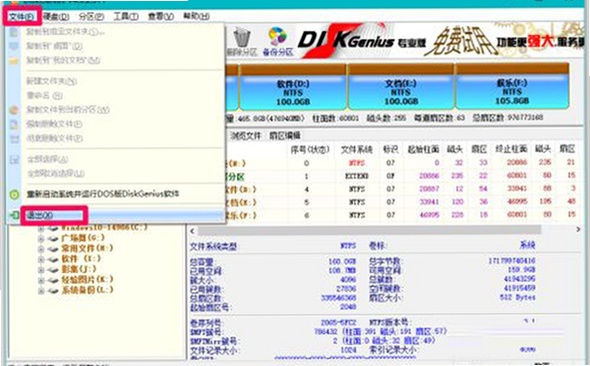
说起DiskGenius硬盘分区,老玩家肯定不陌生,这工具我用了差不多十年了,从最早的DOS版本一路用到现在,真算得上电脑维护必备神器。今天不整那些虚头巴脑的理论,就结合我自己实际折腾的经验,把4K对齐和无损调整分区大小这两块硬骨头给大伙儿啃明白。甭管你是刚装新电脑的萌新,还是想给老硬盘焕发第二春的老鸟,这篇DiskGenius硬盘分区教程都能给你整得明明白白。
为啥非得用DiskGenius做4K对齐?
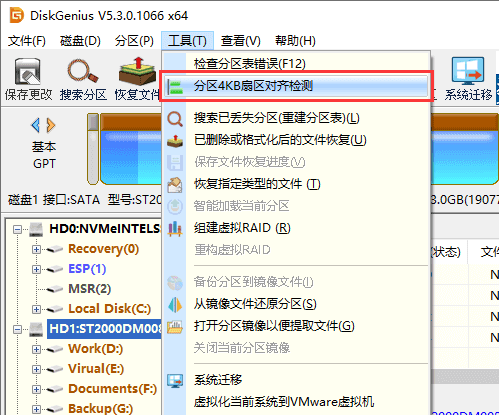
先说说4K对齐这茬儿。现在市面上的机械硬盘和固态硬盘,物理扇区基本都是4K了,但系统默认的逻辑扇区还是512字节,这俩不对齐的话,你读写文件的时候就会多做不少无用功,固态硬盘掉速、机械硬盘咔咔响,那都是没对齐闹的。我前年给老笔记本换了个固态,刚开始偷懒没对齐,开机愣是比对齐后慢了五六秒,跑分也差了一大截。DiskGenius硬盘分区功能里自带个一键对齐工具,你选好分区点右键,直接选“4K对齐”,它自动就算好偏移量了,比我之前用命令行手动对齐省心多了。而且这软件对新手特别友好,界面上有提示,对齐之后还有个绿色的小勾告诉你“已对齐”,不像某些专业软件,给个参数表让你自己猜,看得人脑壳疼。
无损调整分区大小,真不怕数据丢吗?
无损调整分区大小,这词儿听着就让人心里打鼓。我以前也怕,万一调整到一半断电了,或者软件抽风,那硬盘里的照片、工作文件不就全交代了?但用DiskGenius硬盘分区调整功能这么多次,我是真没翻过车。它这逻辑是先帮你把分区尾部的数据整体挪到前面去,腾出空当来,然后再扩展文件系统,每一步都有进度条,而且操作前会强制你确认,还会生成一个撤销脚本,万一真出幺蛾子,还能救回来。我记得有次给一个朋友调分区,他那C盘快满了,D盘还空着一大堆,我就用DiskGenius把D盘的空间匀了80G给C盘,前后也就几分钟,重启后进系统一点毛病没有,数据一个没少。当然,话说回来,只要是动分区,甭管工具多牛,最稳妥的法子还是提前把重要数据备份一下,这习惯真得养成,跟我学,准没错。
图文实操:用DiskGenius调整分区大小全流程
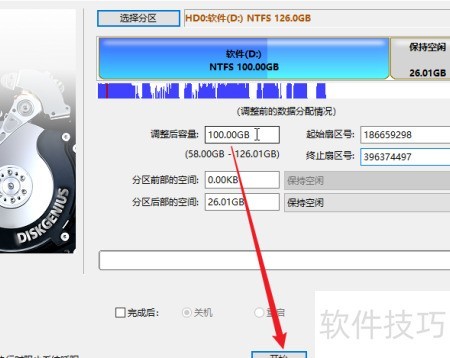
光说不练假把式,我这就把最常用的无损调整分区大小步骤捋一遍。第一步,打开DiskGenius,右键点你要缩小的分区(比如D盘),选“调整分区大小”。第二步,在弹出的窗口里,把鼠标放在分区图形的边缘,直接往里拖,或者直接在后面那个“分区后部的空间”框里输入你想腾出多少G,软件会实时显示调整后的布局,挺直观的。第三步,确认无误后点“开始”,它会问你“确实要执行此操作吗”,选“是”。这时候它会先做一个检测,然后开始移动数据,速度取决于你硬盘的读写速度和数据量,期间千万别强制关机或者拔硬盘。等进度条跑完,点“完成”就搞定了。你再用DiskGenius硬盘分区看一眼,D盘小了,后面多出一块未分配空间,这时候你再右键C盘,选“扩展分区”,把刚才腾出来的空间分配给C盘,一套组合拳下来,C盘就胖了一圈。整个过程我操作下来,最慢的一次是D盘有1个多T的数据,挪了大概二十来分钟,期间干点别的完全不影响。
新硬盘到手,用DiskGenius分区和4K对齐的正确姿势
要是你刚买了一块新硬盘,那更简单了。接上电脑,打开DiskGenius硬盘分区,看到未初始化的硬盘,先建分区表,现在新机器都是UEFI引导,选GUID(GPT)就行,老机器才用MBR。然后右键空闲空间,选“建立新分区”,文件系统选NTFS,大小按需填,勾上“对齐到下列扇区数的整数倍”,下面选4096扇区(就是4K对齐),一路确定,最后点工具栏上的“保存更改”,等它格式化完就齐活了。这里有个坑我得提醒你,有些主板BIOS里默认开启的VMD或者Intel RST驱动,可能导致DiskGenius识别不到硬盘,这时候你得进BIOS把VMD关掉,或者加载一下驱动,不然干瞪眼。反正记住,新盘分区对齐一次设置好,以后用着省心,这步千万别跳过。
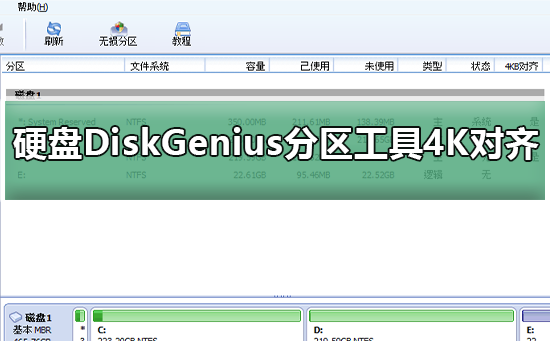
我踩过的坑,和几个小贴士
最后唠唠我这些年用DiskGenius硬盘分区总结的几条经验。第一,调整分区大小前,最好用软件自带的“检查分区错误”功能扫一遍,有坏道或者文件系统错误的话,先修复再调整,不然容易卡住。第二,如果你系统盘里有虚拟内存或者休眠文件,调整大小的时候会提示有文件占用,别慌,DiskGenius会在重启后自动处理,或者你就先把虚拟内存挪到别的盘。第三,4K对齐做完,可以用AS SSD Benchmark或者CrystalDiskMark跑个分,看看读写速度是不是正常了,特别是固态硬盘,对齐后4K随机读写性能提升那是肉眼可见的。反正工具是好工具,但用之前多留个心眼,数据无价,操作有度,这DiskGenius硬盘分区技巧你掌握了,以后给电脑扩容、优化系统盘,那都是手到擒来的事儿。今天分享就到这儿,有不明白的评论区喊我,看到必回。

 喜欢
喜欢  顶
顶 难过
难过 囧
囧 围观
围观 无聊
无聊