说实话,我第一次听说WGestures这软件的时候,心里也犯嘀咕,鼠标划来划去真能比键盘快捷键快?但用了这半个多月,我算是真香了。这软件说白了就是让你甩掉键盘,光靠鼠标画几个简单轨迹就能完成复制、粘贴、关闭窗口这些高频操作。今天这篇WGestures手势软件怎么用的教程,我就把自己从安装到设置,再到实际使用中踩过的坑、总结的经验全盘托出,看完你也能马上上手。
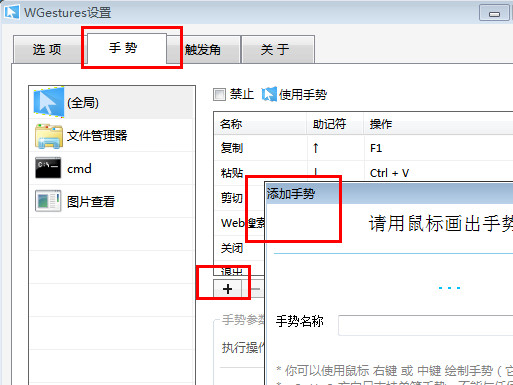
安装和启动设置,别让软件偷偷偷跑
WGestures的安装包不大,下载下来一路下一步就行,没啥特别要注意的。但装完之后有几个设置我强烈建议你改一下。首先,软件默认是开机自启的,这个对咱们这种懒人来说是好事,省得每次开机还要手动打开。但如果你电脑配置一般,怕它占内存,那就在设置里把开机启动关掉,需要的时候再手动开。其次,我遇到过一个情况,就是装了某些带鼠标手势功能的安全软件后,两者会冲突,导致手势没反应或者乱触发。所以如果你电脑里装了类似的软件,最好在WGestures的设置里把冲突的快捷键或者手势排除一下,或者干脆把另一个软件的手势功能关掉。另外,WGestures在触摸板上也能用,但精度和手感跟鼠标差远了,建议还是配个鼠标用。
核心手势操练,记住这几个就够用了
WGestures默认内置了很多手势,但咱们普通人真不用全记,记住最常用的几个,效率就能起飞。我最喜欢的是画L关标签页,在浏览器里按住鼠标右键往右拉一下再往下拉,一个L形,当前页面立马关闭,比用鼠标去点那个小叉子快多了。还有复制和粘贴,选中文字后,按住右键先向左再向右画个V,就相当于按了Ctrl+C;反过来先右后左画个倒V,就是Ctrl+V。刚开始可能觉得画得不标准,但软件识别率很高,稍微有点形变没关系。还有一个就是最小化所有窗口,按住右键往下狠狠一拉,桌面就出来了,特别适合上班摸鱼时用。这些基础手势熟练之后,你会发现自己用鼠标的时间变多了,键盘碰得少了,手腕也轻松不少。对了,WGestures的轨迹颜色和粗细都可以在设置里调,我建议调成明显一点的颜色,这样画的时候自己看得清楚,心里有底。
进阶玩法,自定义手势和触发角
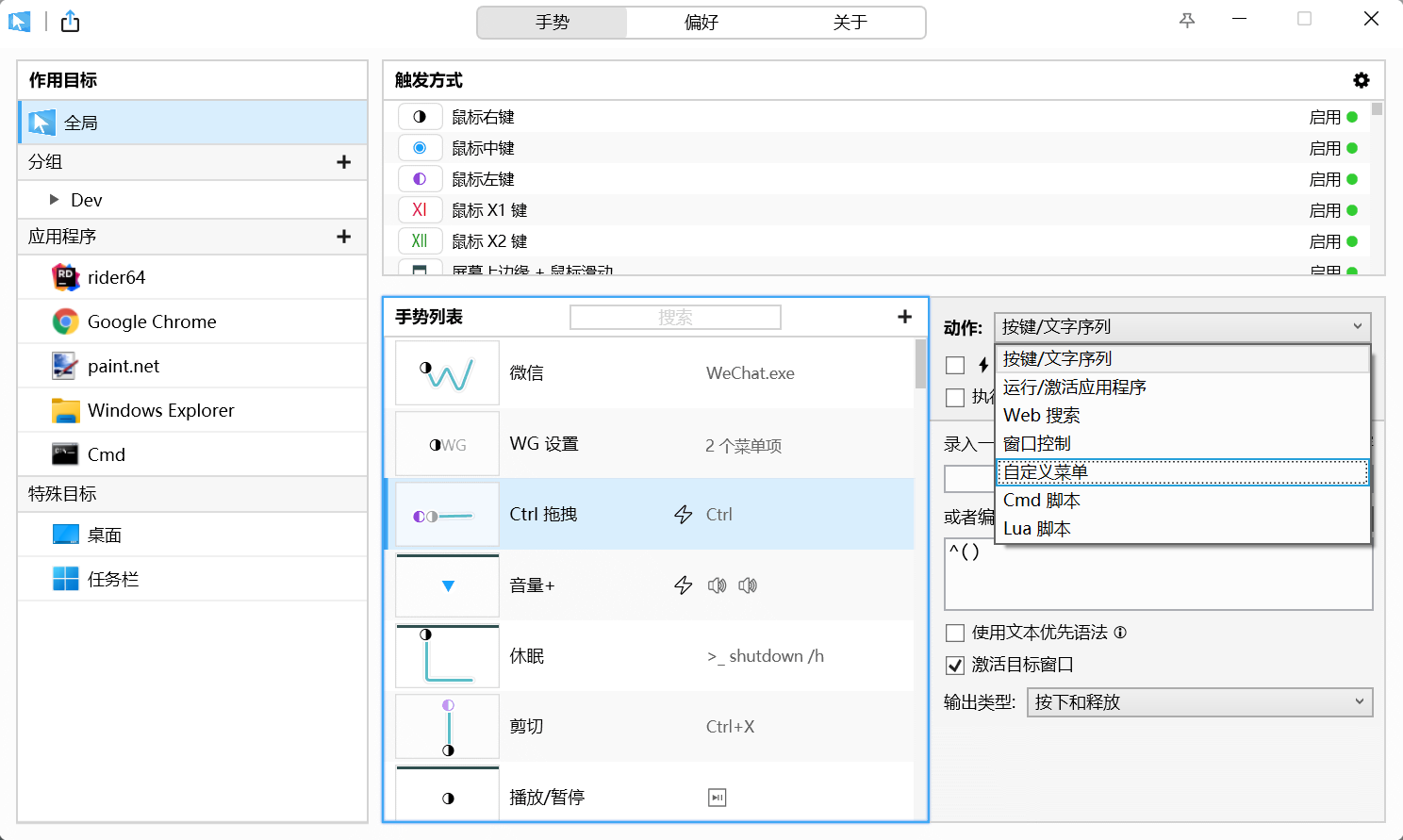
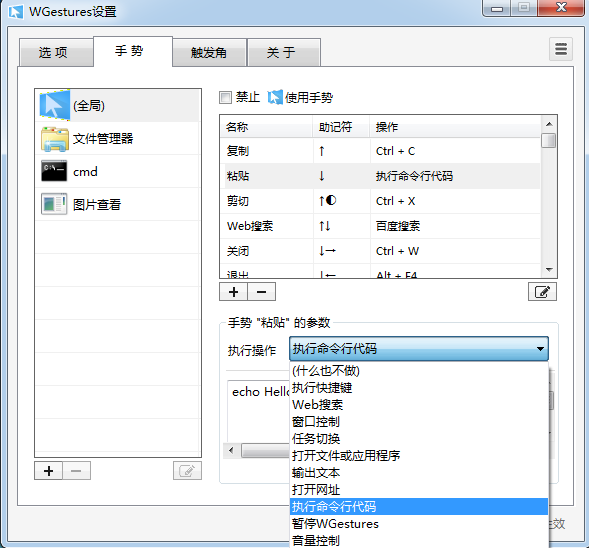
WGestures最强大的地方在于它能自定义手势。比如我经常要打开任务管理器,每次都Ctrl+Shift+Esc也挺烦的,我就自己录了一个手势:按住右键画一个闪电形状,直接呼出任务管理器。设置方法很简单,在软件主界面找到手势管理,点新建,然后录制你想要的轨迹,再关联对应的快捷键或命令就行。这里有个经验分享下,自定义手势别设计得太复杂,最好一笔能画完,而且和你想要的功能有某种联想关系,比如打开任务管理器就画个类似闪电或者齿轮的形状,这样记忆成本低。除了手势,WGestures还有个触发角功能,就是鼠标移到屏幕四个角触发特定动作。我把左下角设置成了显示桌面,右下角设置成了打开文件管理器,用起来非常顺手。不过触发角有个小毛病,就是有时候鼠标不小心划到角落会误触,所以建议设置成需要按住某个键再触发,或者把触发区域调小一点,这个看个人习惯。
常见问题与解决,我的踩坑实录
用WGestures最怕遇到的就是手势没反应。我排查过几次,发现多半是权限问题,右键点击软件图标,选择以管理员身份运行,基本能解决。还有就是可能和某个特定软件冲突了,比如一些游戏或者专业绘图软件,它们可能会屏蔽全局鼠标钩子,这时候你可以在WGestures的设置里把这些软件加入排除列表,让软件在这些程序里自动暂停手势功能。另外,如果你觉得手势响应有点迟钝,可以在设置里把灵敏度调高一点,但别调太高,不然画个直线稍微抖一下就识别成别的了。还有个小技巧,WGestures支持滚动条手势,按住右键上下移动就能快速滚动网页,这个在浏览长页面的时候特别爽,不用去拖那个细细的滚动条了。最后提醒一下,软件会有后台进程,如果你觉得电脑变卡了,可以去任务管理器看看是不是它占用了太多内存,虽然不是很多,但积少成多。

好了,关于WGestures手势软件怎么用,我能分享的实战经验大概就是这些了。它确实是个能提升效率的好工具,但前提是你得花一两天时间去适应和习惯它。别指望一装上就能飞,先刻意练习几个核心手势,等肌肉记忆形成了,你就会发现再也回不去单纯用键盘快捷键的时候了。希望这篇教程能帮到你,如果有什么我没想到的地方,欢迎留言交流。

 喜欢
喜欢  顶
顶 难过
难过 囧
囧 围观
围观 无聊
无聊