说起视频剪辑工具,很多人第一反应就是那些又大又重的专业软件。但今天要聊的这款Virtualdub视频剪辑工具,那可是老玩家圈子里的经典宝贝。它体积小、启动快、功能还挺硬核,关键是免费开源。我当年第一次用的时候,就被它那种简单直接的界面给吸引了,没有花里胡哨的引导,打开就是干活的架势。如果你正在找一款不占内存、专注处理AVI等格式的剪辑工具,那Virtualdub绝对值得你花几分钟看看。这篇文章不是那种复制粘贴的说明文,是我自己从下载到用起来的一些真实体验和踩坑记录,希望对刚接触的朋友有点帮助。
先从哪下载?别走错门路
很多朋友一搜Virtualdub,出来的全是乱七八糟的下载站,一不小心就装了一堆全家桶。这里我得嗦一句,Virtualdub视频剪辑工具最好是去它的官方网站或者知名的开源软件平台下载。官方那边更新及时,文件也干净,不会给你捆绑乱七八糟的东西。我当时图省事,在一个不知名小站下的,结果解压出来多了好几个莫名其妙的exe,吓得我赶紧删了。后来老老实实去官网,下载那个zip压缩包,解压就能用,连安装都不用,这点对新手特别友好。下载的时候留意一下版本,有32位和64位的,一般现在电脑都选64位的就行。
界面看着老,但功能真不赖
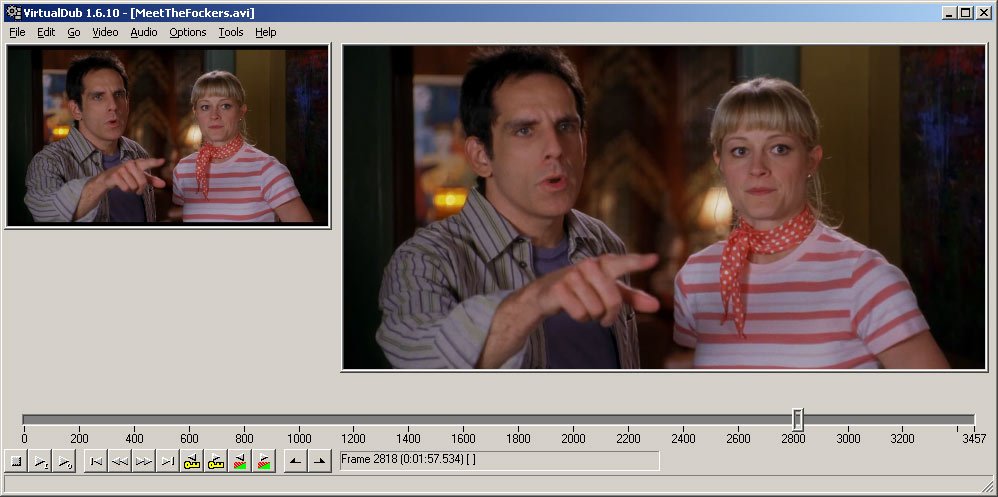
第一次打开Virtualdub,你可能会觉得这界面怎么这么复古,黑乎乎的,按钮也密密麻麻。别被它吓到,这恰恰说明它把资源都用在刀刃上了。左边是预览窗口,右边是文件列表和操作面板。你直接把视频文件拖进去,它就能读取出来。这里有个小提醒,Virtualdub视频剪辑工具对AVI格式支持最好,如果是MP4或者MKV,可能得先转个码或者装个额外的解码器,不然会打不开。我一开始就是直接拖了个MP4进去,结果提示错误,后来转成AVI就顺了。所以,玩这个工具,你得有点耐心,它更适合处理那些老格式或者你愿意折腾转码的素材。
怎么下手剪?其实就几步
咱们新手别想着一步登天搞特效,先把最基础的裁剪学会。操作逻辑特别朴实:先设置起点,再设置终点,然后删除中间或者保留中间。具体来说,在预览窗口下面有个进度条,拖动到你想要开始的地方,按一下键盘上的Home键(或者点那个小房子图标),这就是起点;再拖到结束的位置,按End键,设置终点。然后按Delete键,你选中的这段就被删掉了。反过来,如果你想保留这一段,那就在编辑菜单里选“裁剪”或者直接复制粘贴到新文件。就这么简单,没有那些花里胡哨的时间线拖拽,纯键盘流操作,熟练了效率其实很高。我个人觉得,这种操作方式反而更精准,不会像鼠标拖着拖着就对不齐了。
除了裁剪,Virtualdub视频剪辑工具最出名的还得是它的滤镜功能。在“视频”菜单里找到“滤镜”,点“添加”,里面有一大堆内置滤镜,什么模糊、锐化、调整亮度对比度,还有反交错处理老视频的。我当时处理一个老DVD录制的视频,画面有很明显的横纹,加了一个“Deinterlace”滤镜,画面瞬间干净多了。这个功能对于修复老录像带转出来的文件特别有用,算是它的看家本领之一。
输出设置要留神,不然白忙活
剪好了,滤镜加完了,最后一步就是导出文件。这里也是新手容易懵的地方。在“文件”菜单里选“保存AVI视频”,会弹出压缩设置选项。如果你不选任何压缩器,那文件会巨大无比,一个几分钟的视频可能好几个G。所以一定要选一个视频压缩器,也就是编码器。一般推荐用Xvid或者DivX,这俩是老牌编码器,兼容性好,压出来画质也还行。选好编码器,旁边还能调整码率,码率越高画质越好,文件也越大。我一般用1000kbps到2000kbps之间,看起来就挺清晰了。音频那边也记得设置一下,一般用MP3或者PCM就行。设置完点确定,再选个保存位置,它就开始吭哧吭哧地处理了。这个过程可能有点慢,特别是视频长了以后,你可以去倒杯水等一等。
说说那些新手常犯的坑
最后聊几个我当初踩过的坑,你们能避开就避开。第一个就是别直接编辑原文件,最好先复制一份副本出来再操作,不然手一抖删错了,原片没了哭都来不及。第二个是音频和视频不同步的问题,有时候你剪辑了视频段,但音频还是原来的长度,导出后就会音画不同步。解决办法是在“音频”菜单里选择“源音频”,确保它和视频帧同步。第三个就是别贪心,同时挂太多滤镜,Virtualdub视频剪辑工具处理起来会非常慢,甚至直接卡死。我刚开始不懂,一连加了五六个滤镜,结果导出用了俩小时。后来学乖了,能少加就少加,或者分批处理。
总的来说,Virtualdub视频剪辑工具虽然不是那种一看就高级的现代化软件,但它那股子纯粹劲儿,还有强大的处理能力,确实让人着迷。对于只是简单剪剪视频、处理老素材的朋友来说,它完全够用,而且免费无广告。希望这篇分享能让你少走点弯路,顺利拿它做出自己的第一个剪辑作品。用久了你会发现,这种返璞归真的工具,用起来反而有种特别的掌控感。

 喜欢
喜欢  顶
顶 难过
难过 囧
囧 围观
围观 无聊
无聊