










Lenovo Smart Fingerprint 是联想官方出品的一款系统安全增强工具,主要服务于搭载指纹识别模块的联想系列电脑。它能够将传统的密码输入过程简化为一次轻触,在提升账户安全等级的同时,显著加快登录速度。该版本 v1.1.0.8 针对新一代硬件进行了适配优化,操作界面清爽直观,资源占用控制得当,适合追求高效办公与数据保护的职场人士和家庭用户日常使用。
核心功能亮点
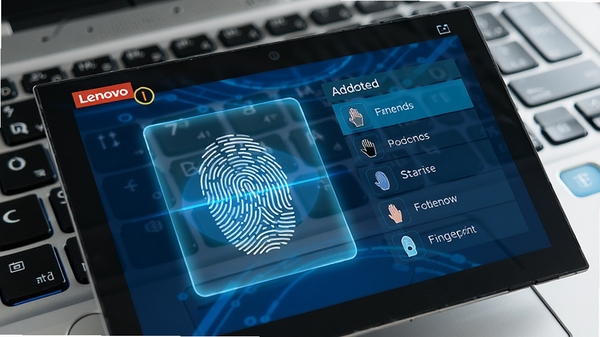
多指纹快速管理:
支持在同一账户下登记多达十个不同指纹,方便您在不同手指间灵活切换。无论是食指、中指还是拇指,都能在首次设置后实现秒速识别,无需重复录入。系统会智能区分日常使用频率,自动优化匹配算法,让每一次按压都精准响应。
安全启动与加密联动:
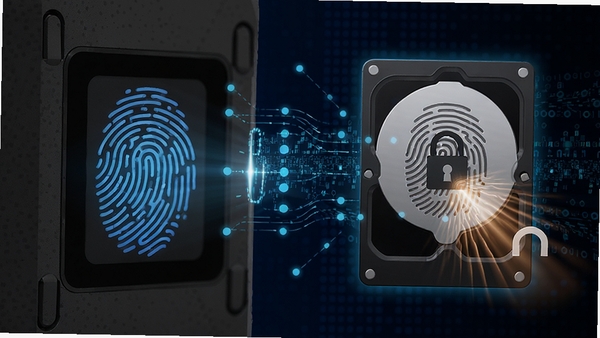
该工具深度集成系统安全机制,可在开机自检阶段即启用指纹验证,有效阻止未经授权的访问尝试。同时支持与 BitLocker 等磁盘加密功能联动,您只需轻触传感器即可解除驱动器锁定,省去记忆复杂密码的烦恼,为重要资料构建起一道坚固的物理屏障。
应用快速解锁:
除了系统登录,您还可以为常用办公软件、浏览器隐私模式或特定文件夹设置独立的指纹验证。当离开电脑或切换用户时,这些应用会自动锁定,返回时只需轻轻一按,即可无缝继续之前的工作流程,极大提升了办公效率与隐私保护水平。
低功耗长待机:
得益于联想在硬件层面的深度调优,指纹传感器在待机状态下功耗极低,几乎不会影响笔记本的续航表现。即使长时间合盖休眠,再次唤醒时也能即刻响应指纹验证,无需等待,真正做到随开随用。
使用指南与安装步骤
首先,请从本站下载 Lenovo Smart Fingerprint 安装包,双击运行后进入安装向导。
建议在安装前关闭所有正在运行的办公软件,避免文件占用导致安装中断。
点击“下一步”接受许可协议,默认安装路径无需修改,直接安装即可。
安装完成后,系统会提示重启电脑,请保存好手头工作后立即重启以加载驱动服务。
重启后打开软件,首次使用需设置一个四位备用密码,用于指纹失效时的紧急救援。
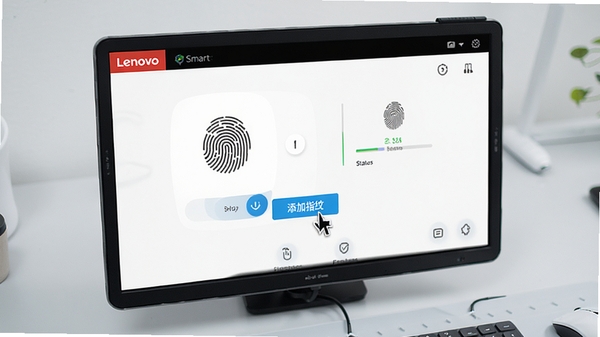
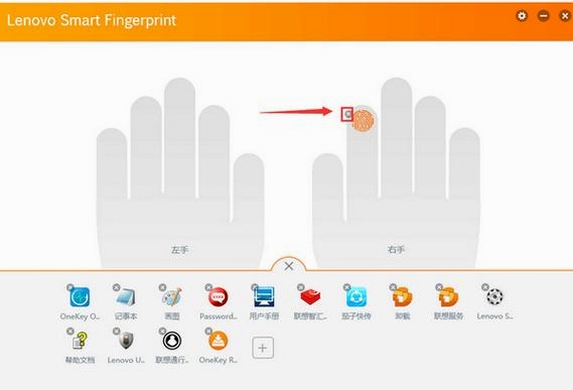
接着点击“添加指纹”,按照向导提示,将手指平整覆盖在传感器上,缓慢移动并保持按压,直至进度条满格。
建议从不同角度录入同一手指,以提高识别率。录入成功后,您还可以为指纹命名,方便区分。
高危避坑:切勿在潮湿、油污或手指脱皮状态下录入指纹,否则可能导致识别率低下,后期难以修复。
优化技巧:如果感觉识别速度偏慢,可在“设置”中开启“高性能识别模式”,但会略微增加功耗。
温馨提示:若更换主板或重装系统,原有指纹数据会被清除,需重新录入,请提前做好数据备份。
日常使用时,请保持传感器表面清洁干燥,可用柔软干布轻轻擦拭。
若遇到指纹无法识别的情况,可尝试使用备用密码登录,然后在软件中删除失效指纹并重新录入。
软件内置的日志功能可查看最近一百次验证记录,帮助您追踪异常尝试。
在电源管理中,建议关闭“允许计算机关闭此设备以节约电源”选项,以免传感器休眠导致唤醒延迟。
若您使用多显示器,指纹验证弹窗可能出现在副屏,可在显示设置中调整主显示器位置。
对于部分老款机型,请先在设备管理器中确认指纹设备驱动版本,必要时更新至官方最新驱动。
最后,每次开机后,请确保指纹灯亮起再操作,否则可能无法捕捉到有效按压数据。
热门同款软件推荐
| 软件名称 | 功能优势 | 评分 |
|---|---|---|
| Windows Hello | 系统内置生物识别 | ★★★★★ |
| VeriFinger | 高精度指纹算法 | ★★★★☆ |
| Kensington | 外置指纹读头支持 | ★★★★☆ |
常见启动报错问题修复
问题一:安装后提示“指纹驱动不匹配”或“找不到设备”。
此情况多因系统自带驱动版本过旧或冲突导致。请先前往联想官网下载对应机型的最新指纹驱动,卸载当前驱动后重启,再重新安装本软件。若仍无法解决,可在设备管理器中右键点击指纹设备,选择“更新驱动程序”,并指向本软件安装目录下的驱动文件夹。
问题二:软件打开后闪退或提示“初始化失败”。
通常是由于系统缺少必要的运行库组件。请安装微软常用运行库合集(包括VC++ 2015-2022),并确保系统已升级至最新服务包。同时,关闭第三方优化软件对启动项的拦截,将本软件加入信任列表。
问题三:录入指纹时提示“操作超时”或“传感器无响应”。
请检查指纹传感器表面是否有污渍或贴膜,清洁后重试。若使用外接显示器或扩展坞,尝试断开后直接使用笔记本自带键盘区域。另外,部分机型需在BIOS中开启指纹功能,开机按F2进入BIOS,在“Security”选项下确认“Fingerprint”为Enabled状态。
用户问答专区
Lenovo Smart Fingerprint 怎么用?
使用起来非常简单。安装并重启后打开软件,先设置备用密码,然后点击“添加指纹”,按提示将手指放在传感器上,反复调整位置直至录入成功。之后即可在系统登录或应用解锁时使用指纹。若遇到识别慢,可重新录入或开启高性能模式。
Lenovo Smart Fingerprint 安全吗?
作为联想官方出品的工具,其安全性有充分保障。指纹数据经过加密存储在独立安全芯片中,不会上传至云端,软件本身也不含任何广告或捆绑插件。只要您从正规渠道下载,并保持系统更新,即可放心使用。
Lenovo Smart Fingerprint 如何卸载干净?
如需卸载,请先在软件内删除所有已登记的指纹,然后进入“设置-应用”,找到本软件点击卸载。卸载后建议重启电脑,并在设备管理器中卸载指纹驱动,重启后系统会重新安装默认驱动。若要彻底清除残留,可手动删除安装目录中的剩余文件,并使用清理工具扫描注册表。



 电脑时间校准器1.0绿色版
  360win10升级助手v10.0 官方正式版
  UNetbootinv7.00 绿色中文版
  tpfancontrol汉化版v101 绿色免费版
  directx 11官方最新版
  windows 7 OEM信息修改(WIN7 OEM DIY)V3.0 绿色版(X86+X64)
  WINDOWS XP超级终端完整版
  文字转换音频文件人工智能语音合成系统V2.36 绿色永久免费版
  unidrv.hlp
  sndvol32.exe官方免费版
  AEFSDR(Advanced EFS Data Recovery)v4.2汉化特別版
  耳机环绕声音效软件 Razer Surroundv2.00.10 免费版
  一键隐藏精灵2.6.6 官方免费版
  告而广之定时关机v1.0
  技嘉App Center软件B18.0305.1 官方版
  EDiary(电子日记本)V2.53中文特别版
  沙发电视精灵电脑版v2.2.1 官方正式版
  天艾达定时关机2.0.0.28绿色版