















Movie Studio 是一款功能强大的视频编辑软件,旨在为用户提供从入门到进阶的全流程视频制作解决方案。该版本在界面布局与核心编码引擎上进行了深度优化,使得无论是刚接触视频剪辑的新手,还是需要快速产出内容的职场人士,都能通过直观的时间线操作和丰富的特效模板,将灵感高效转化为高质量的视频作品。软件支持多种主流格式的导入与输出,内置的智能工具能够显著减少重复性工作,让创作过程更加顺畅。
核心功能亮点解析
专业级多轨时间线编辑:
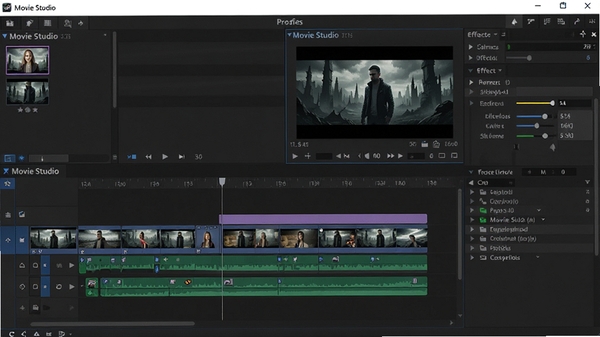
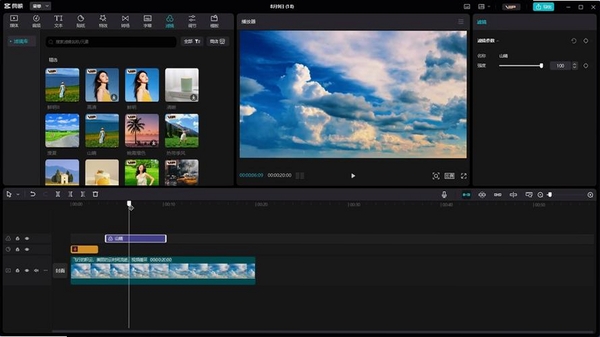
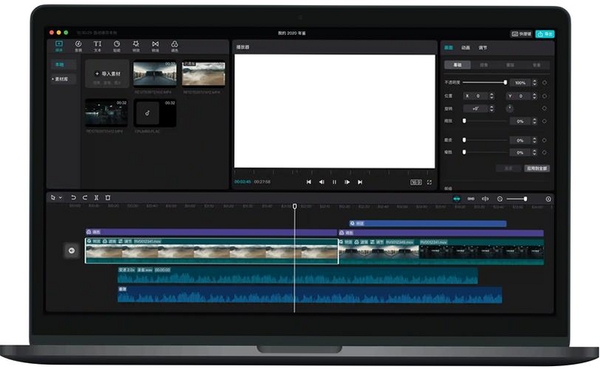
Movie Studio 提供了无限轨道数的视频与音频编辑能力,用户可以根据项目需要自由添加和排列素材。时间线支持拖拽式操作,配合精准的剪刀工具,能够轻松完成素材的切割、删除、移动与拼接。同时,软件具备强大的磁性时间线功能,当移动一个片段时,相邻片段会自动吸附,有效避免出现空白间隙,大幅提升剪辑效率。

丰富的转场与视频特效库:
内置数百种风格各异的转场效果、视频滤镜和文字动画模板,覆盖从商务演示到家庭影片的多种场景需求。用户无需额外安装第三方插件,即可通过简单的拖拽为素材添加专业质感。所有特效均支持参数自定义调整,包括持续时间、方向、强度等,让效果完全贴合创作者的意图,实现个性化表达。
高效的代理文件与硬件加速技术:
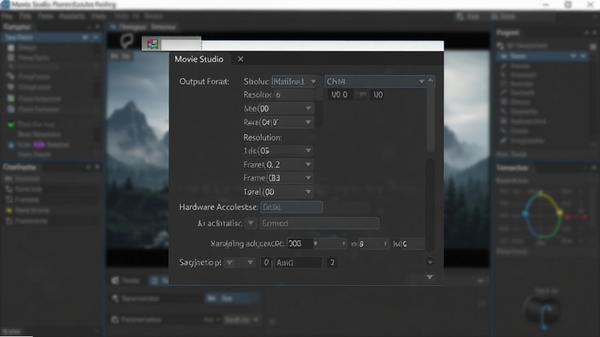
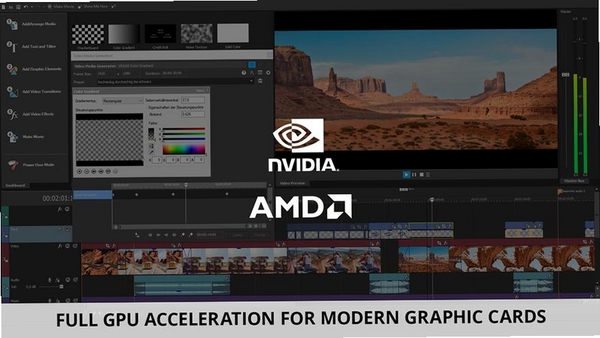
针对高分辨率视频素材处理卡顿的痛点,Movie Studio 引入了智能代理编辑模式。启用后,软件会自动生成低分辨率的代理文件用于流畅编辑,并在最终输出时自动关联原始素材,保证画质无损。同时,软件深度优化了CPU与GPU的协同工作流程,支持主流显卡的硬件编解码加速,显著缩短预览渲染和最终导出的等待时间。
电脑端完整安装步骤教程
在开始安装之前,请先确认您的电脑操作系统是Windows 7及以上版本,并确保系统盘拥有至少2GB的可用空间。
重要提示:安装过程中请务必关闭所有正在运行的程序,特别是杀毒软件和安全卫士,避免其拦截安装程序对系统文件的正常写入操作。
第一步,双击下载好的安装包文件,此时系统可能会弹出用户账户控制窗口,请点击“是”以允许程序运行。
第二步,进入安装向导界面后,请仔细阅读许可协议,勾选“我接受协议”单选框,然后点击“下一步”按钮。
第三步,选择安装路径。默认路径为C盘,建议点击“浏览”按钮,将软件安装到其他非系统盘(例如D盘或E盘),这样即便系统出现故障重装,已安装的软件和素材也不会丢失。
优化技巧:在“选择组件”界面,可以取消勾选“桌面快捷方式”以外的附加组件,如“屏幕保护程序”或“附加工具栏”,以减少系统资源占用。
第四步,点击“安装”按钮,等待进度条走完。安装过程通常需要3-5分钟,请耐心等待,切勿强制关闭安装窗口。
第五步,安装完成后,点击“完成”按钮退出向导。首次启动软件时,会提示选择界面主题风格,建议选择“经典布局”以获得最佳的兼容性体验。
温馨提示:如果在启动时遇到“.dll文件缺失”的错误提示,通常是由于系统缺少Visual C++运行库导致的。请前往本站搜索“Visual C++ Redistributable”并安装对应版本即可解决。
第六步,进入软件主界面后,点击“文件”-“选项”,在“常规”选项卡中,将“撤销级别”设置为最大值,这能为您在编辑失误时提供更多的后悔机会。
热门同款软件精选推荐
| 软件名称 | 核心优势 | 用户评分 |
|---|---|---|
| 剪辑工厂 | 操作简单,海量模板 | ★★★★☆ |
| 会声会影 | 老牌经典,功能全面 | ★★★★★ |
| 导光电影 | 专业级调色与特效 | ★★★★☆ |
| OpenShot | 开源免费,跨平台 | ★★★★☆ |
| 达芬奇剪辑 | 好莱坞级调色系统 | ★★★★★ |
常见启动报错问题修复
不少用户在安装后反馈遇到启动失败的情况,这里汇总了几个高频故障的解决方案。
问题一:启动提示“找不到VCOMP140.dll”
此问题通常是因为系统缺少Visual C++ 2015运行库组件。请在本站搜索“Visual C++运行库合集”,下载并安装包含x86和x64位的完整版本,重启电脑后即可正常启动。
问题二:软件打开后界面空白或闪退
这多半是由于显卡驱动过旧或与软件不兼容导致的。请访问您的显卡厂商官网(NVIDIA、AMD或Intel),下载最新版本的驱动程序进行更新。更新后,在软件“选项”-“视频”中,尝试将“显卡加速”模式从“自动”切换为“软件渲染”以规避冲突。
问题三:初始化失败(错误代码:0xc000007b)
该错误表示应用程序无法正常启动。请以管理员身份运行命令提示符,输入“sfc /scannow”并回车,等待系统扫描并修复受损的系统文件。操作完成后,重新安装Movie Studio即可解决。
用户常见疑问解答
Movie Studio 软件适合新手使用吗?
非常适合。Movie Studio 的界面设计充分考虑了初次接触视频剪辑的用户,提供了“简易编辑”与“高级编辑”两种模式。新手可以从简易模式入手,利用引导式操作和丰富的模板快速制作出成片,随着熟练度提升再切换到高级模式进行精细化调整,学习曲线平缓,极易上手。
Movie Studio 怎么读?
按照英文发音规则,Movie 读作 /muvi/,Studio 读作 /studio/。连读时注意单词间的自然过渡,重音在第一个音节上。作为软件名,直接按照标准英文发音朗读即可。
Movie Studio 支持哪些视频格式导出?
软件内置了强大的编码器,支持导出MP4(H.264/H.265)、AVI、WMV、MOV以及适用于网络分享的专属格式。同时,还预置了针对不同平台(如视频网站、社交媒体)的优化输出方案,用户只需选择目标平台,软件即可自动匹配最佳的分辨率、码率与帧数设置。



 大小: 6.8M

 视频制作字幕软件(Subtitle Workshop)V6.0b 绿色中文版
  视频转为GIF(Free Video to GIF Converter)2.01 官方版
  视频分割工具(Ultra Video Splitter)V6.5.0401 中文便携版
  mp4 mov视频文件修复工具(movdump)中文注册版
  视频剪切合并器v10.9 官方版
  tscc.exe解码器
  EV剪辑v2.3.4 官方免费版
  Adobe Premiere Rush ccv1.1.0 2026官方中文版