

















GiliSoft Video Editor 19中文版(视频编辑软件)是Windows平台一体化视频处理工具,操作门槛低,即便没有剪辑基础也能快速上手完成各类视频制作工作。软件整合大量实用处理模块,软件支持几乎所有主流视频格式,低配置电脑也能流畅运行,是日常视频创作与处理的得力帮手。
GiliSoft Video Editor安装激活教程
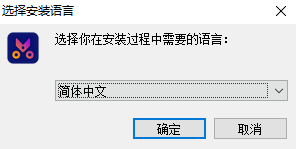
1、在本站下载解压,双击运行“video-editor.exe”,选择简体中文,点击确定
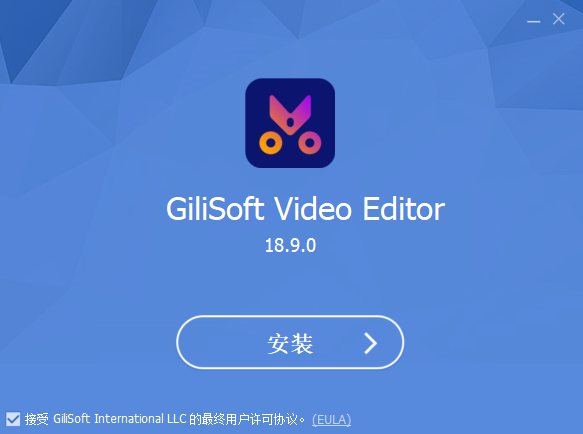
2、点击【安装】
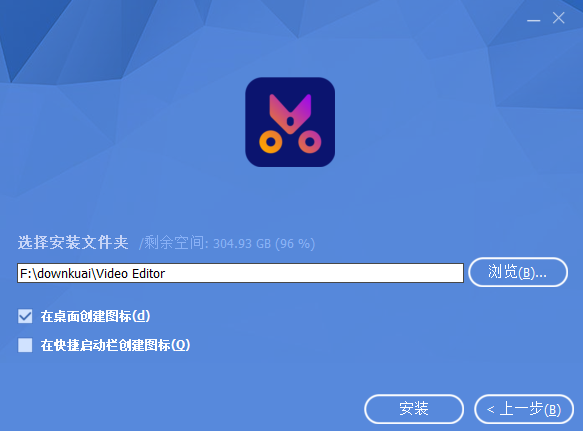
3、选择软件安装位置,勾选创建桌面图标,点击安装
4、软件安装中
5、安装完成,点击直接运行软件或者“X”,如图
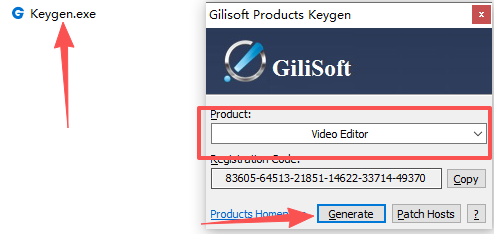
6、双击运行“Keygen.exe”,选择需要注册的产品,点击【Generate】,生成注册码
7、将注册码复制到软件激活教程,随便输入联系享有,完成后点击【激活】即可
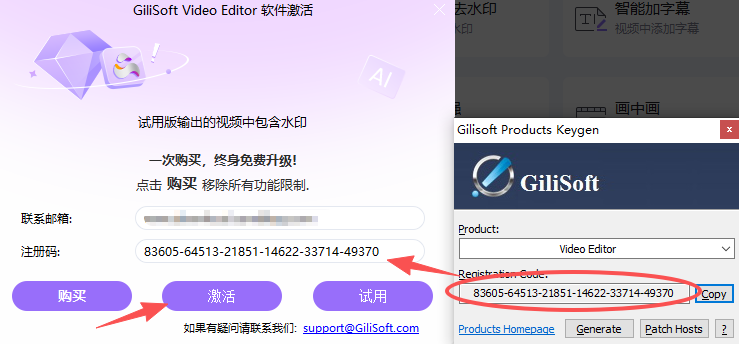
8、软件激活成功
GiliSoft Video Editor 19怎么用
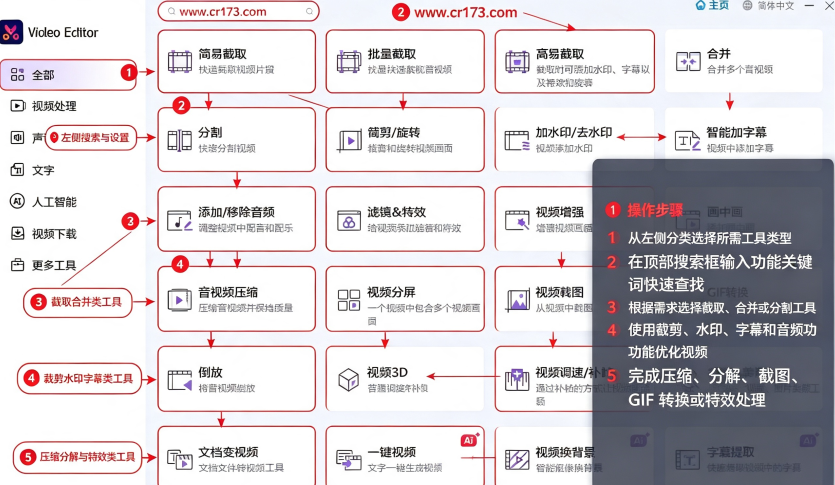
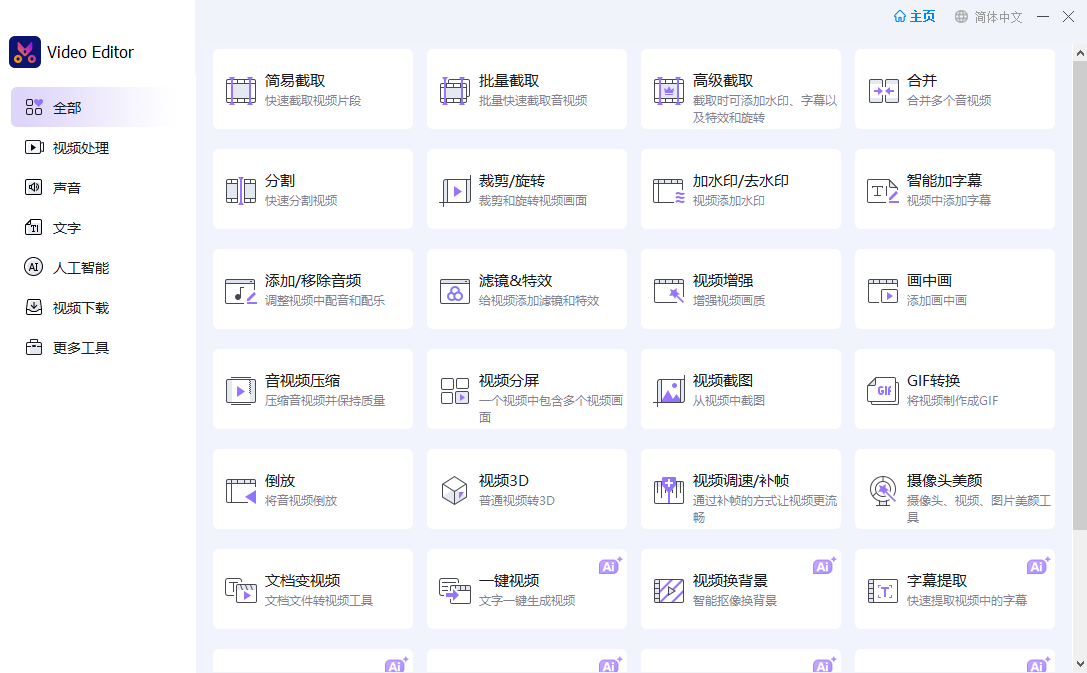
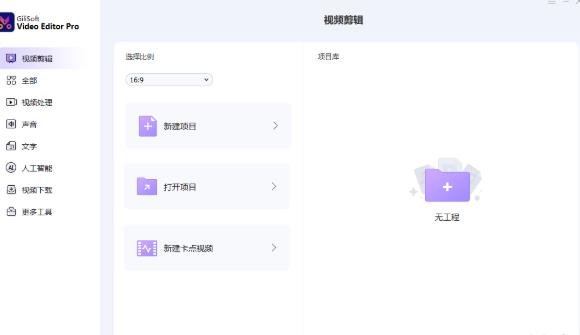
启动软件后主界面展示全部独立功能模块,根据编辑需求选择对应的功能入口。
导入视频素材可以点击添加文件,也可以直接将本地视频拖拽至素材列表,多条素材可以同时载入。
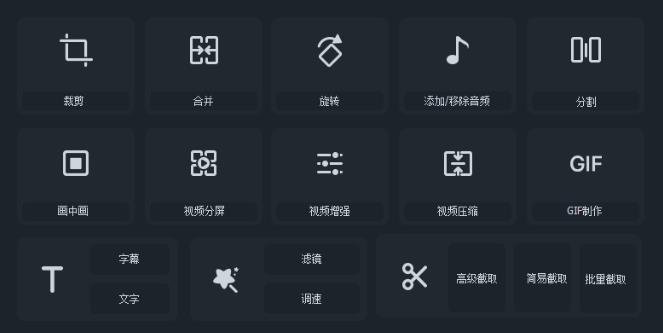
基础剪辑工作可以使用简易截取、批量截取、视频分割、视频合并模块,设置好时间区间与素材顺序。
画面美化阶段,打开特效面板添加滤镜,调整亮度对比度,需要叠加画面则进入画中画功能调整子画面位置与大小。
素材叠加功能支持添加字幕、文字、图片水印,设置各类素材显示起止时间,同时导入背景音乐调整音频参数。
全部编辑工作完成后,点击浏览设置文件保存目录,打开输出设置,选定视频格式、分辨率、码率等参数。
确认所有设置,点击开始按钮执行渲染,任务结束后前往目标文件夹获取成品视频。
如果需要批量处理多条视频,统一编辑参数后使用批量模式,一次性完成多条素材处理。
GiliSoft Video Editor 19亮点功能
全能型视频处理中枢:将剪切、剪辑、视频合并(连接器)、分割(分配器)、速度调整、视频压缩与格式转换等十余项核心功能完美集成。无需在多个软件间来回切换,一站式解决日常视频编辑的所有需求。
智能画质增强与特效库:内置“魔术增强”功能,可一键自动优化视频亮度与清晰度。同时提供丰富的视频滤镜与特效,支持画中画(PIP)制作,轻松打造极具视觉冲击力的创意视频。
灵活的字幕与水印管理:支持导入SRT、ASS等外挂字幕文件,并允许用户自定义字体、颜色和位置。水印功能支持文字、图片或动态GIF,且可以精准控制其在视频时间轴上的出现与消失。
海量免费素材库:软件内嵌了丰富的免费素材资源,当你缺乏灵感或找不到合适的贴纸、转场、音效时,可以直接在软件内调用,极大提升了创作效率。
便捷的GIF动图制作:内置专业的GIF制作工具,支持将任意视频片段快速转化为循环播放的动画图像,方便在社交媒体和聊天软件中分享。
GiliSoft Video Editor 19怎么剪切视频
简易截取(快速裁剪)
在主界面选择“简易截取”功能。
点击“添加文件”导入视频。
在时间线上拖拽滑块设定片段的起始点和结束点,也可直接输入精确的时间数值。
点击“剪切”按钮,软件会生成一个预览片段。
点击“开始”按钮,即可导出裁剪后的视频文件。
高级截取(带特效的精细剪切)
在主界面选择“高级截取”功能。
在设定剪切范围的同时,可同步进行添加水印、导入字幕、旋转画面、裁剪、调整亮度或应用滤镜等操作。
调整完成后,点击“开始”即可输出带特效处理的剪辑视频。
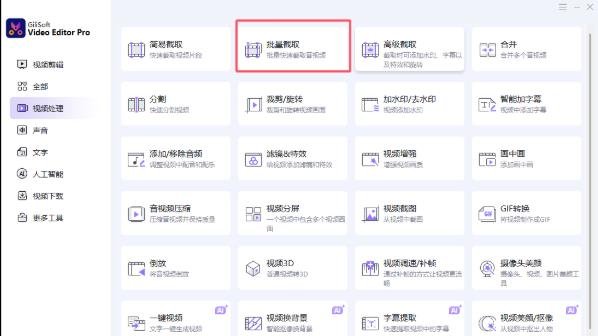
批量截取
在主界面选择“批量截取”功能。
导入多个需要剪切的视频文件。
为每个视频分别设定剪切范围,或使用“应用到所有视频”功能同步设置。
点击“开始”,软件将自动对所有视频执行批量剪切。

 大小: 59.1M
 视频制作字幕软件(Subtitle Workshop)V6.0b 绿色中文版
  视频转为GIF(Free Video to GIF Converter)2.01 官方版
  视频分割工具(Ultra Video Splitter)V6.5.0401 中文便携版
  mp4 mov视频文件修复工具(movdump)中文注册版
  视频剪切合并器v10.9 官方版
  tscc.exe解码器
  EV剪辑v2.3.4 官方免费版
  Adobe Premiere Rush ccv1.1.0 2026官方中文版