

















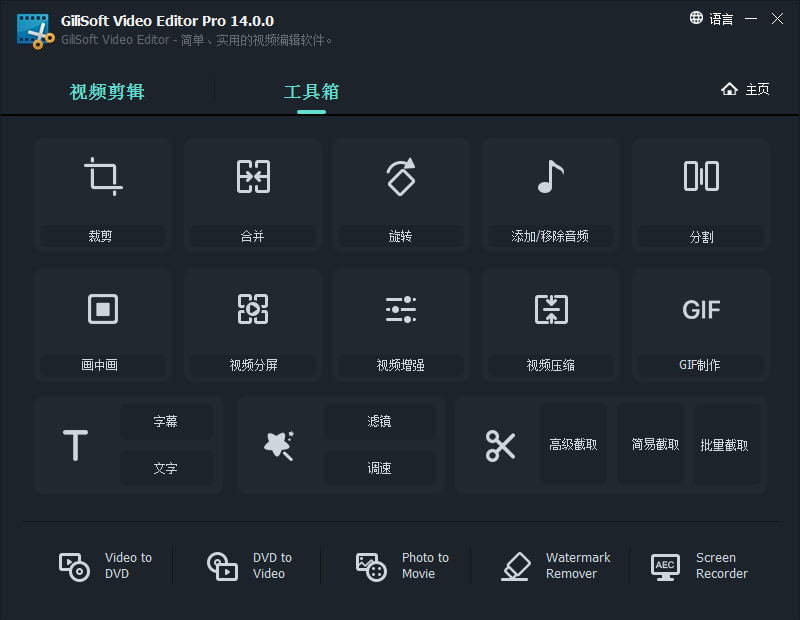
GiliSoft Video Editor 14中文正式版是一款专为Windows平台量身打造的轻量级全能视频处理中枢,为家庭用户、自媒体创作者和小型团队提供了从剪辑、调色到特效、字幕、水印的全流程解决方案!
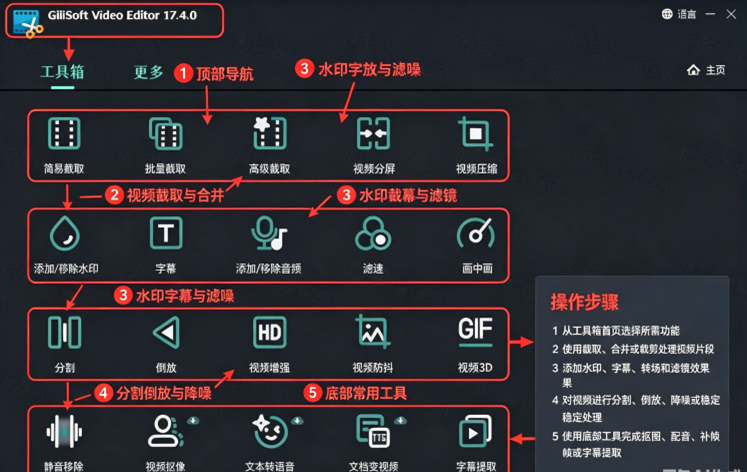
GiliSoft Video Editor 14安装教程
1.下载完成后,鼠标右击【GiliSoft Video Editor 14】压缩包,选择【解压至此处】
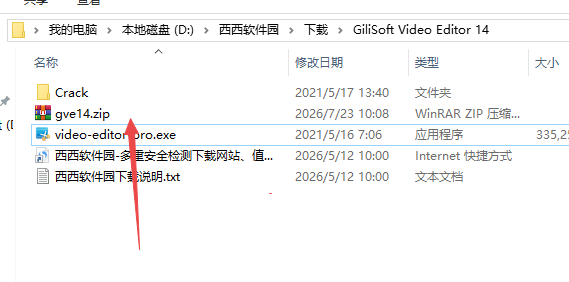
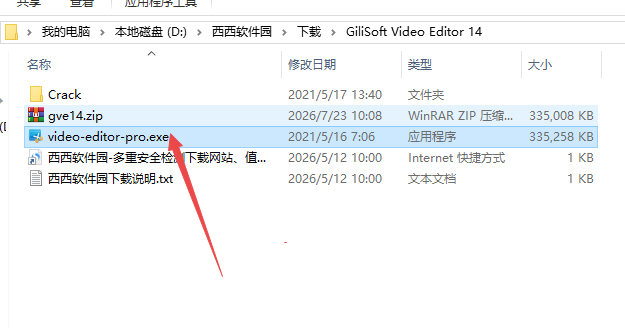
2.找到【video-editor】应用程序,右键选择【以管理员身份运行】它
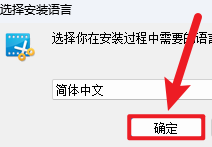
3.点击【确定】
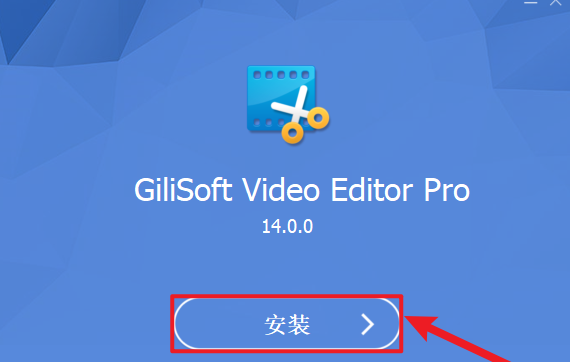
4.点击【安装】
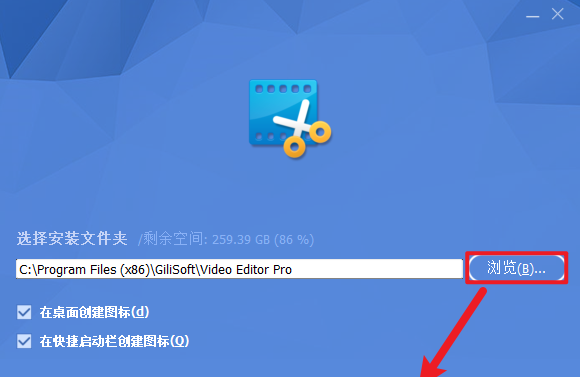
5.软件默认安装在C盘,可自定义更改软件安装位置,点击【安装】
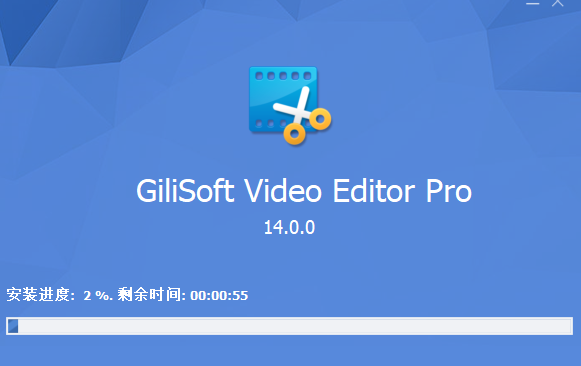
6.软件安装中,稍等片刻
7.软件安装成功,点击右上角【关闭】
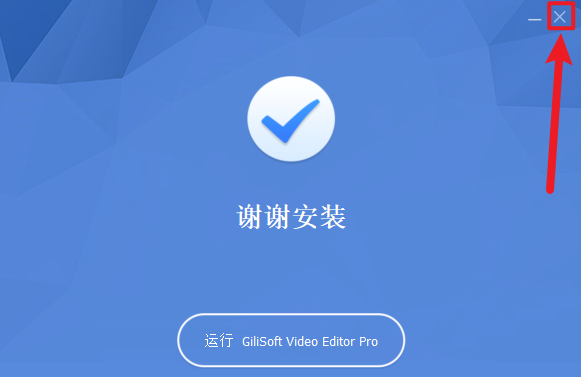
8.点击【关闭】
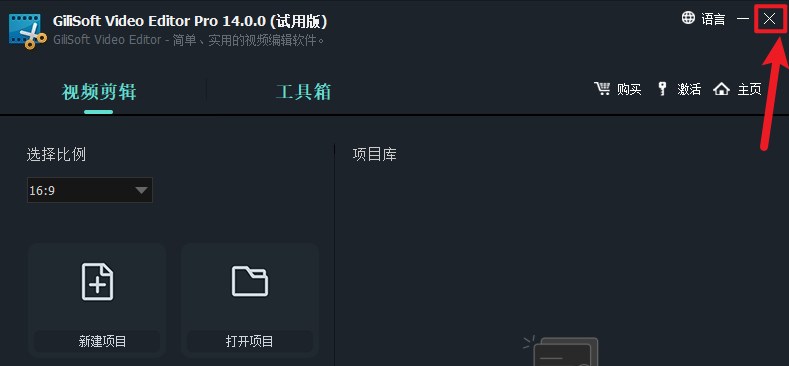
9.回到安装包解压后的文件夹,双击打开【Crack】文件夹
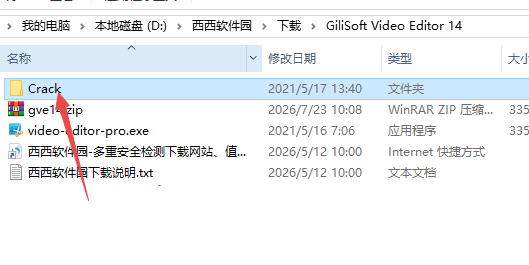
10.找到【magicskin】文件,再右键点击【复制按钮】
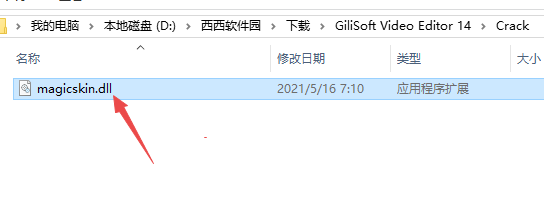
11.打开软件安装到的位置,默认位置如图所示,鼠标在空白处右击,点击【粘贴】
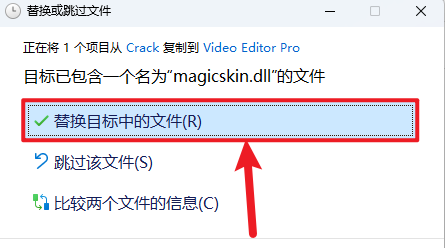
12.点击【替换目标中的文件】
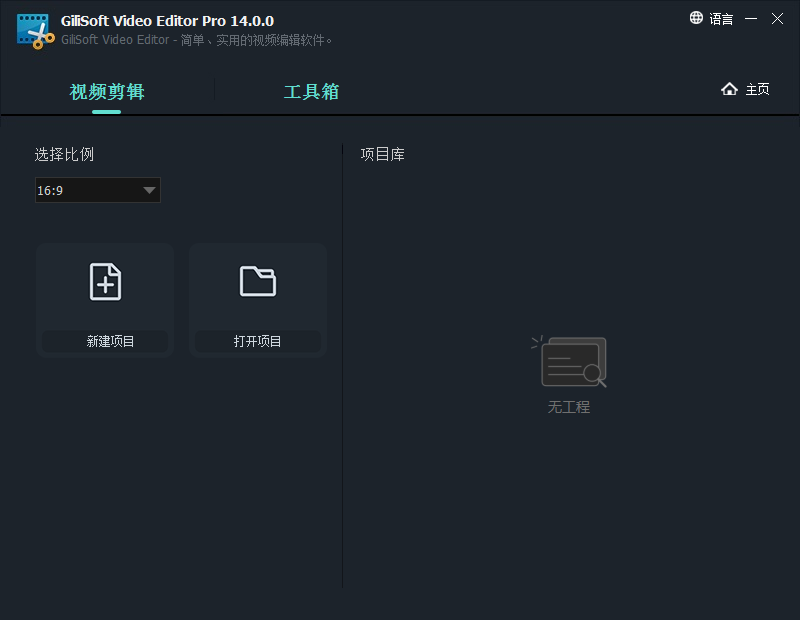
13.回到桌面,右键桌面上的【GiliSoft Video Editor软件图标】,点击【打开】
14.安装完成
GiliSoft Video Editor 14功能详解
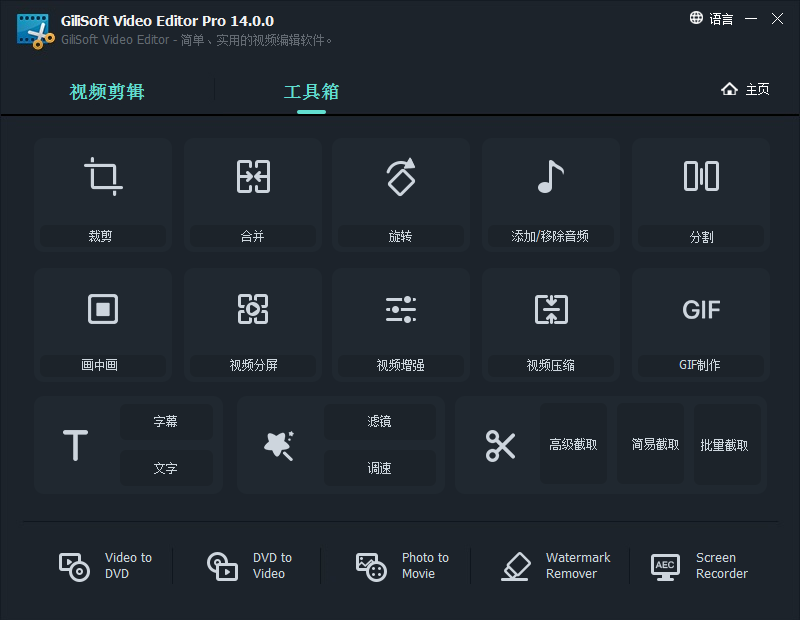
无损剪辑与H.265原生支持:内置强大的智能剪辑引擎,在进行视频分割、裁剪与合并时,采用无损编码技术完整保留原始画质。同时全面支持H.265/HEVC高清视频的原生解析,确保在处理4K或高码率视频时依然保持极高的效率与稳定性。
丰富的视觉特效与滤镜库:在原有基础上大幅扩展了特效库,新增了动态模糊、发光、阴霾等风格化效果,并保留了黑白、老照片等14种经典基础滤镜。配合直观的亮度、对比度、饱和度调节,一键即可拯救废片,提升视频整体质感。
进阶的字幕与动态水印管理:全面支持ASS、SRT等外挂字幕文件的导入,允许用户自定义字体、颜色、位置甚至动画效果。水印功能不仅支持文字和图片,还新增了对动态GIF的支持,且可以精准控制多段水印在视频时间轴上的出现与消失。
趣味创作与批量处理:新增视频倒放功能,轻松制作出极具创意的反转视频;内置GIF制作器,可快速将视频片段转化为社交媒体所需的动态表情包。此外,强大的批量处理能力支持同时对多个视频进行分割、裁剪、格式转换与水印添加,大幅提升工作效率。
深度的音频处理与多音轨支持:强化了音频编辑模块,支持为视频添加多条音轨,并可独立调节各音轨的音量。内置音频降噪功能,能够有效消除环境杂音,完美适配各类配乐与配音需求。
GiliSoft Video Editor 14怎么合并视频
1.启动合并功能:在主界面中选择“Joiner”(视频合并)功能模块。
2.导入视频文件:点击“添加文件”按钮,将需要合并的视频素材导入到列表中。也可以直接将文件拖拽到软件窗口中。
3.调整顺序:通过拖拽调整视频在列表中的排列顺序,决定它们在最终输出中的先后次序。
4.设置输出格式:
如果所有视频格式相同,可选择无编码的超级快速合并,不损失画质。
如果格式不同,可选择其中任一文件的格式作为输出格式,或自定义输出格式与参数。
5.开始合并:选择保存路径,点击“开始”按钮,软件即执行合并操作。
GiliSoft Video Editor 14怎么导出
完成视频所有编辑操作之后,找到界面下方输出相关设置区域。
首先点击浏览按钮,选定本地文件夹作为文件保存位置,自定义输出视频名称。
打开输出设置面板,根据需求选择对应的视频格式,软件内置多种终端预设模板,也可以手动调整分辨率、帧率、码率、音频参数。
追求处理速度可以开启直接流复制模式,想要更高画质可以适当调高输出码率。
参数全部调整完毕确认保存设置,返回操作界面点击开始按钮启动渲染导出。
等待进度条走完,软件提示任务完成,前往预先选定的文件夹获取导出后的视频文件。
多条视频统一处理时可以使用批量功能,批量套用同一套输出参数,一次性完成多条素材导出。

 大小: 1.90G

 视频制作字幕软件(Subtitle Workshop)V6.0b 绿色中文版
  视频转为GIF(Free Video to GIF Converter)2.01 官方版
  视频分割工具(Ultra Video Splitter)V6.5.0401 中文便携版
  mp4 mov视频文件修复工具(movdump)中文注册版
  视频剪切合并器v10.9 官方版
  tscc.exe解码器
  EV剪辑v2.3.4 官方免费版
  Adobe Premiere Rush ccv1.1.0 2026官方中文版