
















GiliSoft Video Editor 17.8中文正式版是一款轻量化一体化Windows视频处理工具,上手门槛低,整体界面清爽简洁,各类编辑工具分区清晰,新手也能快速掌握操作逻辑,每一项功能都拥有独立操作面板,用户可根据需求灵活选择,无需在复杂的时间线中来回切换!
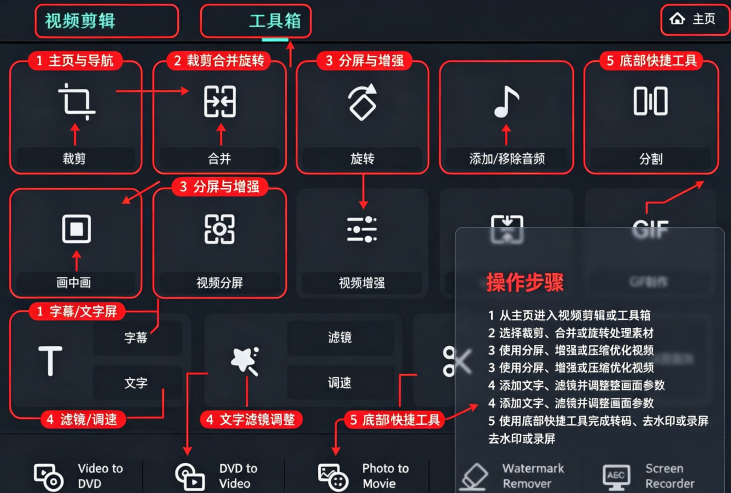
GiliSoft Video Editor如何把视频与字幕合并
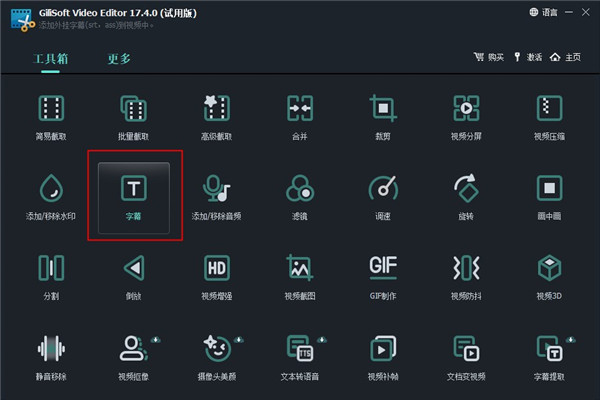
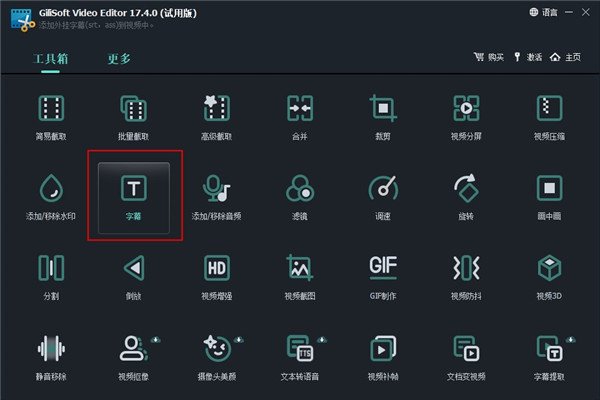
1、首先打开GiliSoft Video Editor软件,点击字幕选项卡
2、添加视频文件(图片红框处)
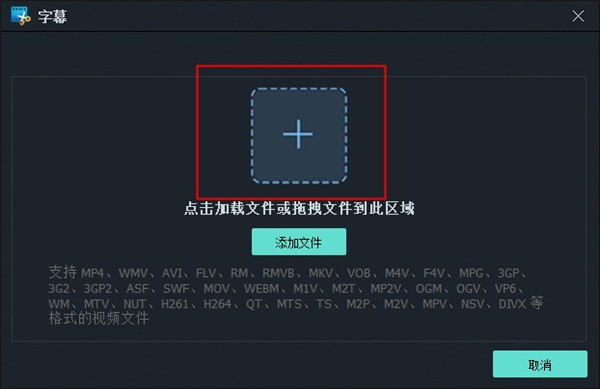
3、把视频文件添加进来
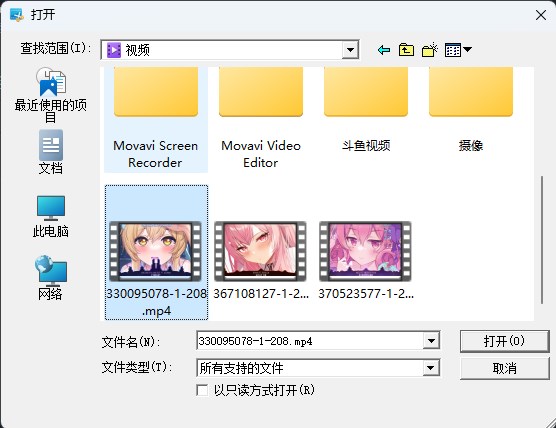
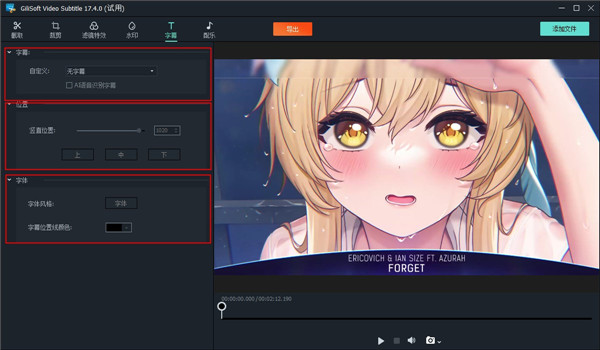
4、添加字幕文件,如果视频文件名和字幕文件名是一样的(不包含后缀)那么软件会自动添加进来;之后在选项里根据你的喜好设置字幕的位置;然后设置字体风格
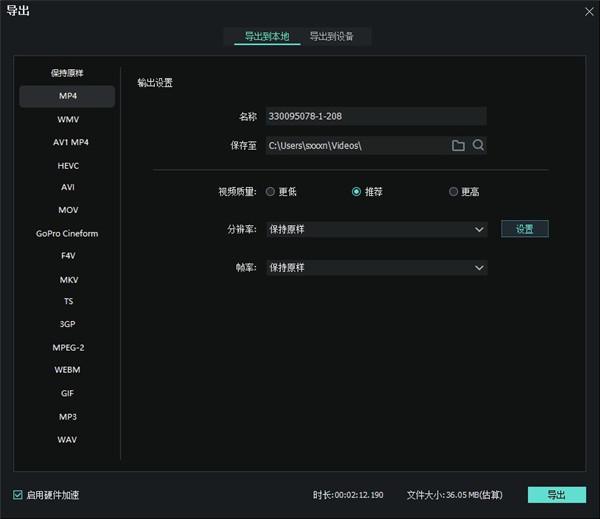
5、选择输出设置,按自己的要求设置视频输出大小和格式。我这里设置是保持原样
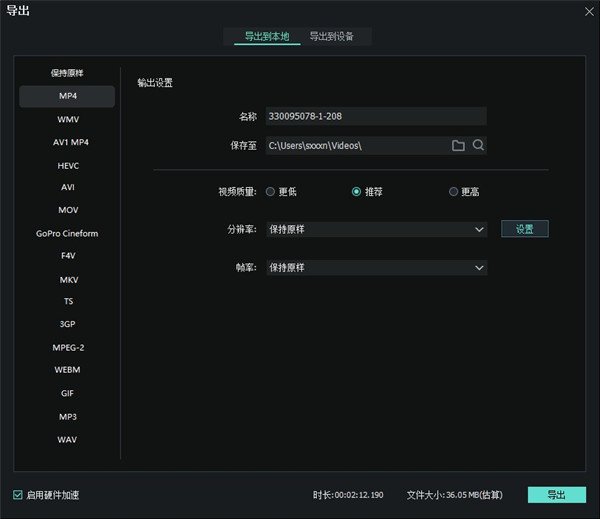
6、保存路径设置,设置好后就点开始可以开始合并啦!
GiliSoft Video Editor新增功能
全面的视频与音频格式支持:支持AVI、MPEG、WMV、MP4、FLV、MKV、MOV等常见视频格式,以及AAC、MP3、WAV、WMA等多种音频格式的输入与输出。
灵活的视频剪切与分割:
普通剪切:通过拖拽滑块或输入精确时间点,设定片段的起始和结束位置。
按时间或大小分割:支持按固定时间长度(如每5分钟一段)或固定文件大小(如每100MB一段)将长视频自动分割为多个片段。
批量剪切:可同时为多个视频设置剪切范围,一次性完成批量处理。
视频合并与快速拼接:支持将多个视频片段合并为一个文件。相同格式的视频可实现无编码的超级快速合并;不同格式的视频可选择任一文件的格式作为输出格式。
水印与字幕功能:支持添加文字或图片水印(JPG、PNG、BMP),并可设定水印的显示时间段;支持ASS和SRT格式字幕导入,可实时预览字幕效果并调整字体和位置。
特效与画面调整:内置14种画面特效,包括黑白、老照片、浮雕等风格;支持即时调整视频的亮度、对比度和饱和度;还支持画面90度/180度/270度旋转,以及裁剪画面去除黑边或多余部分。
GiliSoft Video Editor怎么导入视频
##方式1:功能模块内导入(最常用)
1.启动GiliSoftVideoEditor,在主界面选择需要使用的工具:简易截取、批量截取、合并、裁剪、添加字幕等;
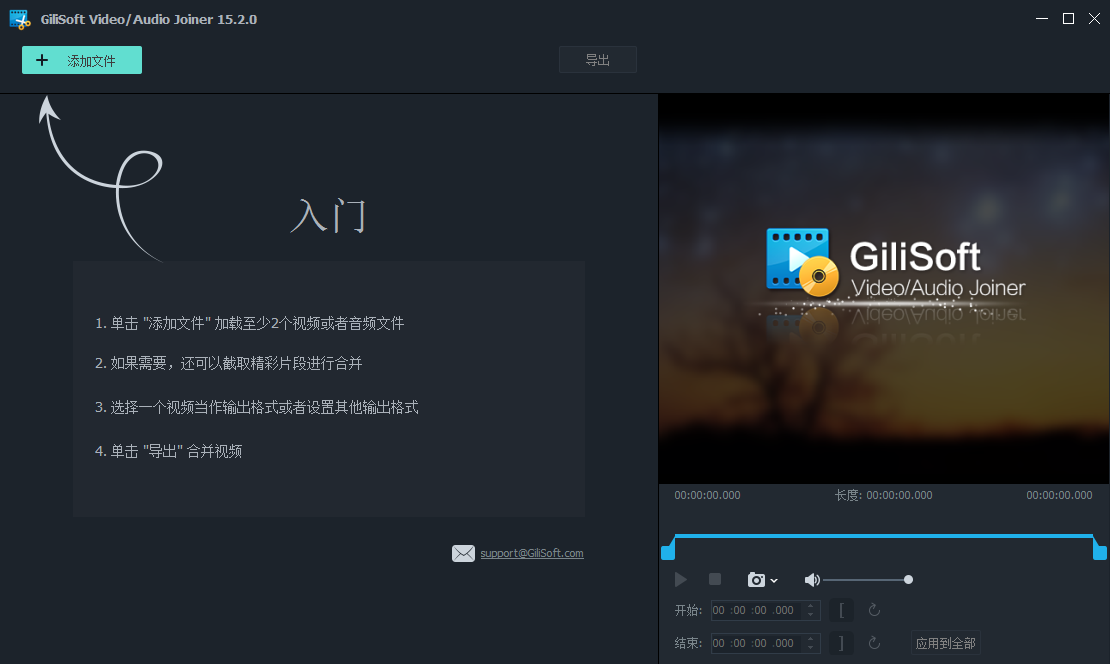
2.进入对应功能窗口,点击【添加文件/AddFile】;
3.在文件夹窗口选中目标视频,支持按住Ctrl多选多个素材,点击【打开】完成导入。
##方式2:直接拖拽导入
打开任意编辑功能界面,找到素材列表区域,将本地视频文件直接拖入列表,软件自动载入视频。
##方式3:批量文件夹导入
部分模块支持点击【添加文件夹】,选中存放视频的目录,一次性导入文件夹内全部视频文件。
GiliSoft Video Editor怎么批量截取
1.打开GiliSoftVideoEditor软件,在主功能界面点击【批量截取】模块,进入批量剪辑窗口。
2.点击左上角【添加文件】,按住Ctrl键多选多个视频素材导入列表,也可直接拖拽多条视频载入。
3.在素材列表选中第一条视频,拖动预览窗口下方左右滑块,设置片段**开始时间、结束时间**;也可以直接手动输入精确时分秒时间码。
4.如需多条视频截取相同时长片段:设置好第一条时间参数后,点击【应用到全部】,统一同步起止时间;每条素材需要不同截取区间,则逐个选中素材单独设置参数。
5.设置完成后点击【截取】,将选中片段添加到待输出列表,可重复操作提取同一段视频多个片段。
6.点击界面下方【浏览】,选择成品视频保存文件夹;点开【输出设置】,自定义视频格式、分辨率、画质。
7.参数全部确认无误,点击【开始】,软件自动批量执行截取,完成后前往设置目录查看文件。



 大小: 656M
 视频制作字幕软件(Subtitle Workshop)V6.0b 绿色中文版
  视频转为GIF(Free Video to GIF Converter)2.01 官方版
  视频分割工具(Ultra Video Splitter)V6.5.0401 中文便携版
  mp4 mov视频文件修复工具(movdump)中文注册版
  视频剪切合并器v10.9 官方版
  tscc.exe解码器
  EV剪辑v2.3.4 官方免费版
  Adobe Premiere Rush ccv1.1.0 2026官方中文版