














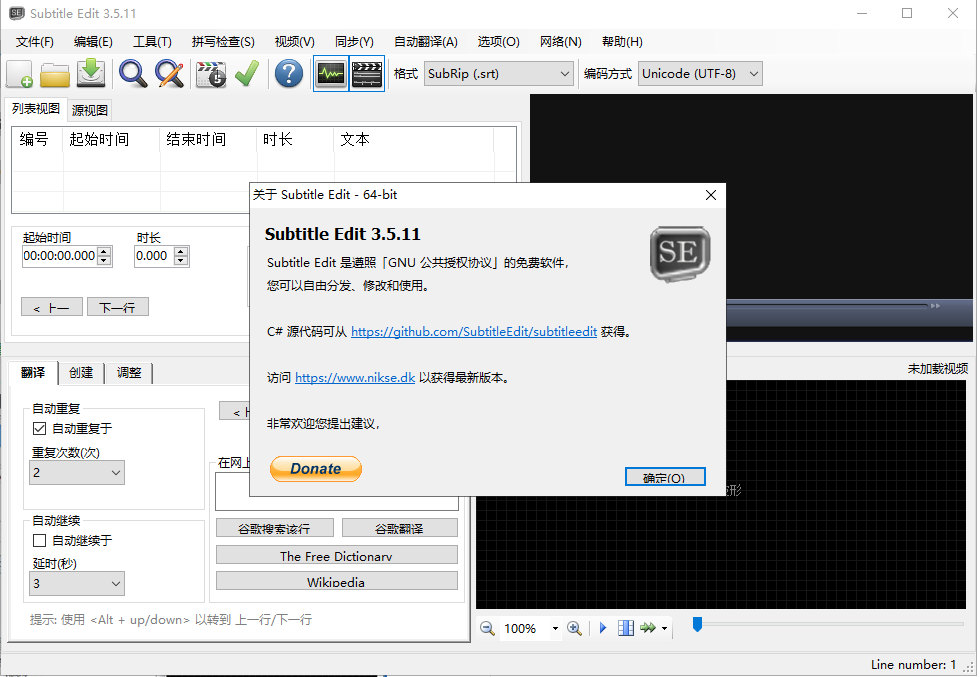
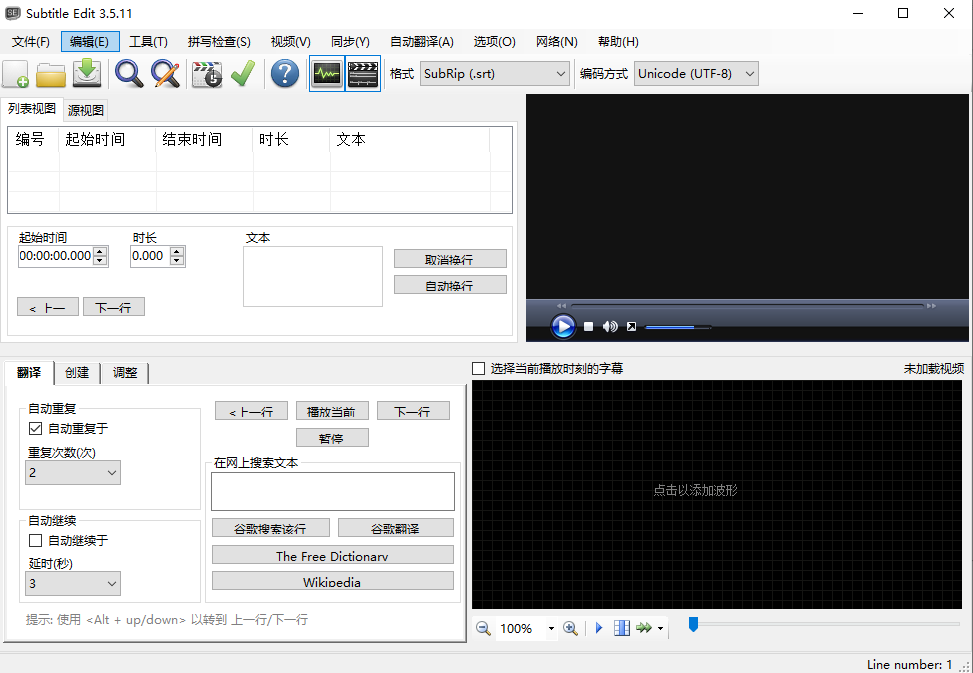
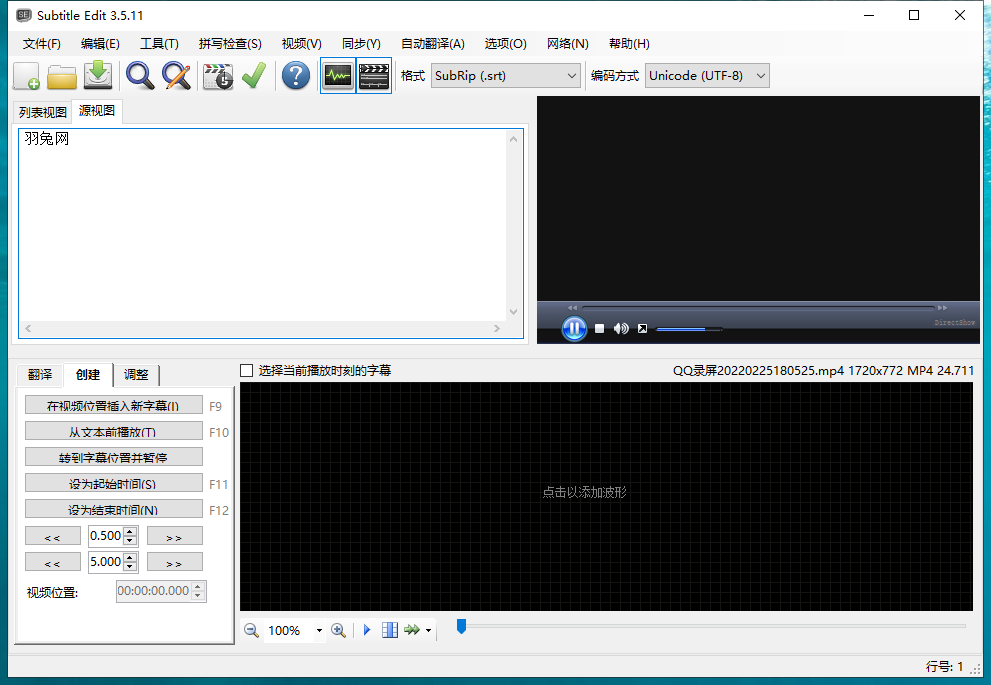
Subtitle Edit 3.5.11中文绿色版是运行于Windows系统的开源免费字幕处理程序,面向视频创作者、课程制作人员以及译制爱好者,无论是制作双语字幕、修复老旧字幕,还是将字幕永久嵌入视频,都能高效完成!
Subtitle Edit 3.5.11安装教程
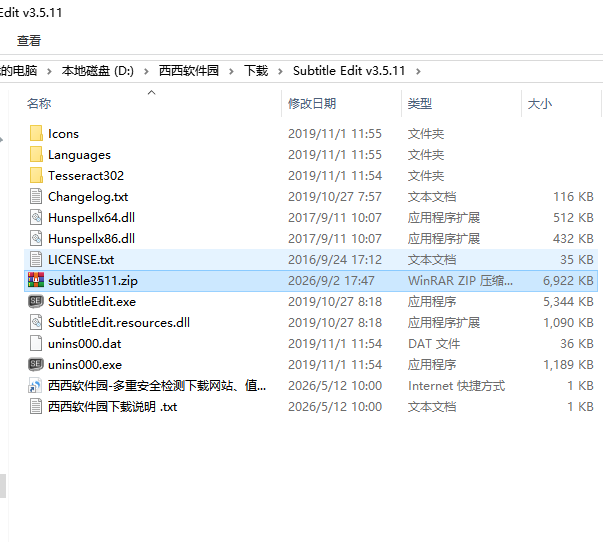
1.下载完成后,鼠标右击【Subtitle Edit v3.5.11 绿色版】压缩包,选择【解压至此处】
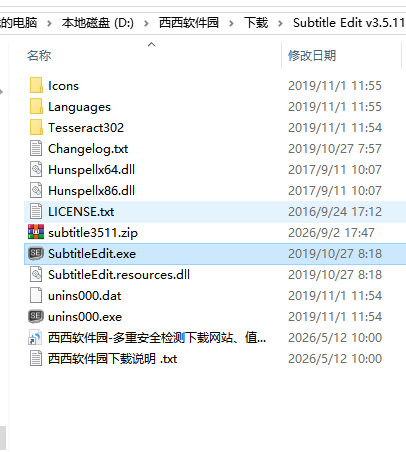
2.双击【Subtitle Edit】图标启动软件
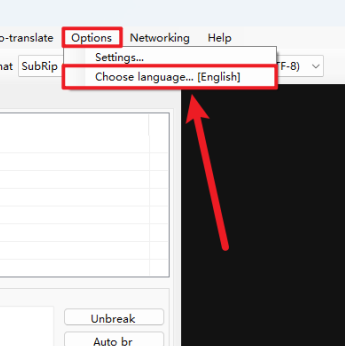
3.点击Options,更改语言
4.选择中文(简体),点击OK
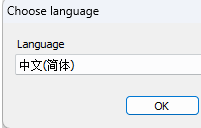
5.安装完成
Subtitle Edit 3.5.11怎么用
1.快速入门与创建字幕
启动软件后,你可以通过多种方式开始:
从零开始:选择文件→新→从文本创建字幕,将准备好的文稿粘贴进去,软件会自动根据你设定的时间码或字数来分配每句字幕的显示时间。
导入视频与OCR识别:通过文件→打开视频文件。如果字幕存在于视频画面中(如DVD或某些MKV格式),可以使用工具→OCR(光学字符识别)功能,将图像中的文字提取为可编辑的字幕文本。
2.核心编辑与翻译
基础编辑:在主界面的字幕网格中,你可以直接修改每一条字幕的文字内容,并精确调整其开始和结束时间。结合顶部的音频波形图,可以更直观地对齐声音。
自动翻译:选中需要翻译的字幕后,点击工具→自动翻译,软件会调用内置的翻译接口(如Google翻译),将字幕快速转换为目标语言。对于ASS特效字幕,它还能智能识别并保护{}内的代码不被翻译破坏。
合并多语言:如果需要制作双语字幕,可以通过工具→合并字幕,将多个语种的字幕文件合并到一个文件中,并自由调整它们的显示顺序。
Subtitle Edit 3.5.11配置要求
操作系统支持:完美兼容Windows7、Windows8/8.1、Windows10及Windows11操作系统。
运行环境依赖:需要安装.NETFramework4.8运行库。若系统版本较老,建议先升级系统或手动安装该运行库,以免启动报错。
硬件性能要求:作为一款轻量级文本处理工具,它对硬件要求极低。一般的家用电脑即可流畅运行;若需进行大规模的OCR图像识别或调用AI语音转写功能,建议配备性能较好的CPU与充足的内存。
播放器组件:软件内置了视频播放内核,若遇到个别视频无法加载或无声的情况,建议安装VLCMediaPlayer或mpv播放器作为底层支持。
Subtitle Edit 3.5.11怎么导出
1.字幕全部编辑完成,核对时间轴、文字内容、字幕样式确认无误。
2.点击顶部菜单栏【文件】,选择【导出】,也可以使用快捷键Ctrl+E调出导出窗口。
3.在导出列表里选择目标字幕格式,常用格式包含SRT、ASS、SSA、WebVTT、VobSub图形字幕等。
4.如果选择VobSub(sub/idx)图形硬字幕,在弹窗内设置分辨率、底边距、行高、字体等样式参数,开启预览查看显示效果。
5.设置文件保存路径,填写输出文件名。
6.根据所选格式,按需调整编码、字幕样式、水印等附加选项。
7.点击确定,软件完成导出,到保存目录查看生成的字幕文件。

 大小: 8.7M
 视频制作字幕软件(Subtitle Workshop)V6.0b 绿色中文版
  视频转为GIF(Free Video to GIF Converter)2.01 官方版
  视频分割工具(Ultra Video Splitter)V6.5.0401 中文便携版
  mp4 mov视频文件修复工具(movdump)中文注册版
  视频剪切合并器v10.9 官方版
  tscc.exe解码器
  EV剪辑v2.3.4 官方免费版
  Adobe Premiere Rush ccv1.1.0 2026官方中文版