














LRTimelapse 5.2.1汉化完整版是一款同时兼容Windows以及Mac操作系统的专业延时影像后期软件,重构后的关键帧系统统一了标识,操作更加直观,同时修复了多线程渲染崩溃与RAW格式兼容异常等问题,让大尺寸序列处理更加流畅可靠。

LRTimelapse 5.2.1安装教程
1.下载完成后,鼠标右击【LRTimelapse 5.2.1】压缩包,选择【解压至此处】
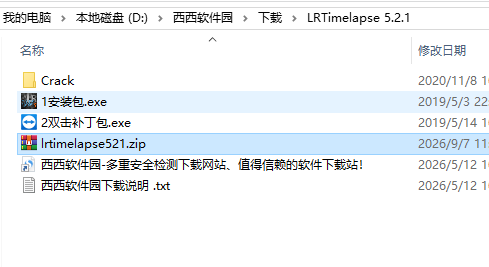
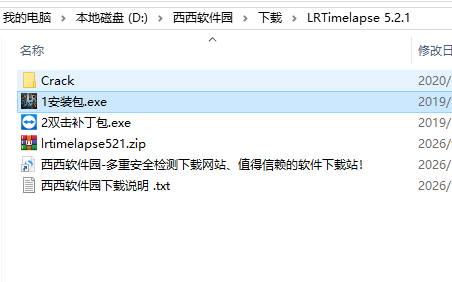
2.鼠标右击安装包,点击【以管理员身份运行】
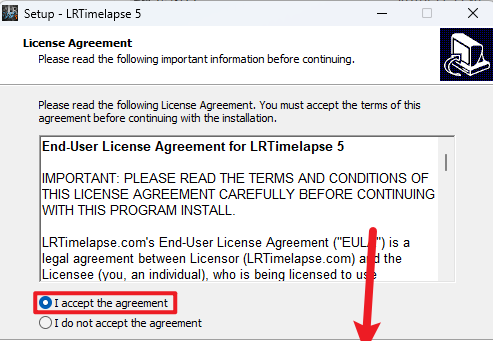
3.勾选【I accept the agreement】选项,点击【Next】
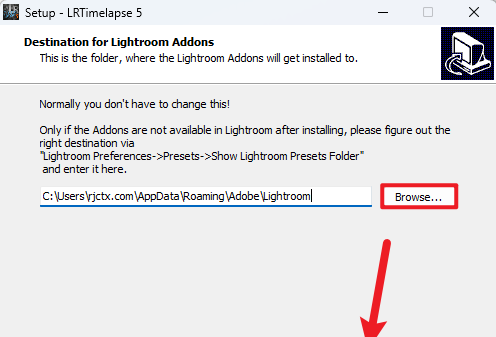
4.点击【Browse..】可以修改软件安装位置,点击【Next】
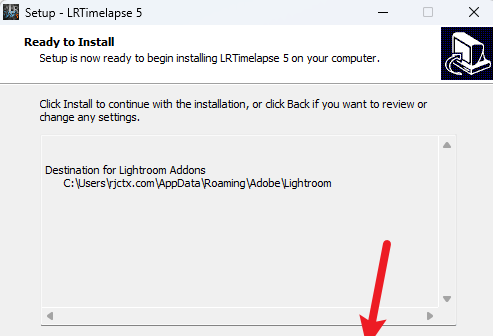
5.点击【Install】
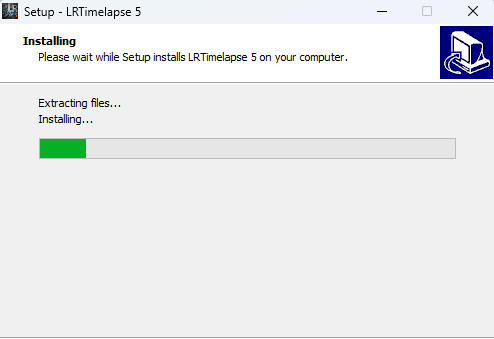
6.软件安装中…
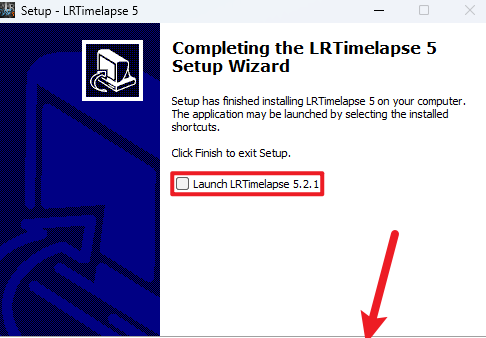
7.取消勾选【Launch LRTimelapse 5.2.1】选项,点击【Finish】
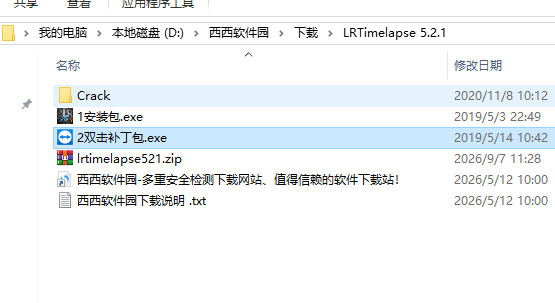
8.返回安装包解压后的文件夹,双击打开【双击补丁包】安装程序
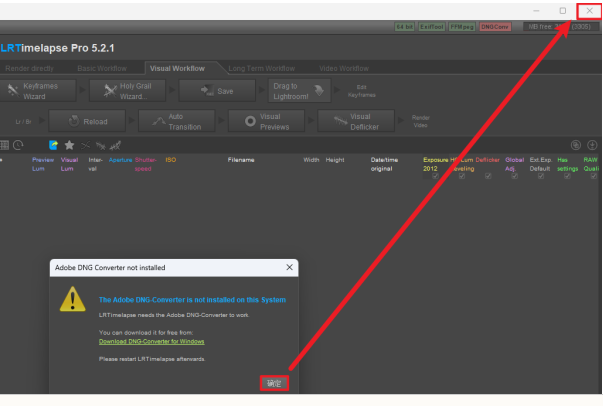
9.点击【确定】,点击右上角的【X】关闭界面
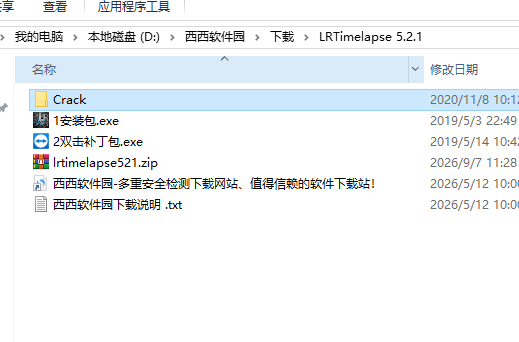
10.双击打开【Crack】文件夹
11.鼠标全选所有文件,鼠标在空白处右击,点击【复制】
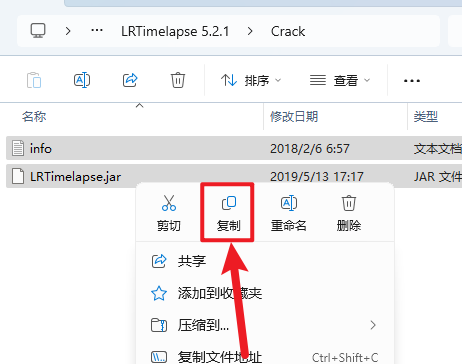
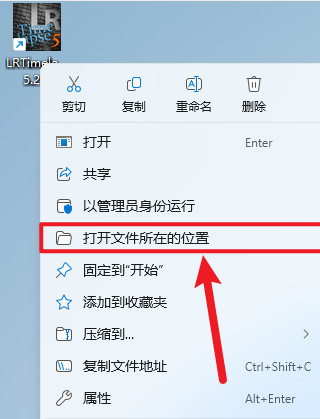
12.鼠标右击桌面的【LRTimelapse 5.2.1】图标,点击【打开文件所在的位置】
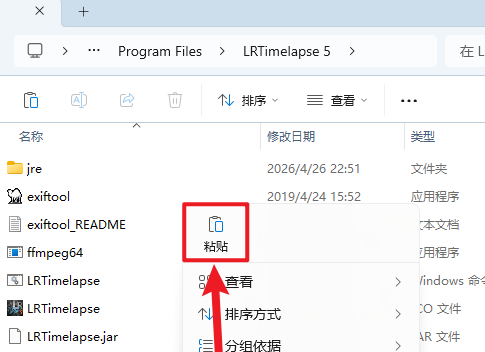
13.鼠标在空白处右击,点击【粘贴】
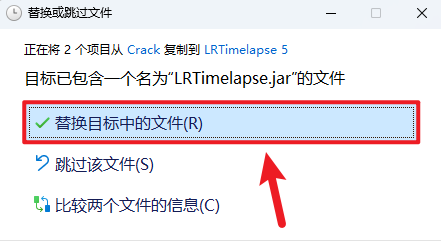
14.点击【替换目标中的文件】
15.双击卓买的【LRTimelapse 5.2.1】图标启动软件
16.安装完成
LRTimelapse5.2.1一次可处理多少照片
官方技术规格支持最多15,000张照片的序列处理,但这并非硬性限制,而是经过测试和推荐的性能保障范围。实际处理能力取决于计算机硬件配置--内存越大、处理器性能越强,处理大序列时的流畅度就越高。需要注意的是,当单文件夹内图片数量过多时,软件操作响应速度可能会下降,建议根据硬件情况将大项目拆分到多个文件夹中处理。另外,如果有用户使用免费版(未购买许可证),可处理照片数量通常被限制在约400张左右。
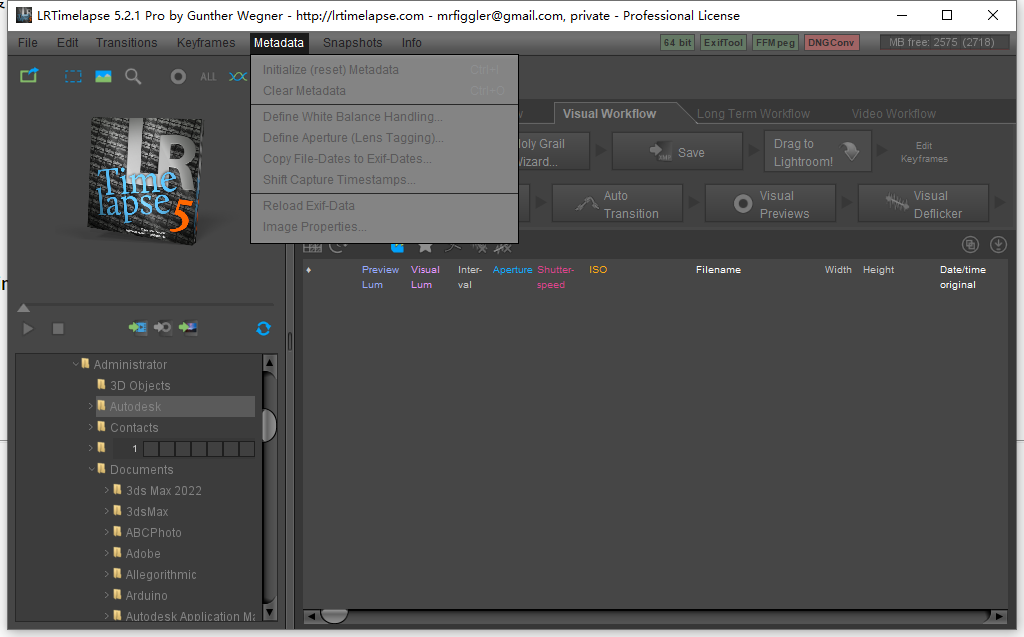
LRTimelapse5.2.1怎么调出菜单栏
检查全屏模式:您可能不小心进入了全屏模式。可以尝试按下快捷键Shift+F切换回普通窗口模式,或者在屏幕最顶部的边缘区域移动鼠标,看菜单栏是否会悬停浮现。
Mac系统特性:如果您使用的是macOS系统,菜单栏通常位于屏幕的最顶端(独立于软件窗口)。只需将鼠标指针移动到屏幕的最上方(第一排像素行),菜单栏就会自动出现。
界面布局重置:检查软件界面底部的视图模式按钮,确保当前处于正常的编辑界面而非全屏预览模式。
LRTimelapse5.2.1配置要求
处理器(CPU):LRTimelapse和Lightroom主要依赖多核CPU来并行处理预览生成、自动过渡和导出任务。建议配备多核高性能处理器(如Inteli7/i9或AMDRyzen,Mac用户推荐M1/M2系列芯片)。
内存(RAM):最低要求8GB,但处理高分辨率RAW序列时,强烈建议配备16GB或以上内存,以确保长时间处理大尺寸序列时不卡顿、不闪退。
硬盘存储:强烈建议使用高速SSD(固态硬盘)。您可以额外配备内部或外部SSD专门用于存放延时摄影序列,这能大幅提升素材导入与渲染速度。
显卡(GPU):LRTimelapse本身对GPU的要求不高,不需要极其强大的显卡。但如果您在Lightroom中开启了GPU加速导出,建议配备支持DirectX12(Windows)或Metal(Mac)且显存至少为4GB的独立显卡。
操作系统:支持Windows10/11(64位)或macOS(需支持64位Intel或AppleSilicon)。

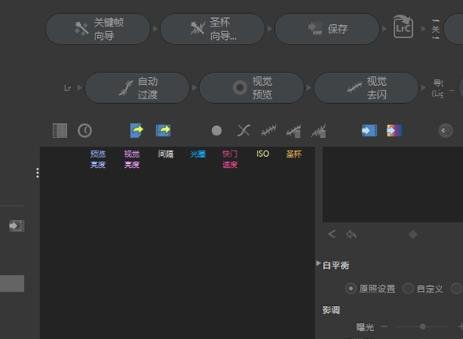
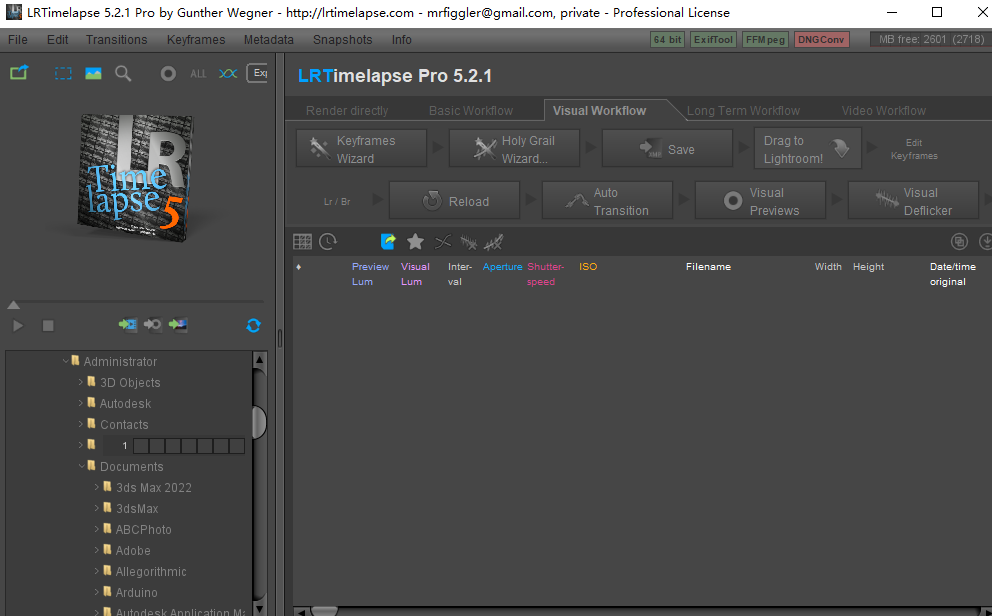

 大小: 55.8M
 视频制作字幕软件(Subtitle Workshop)V6.0b 绿色中文版
  视频转为GIF(Free Video to GIF Converter)2.01 官方版
  视频分割工具(Ultra Video Splitter)V6.5.0401 中文便携版
  mp4 mov视频文件修复工具(movdump)中文注册版
  视频剪切合并器v10.9 官方版
  tscc.exe解码器
  EV剪辑v2.3.4 官方免费版
  Adobe Premiere Rush ccv1.1.0 2026官方中文版