














DVD Flick是一款功能实用的DVD视频光盘制作工具,它能够将多种常见格式的视频文件(如AVI、MPEG、MP4等)快速转换为标准的DVD格式,并支持创建包含菜单、章节的专业DVD光盘。软件操作流程清晰,从添加视频、编辑菜单到最终刻录,每一步都有明确指引,即便是初次接触光盘制作的新手也能轻松上手。与同类软件相比,DVD Flick在保持核心功能完整的前提下,安装包体积小巧,运行占用资源少,且完全免费,适合家庭用户制作纪念光盘、备份视频资料或制作个人影集。
核心功能亮点
多格式视频导入与转换
DVD Flick支持导入AVI、MPEG、MP4、WMV等主流视频格式,内置的视频编码引擎能够自动将源视频转换为DVD标准格式(MPEG-2),并确保输出画质与原始素材接近。用户无需掌握复杂的编码参数,软件会自动处理分辨率、帧率等设置,转换过程稳定高效。
自定义DVD菜单与章节
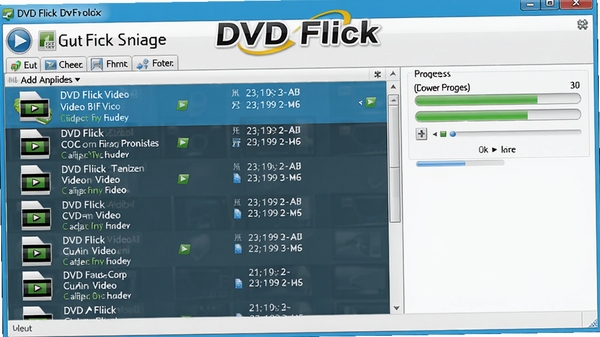
软件提供了多种预置菜单模板,用户可以根据喜好选择不同的背景、按钮样式和字体颜色。同时支持创建视频章节,方便在播放时快速跳转。菜单编辑操作直观,可实时预览效果,让用户轻松制作出具有个人风格的DVD光盘。
灵活的刻录与ISO镜像输出
除了直接刻录到空白DVD光盘外,DVD Flick还支持生成ISO镜像文件,方便用户后续使用其他工具进行刻录或备份。刻录前可设置写入速度、光盘标签等参数,满足不同用户的个性化需求。
界面友好与操作简便
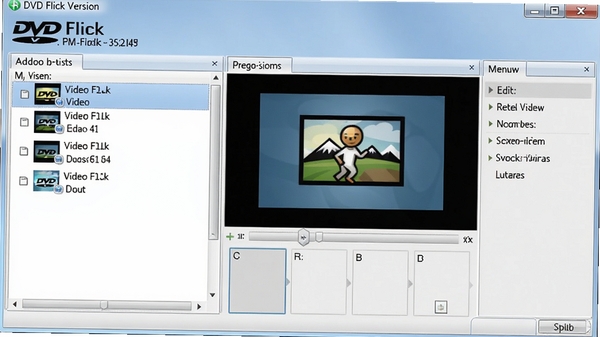
软件主界面采用向导式设计,每一步操作都有清晰提示。项目设置、标题编辑、音轨选择等功能模块划分明确,用户可以在短时间内掌握所有核心操作。同时,软件支持多语言界面,包括简体中文,降低了国内用户的使用门槛。
安装步骤与使用指南
1. 从本站下载DVD Flick安装包,双击运行安装程序。
2. 按照安装向导提示,选择安装路径(建议保持默认路径),点击“下一步”直至安装完成。
3. 首次启动软件时,若系统提示缺少运行库(如Microsoft .NET Framework),请根据提示跳转到本站搜索对应组件进行安装,否则软件可能无法正常运行。
4. 打开DVD Flick,在主界面点击“添加标题”按钮,导入需要制作DVD的视频文件。
5. 在“标题”列表中,可以为每个视频设置章节点,并调整播放顺序。
6. 点击“菜单”标签,选择一款喜欢的菜单模板,并编辑菜单文字内容。
7. 在“项目设置”中,选择DVD标准(PAL或NTSC)、纵横比等参数,建议保持默认值。
8. 点击“创建DVD”按钮,选择输出方式(刻录光盘或生成ISO文件),并设置保存位置。
9. 等待编码与刻录完成,整个过程可能需要几分钟到几十分钟,取决于视频长度。
10. 完成制作后,可在DVD播放器中测试光盘效果,或使用虚拟光驱加载ISO文件进行预览。
注意:安装过程中请关闭杀毒软件,避免误报拦截;刻录时确保光盘空间充足。
优化技巧:若视频文件较大,建议先转换为MPEG-2格式再导入,可缩短编码时间。
温馨提示:如果菜单预览无背景音乐,请在“菜单设置”中手动添加音频文件。
同类软件推荐
| 软件名称 | 功能特点 | 评分 |
|---|---|---|
| WinX DVD Author | 免费制作DVD,支持菜单 | ★★★★☆ |
| DVDStyler | 开源DVD制作,支持多菜单 | ★★★★☆ |
| Ashampoo Burning Studio | 刻录软件,含DVD制作功能 | ★★★★★ |
| Nero Burning ROM | 老牌刻录工具,功能全面 | ★★★★★ |
| ConvertXtoDVD | 视频转DVD,界面友好 | ★★★★☆ |
| DVD Flick | 轻量级DVD制作工具 | ★★★★☆ |
常见启动报错问题修复
DVD Flick在安装或使用过程中,可能会遇到一些启动报错,以下为高频问题及修复方案。
问题一:提示“无法找到MSVCR100.dll”
这是缺少Visual C++运行库所致。请在本站搜索“Visual C++ Redistributable”,下载并安装对应版本(x86与x64均需安装),重启软件即可解决。
问题二:安装后双击无反应
可能是软件被杀毒软件误删或权限不足。请检查杀毒软件隔离区,恢复被隔离的文件,并以管理员身份运行软件。
问题三:启动时提示“应用程序配置不正确”
这通常是因为缺少.NET Framework 3.5或更高版本。请在本站搜索“.NET Framework 3.5下载”,安装后重启电脑。
问题四:转换过程中闪退
可能是视频编码器不兼容。请将源视频转换为MPEG-2格式后再导入软件,或尝试更换其他视频转换工具。
问题五:刻录时提示“设备未就绪”
请检查刻录机驱动是否正常,光盘是否脏污或损坏,并尝试降低刻录速度(如4X)重新刻录。
用户问答专区
DVD Flick安全吗?
DVD Flick是一款老牌免费软件,官方版本无恶意行为,可放心使用。下载时请认准本站提供的官方下载链接,避免误入下载站捆绑安装其他插件。
DVD Flick怎么添加字幕?
在“标题”列表中选择视频,点击“编辑标题”按钮,在“字幕”选项卡中点击“添加”,选择.srt或.ass字幕文件即可。注意字幕编码需与视频语言匹配,否则可能显示乱码。
DVD Flick如何制作菜单背景音乐?
在“菜单”编辑界面,点击“属性”按钮,在“背景音乐”一栏点击“浏览”选择音频文件(支持MP3、WAV格式),保存后即可生效。


 视频制作字幕软件(Subtitle Workshop)V6.0b 绿色中文版
  视频转为GIF(Free Video to GIF Converter)2.01 官方版
  视频分割工具(Ultra Video Splitter)V6.5.0401 中文便携版
  mp4 mov视频文件修复工具(movdump)中文注册版
  视频剪切合并器v10.9 官方版
  tscc.exe解码器
  EV剪辑v2.3.4 官方免费版
  Adobe Premiere Rush ccv1.1.0 2026官方中文版