
















LRTimelapse 7.2.0中文免费版是一套同时支持Windows、macOS操作系统的专业延时摄影后期处理工具,能够和Lightroom、ACR以及AE多款设计软件相互打通,兼顾短视频创作者与商业影视团队的多元需求,是延时后期领域公认的标杆级工具。
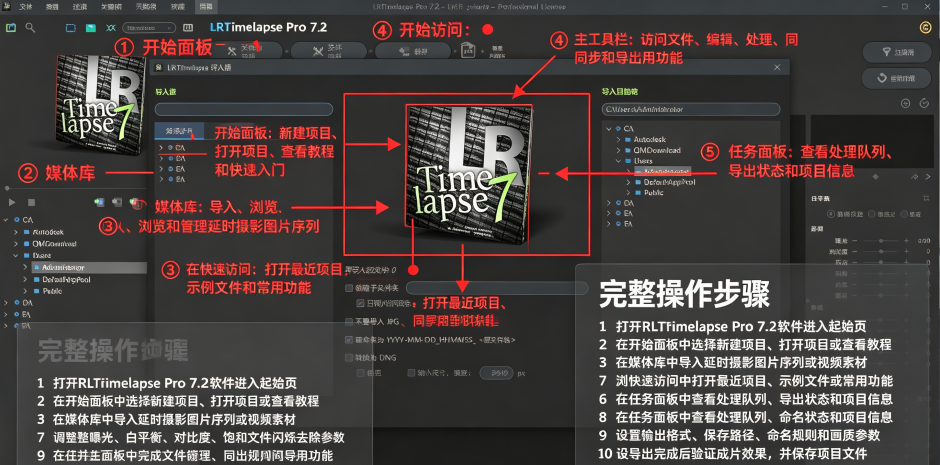
LRTimelapse 7.2.0安装教程
1.下载完成后,鼠标右击【LRTimelapse v7.2.0】压缩包,选择【解压至此处】
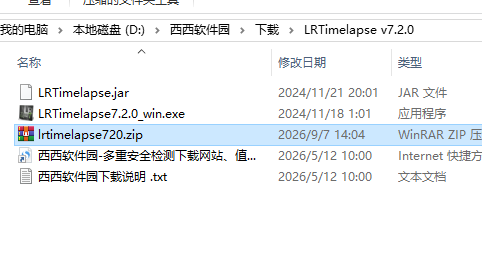
2.鼠标右击安装程序,点击【以管理员身份运行】
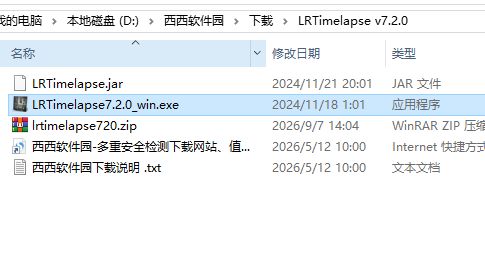
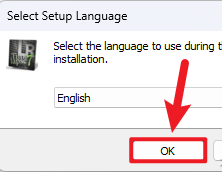
3.点击【OK】
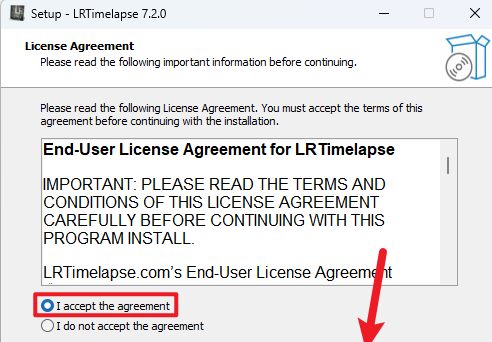
4.勾选【I accept the agreement】选项,点击【Next】
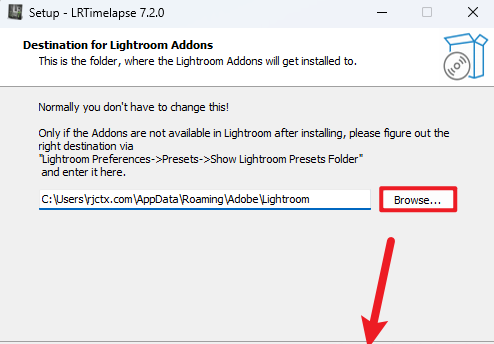
5.点击【Browse..】可以修改软件安装位置,点击【Next】
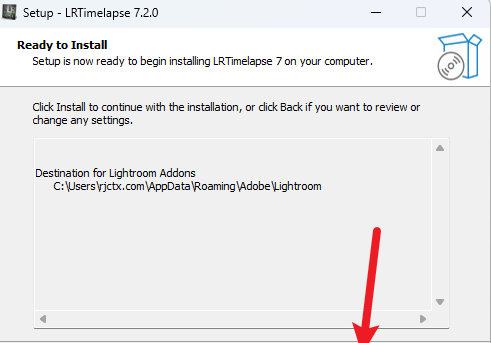
6.点击【Install】
7.软件安装中…
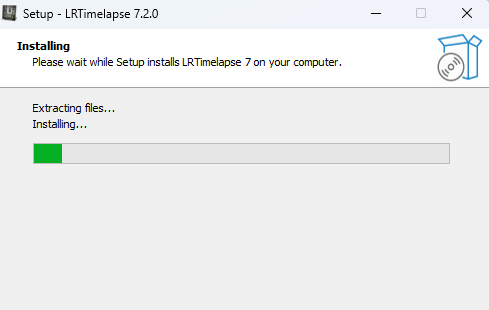
8.取消勾选【Launch LRTimelapse 7.2.0】选项,点击【Finish】
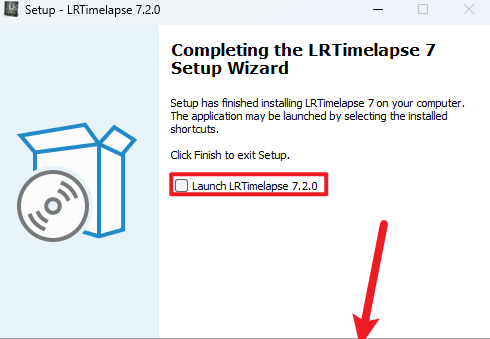
9.鼠标右击【LRTimelapse】程序,点击【复制】
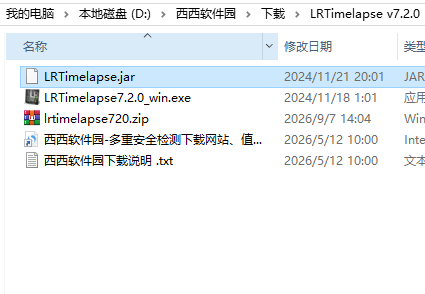
10.打开软件安装到的位置,默认位置如图所示,鼠标在空白处右击,点击【粘贴】
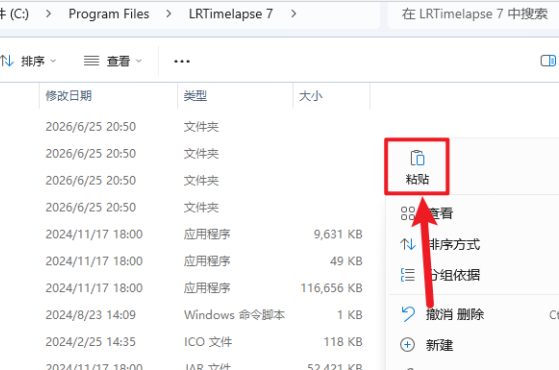
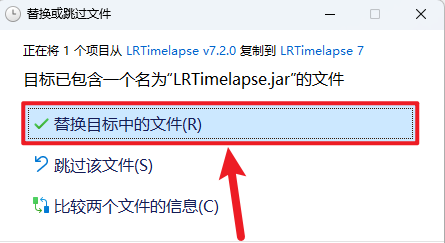
11.点击【替换目标中的文件】
12.双击桌面的【LRTimelapse 7.2.0】图标启动软件
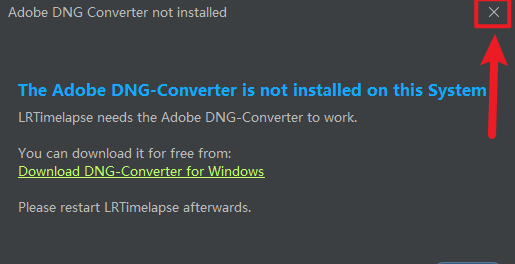
13.点击右上角的【X】关闭界面
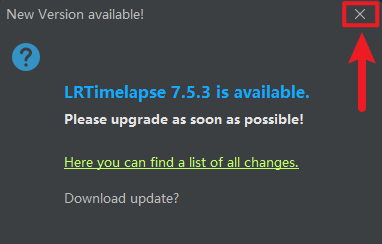
14.点击右上角的【X】关闭界面
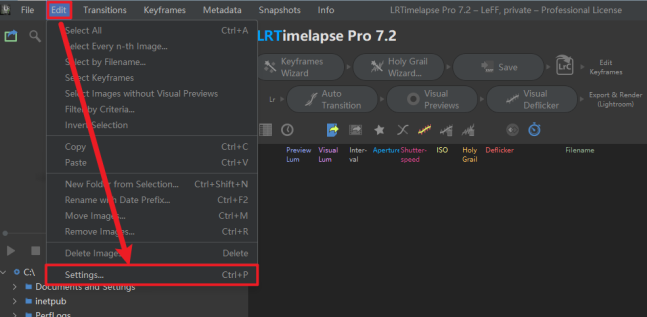
15.点击【Edit→Settings…】
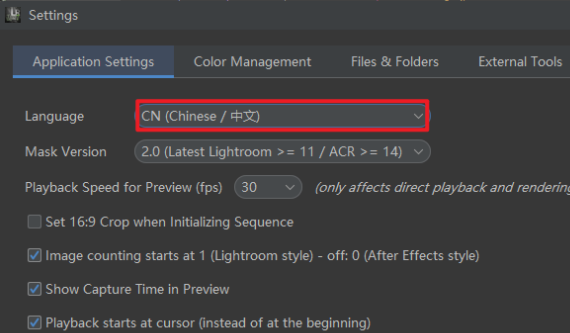
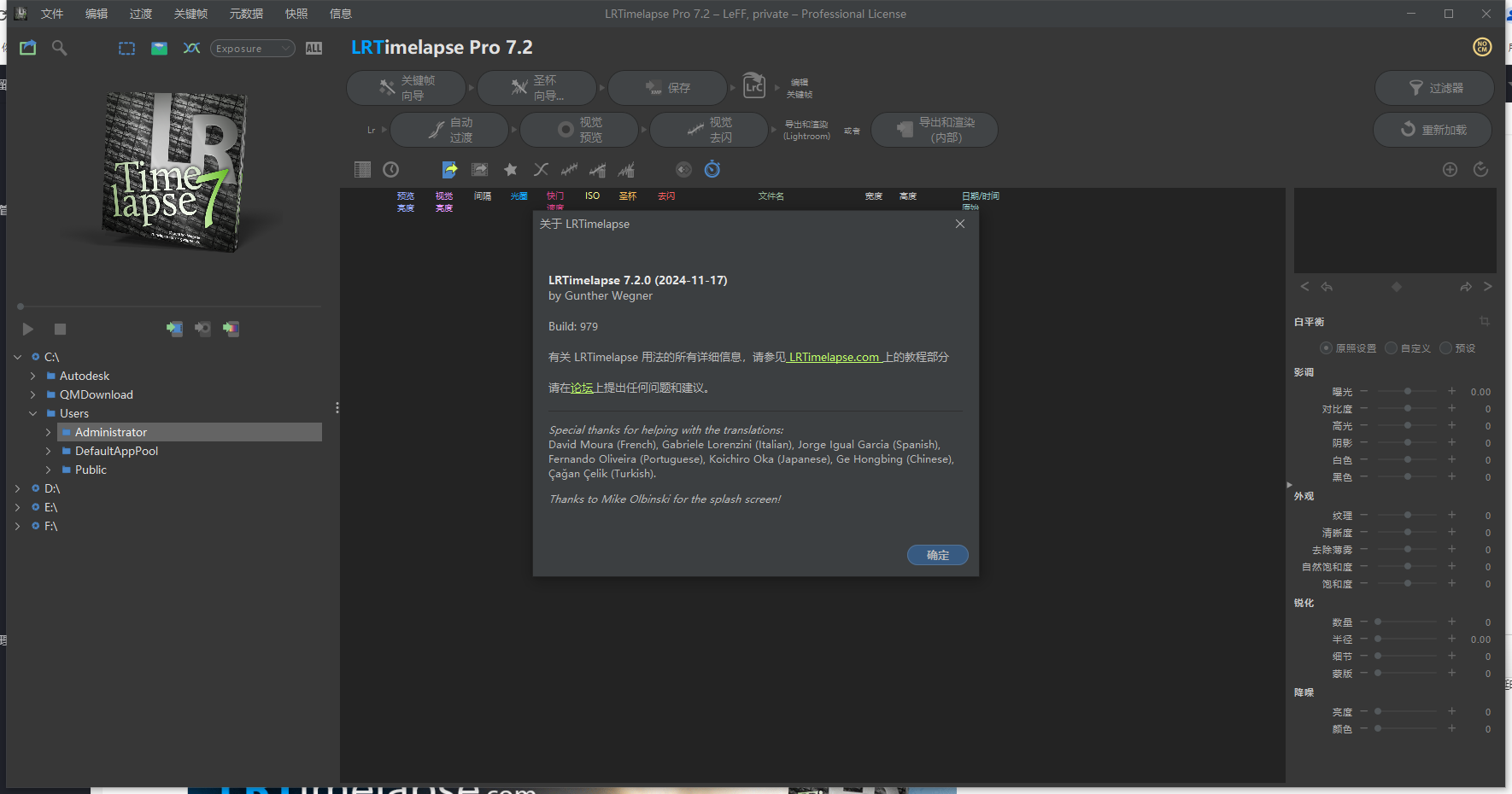
16.选择语言为【简体中文】,点击【OK】
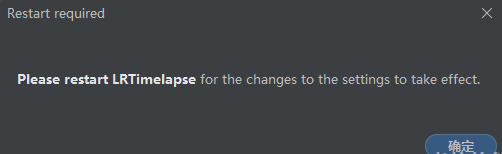
17.点击【确定】,重启软件后变成简体中文
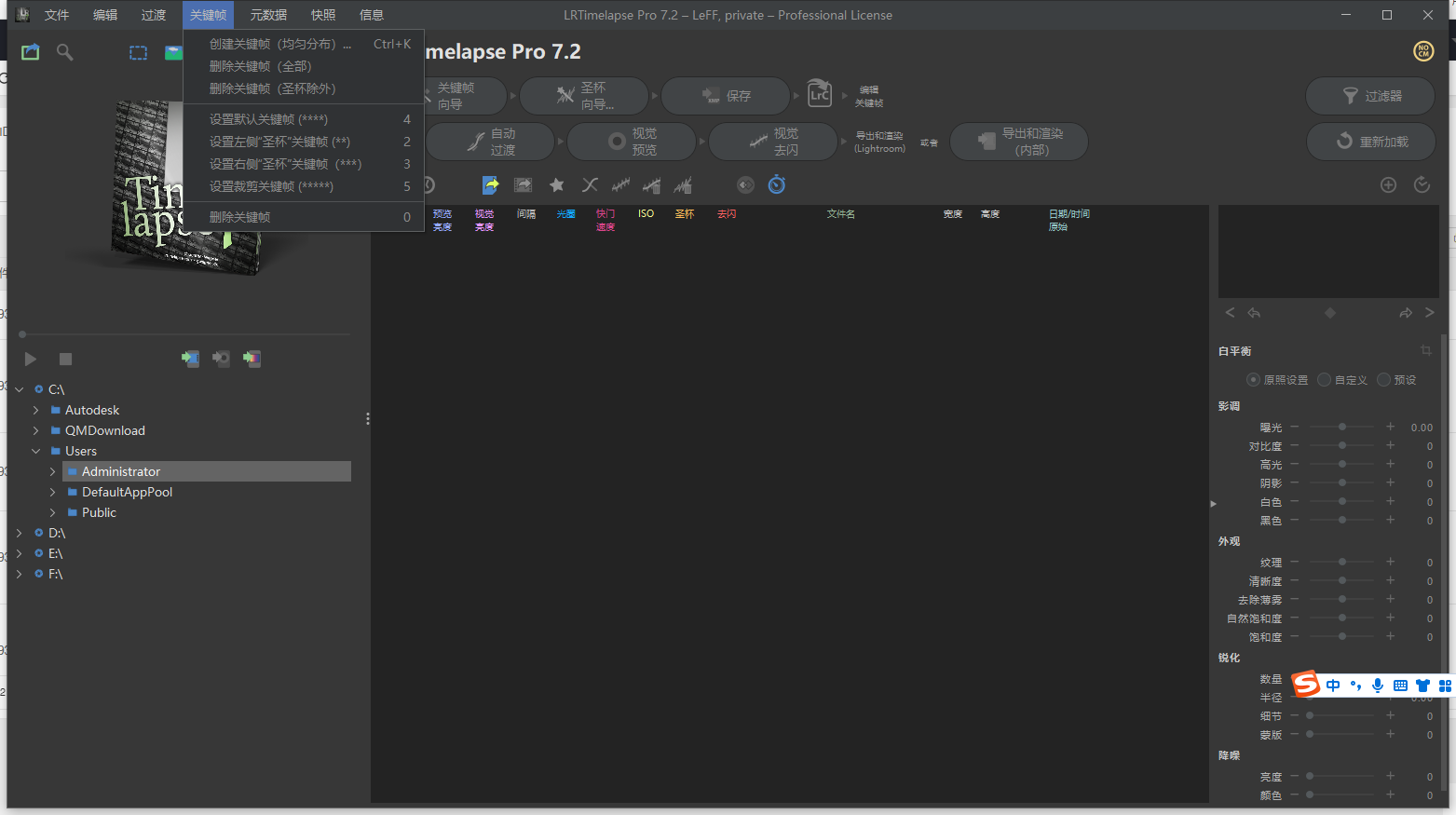
18.安装完成
LRTimelapse7.2.0功能详解
多通道可视化去闪烁:核心的VisualDeflicker算法支持通过选取参考区域精准识别并平滑因光圈、快门或光线突变导致的画面明暗闪烁,且全程在RAW数据层面操作,无损画质。7.2版本在工具栏中重新加入了基于相机预览的“简易去闪烁”功能,满足长期和建筑延时用户的特定需求。
圣杯(HolyGrail)日夜渐变:专为日转夜或夜转日延时设计,通过关键帧动画实现曝光、色温等参数的平滑过渡,解决昼夜转换时的曝光跳变问题。
关键帧参数动画与内部编辑器:支持对曝光、白平衡等工具设置关键帧,实现参数在时间轴上的平滑过渡。同时,软件内置了与Lightroom同源的编辑工具,允许不离开LRTimelapse即可对关键帧进行精细调整。
无损RAW工作流与XMP支持:通过XMP元数据存储调色与去闪烁参数,全程不改动原始RAW与JPG素材,确保最高画质。
导出优化与字幕支持:支持直接输出为8K延时视频,或与Lightroom联动完成处理。7.2版本新增了独立的SRT时间戳字幕导出功能,可在渲染时生成帧级精准的时间字幕文件。
LRTimelapse7.2.0怎么用
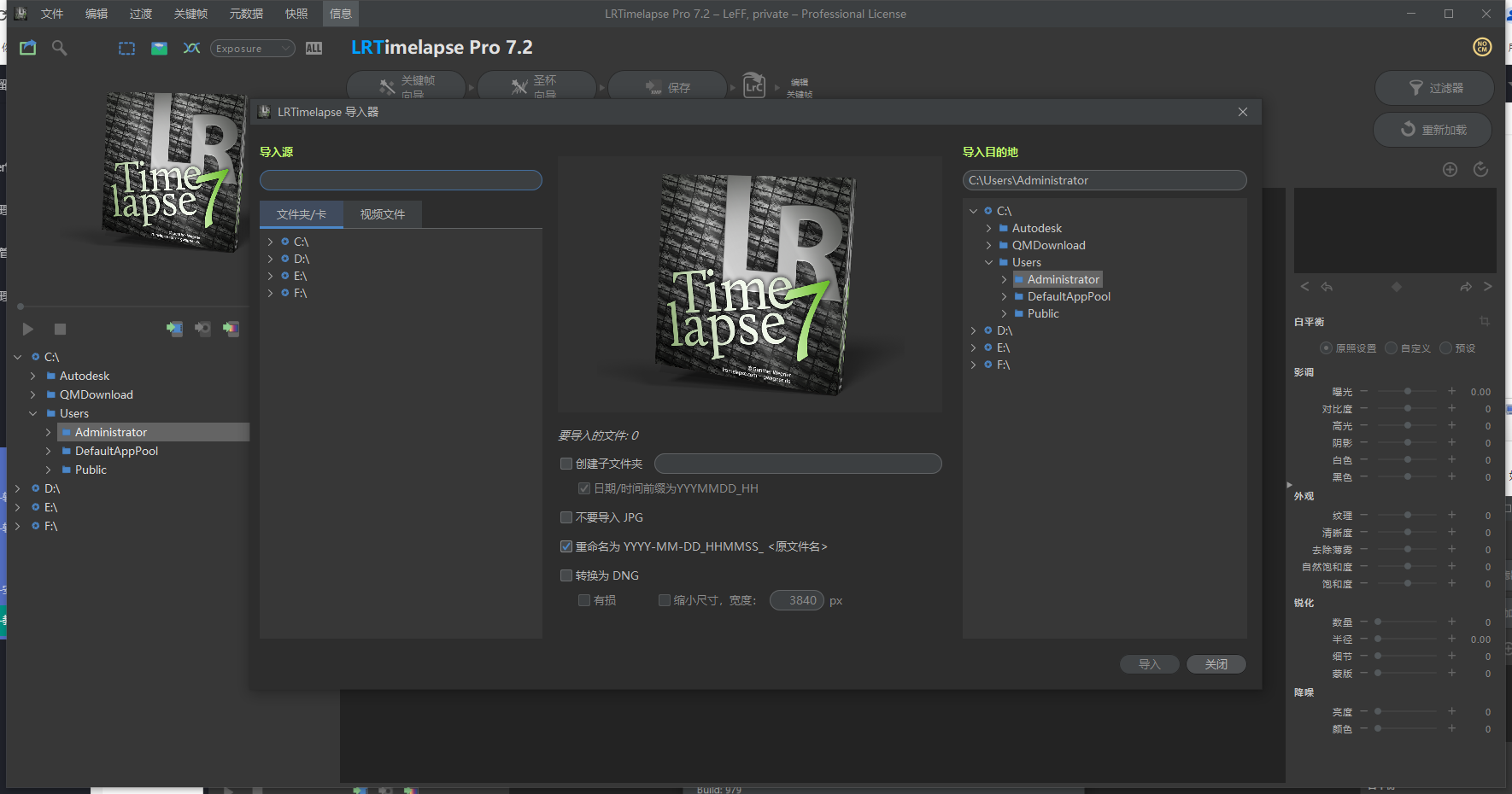
导入照片序列:打开软件,将拍摄的图片序列文件夹导入,软件会自动进行初始化并生成预览。
设置关键帧:在时间线上挑选关键的画面帧(如场景变化的起始点),利用曝光、色温等工具对关键帧进行调色,定义动画的起点与终点。
计算自动过渡:点击“Autotransition”(自动过渡),软件将自动计算所有关键帧之间照片的参数插值,生成平滑的动画曲线。
执行去闪烁:在预览窗口设置参考区域后,启动VisualDeflicker(可视化去闪烁),调整平滑度,软件会消除序列中的明暗波动。
导出视频:完成调整后,将序列渲染导出为高质量的视频文件,或导出至Lightroom进行进一步处理。
LRTimelapse7.2.0如何设置关键帧
使用关键帧向导(自动生成):
在软件顶部工具栏点击“关键帧向导(KeyframesWizard)”图标。
在弹出的面板中,通过拖动滑块来设置关键帧的数量。对于光线变化平缓的场景,设置3-5个即可;对于日转夜等光线剧烈变化的场景,建议设置10-20个。
点击“应用(Apply)”,软件会根据亮度曲线自动在序列的首尾及光线变化节点分配关键帧。
手动添加/删除关键帧:
在照片序列表格或预览窗口中,导航到需要设置关键帧的具体画面(如云层形态突变、太阳刚落山的位置)。
按下键盘快捷键1即可将当前帧设为关键帧(表格左侧会出现蓝色菱形图标)。
若要删除某个关键帧,选中该帧后按下键盘快捷键0即可取消标记。
设置完成后,务必点击“保存(Save)”按钮,将关键帧信息写入XMP元数据中。



 大小: 1.25G
 视频制作字幕软件(Subtitle Workshop)V6.0b 绿色中文版
  视频转为GIF(Free Video to GIF Converter)2.01 官方版
  视频分割工具(Ultra Video Splitter)V6.5.0401 中文便携版
  mp4 mov视频文件修复工具(movdump)中文注册版
  视频剪切合并器v10.9 官方版
  tscc.exe解码器
  EV剪辑v2.3.4 官方免费版
  Adobe Premiere Rush ccv1.1.0 2026官方中文版