



















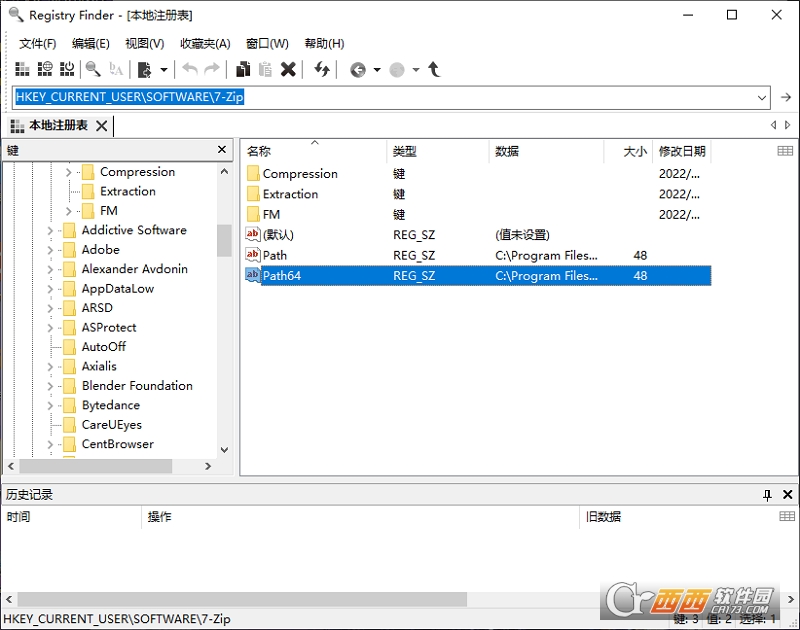
注册表增强小工具Registry Finder是一款便捷化的工具,能够让你快速的打开、搜索以及更改注册表当中的内容,在日常当中需要经常和注册表打交道的用户可以尝试一下这款工具,能够非常方便的完后对于注册表上面的更改,需要的话就快来西西下载这款注册表增强小工具Registry Finder!
注册表增强小工具Registry Finder
Registry Finder 绿色汉化版是一个小型,快速和方便的工具,搜索 Windows 注册表,并将结果显示在列表中。您可以编辑找到的项目,或跳转到某个项目中的注册表编辑器中的一个单一的点击。搜索结果可以保存到.reg或文本文件。
软件功能
Registry Finder 允许您浏览本地注册表;创建,删除,重命名键和值;将值修改为其自然数据类型(字符串,多字符串,DWORD)或二进制数据。允许打开多个注册表窗口。下次启动 Registry Finder 时,将以与以前相同的键重新打开这些窗口。
查找操作高效快捷。所有找到的项目都在一个单独的窗口中显示为列表。每行代表与搜索条件的单个匹配项。该图标显示匹配发生的位置:键名称,值名称或值数据。匹配的文本以红色突出显示。
您可以跳至“注册表”窗口中的任何找到的项目,或直接在“查找结果”窗口中编辑/删除项目。
可以将“查找结果”窗口中的项目保存为 .reg 或 .txt 格式的文件。在后一种情况下,项目由制表符分隔。它允许在其他程序(例如 Microsoft Excel)中轻松导入和分析数据。
使用“替换”功能,您可以轻松地用一个字符串替换所有或特定出现的一个字符串。仅在“查找结果”窗口中的项目中执行替换。在“替换”对话框中,您可以指定所有项目,也可以仅指定选定的项目。更换完成后,窗口中的项目将更新。如果某些项目不再符合搜索条件,它将仍然保留在列表中。
更改注册表的所有操作(包括删除和替换)都可以撤消和重做。这些操作在“历史记录”窗口中列出。要打开它,请单击主菜单中的“查看” |“历史”。最后执行的操作用黄色箭头标记。
键的全名可以复制到剪贴板。
当您在 Windows 中打开暗模式时,Registry Finder 会自动使用暗主题。 (转到设置>个性化>颜色。选择“选择应用程序模式”部分下的“深色”选项。)深色模式仅在 Windows 10 中可用。

 大小: 7.3M

 鲁大师绿色版v5.1020.1220.729 去广告版
  系统引导编辑修复工具(EasyBCD)2.2.0.182 中文版
  微软官方修复工具(Microsoft Fix it)3.5.0.41 绿色版
  360眼睛卫士绿色独立版
  cpu优化工具(ProcessLasso)V9.0.0.483 绿色中文特别版
  XP系统修复工具1.0 汉化绿色免费版
  魔方6.20 官方最新版
  日漫风格的快速启动(SAO Utils)Alpha2 中文版
  变速精灵V2.63 绿色免费版
  365智能优化(Wise Care 365)V6.4.4.622 中文官方版
  小白软件管家v5.0.0 官方最新版
  超级兔子20132013.3 官方版
  系统引导文件快速修复工具v1.0 绿色免费版
  闪迪ExpressCache SSD 软件v1.0.100.0 官方安装版
  超级兔子2009.04标准版
  360系统急救箱64位版v5.1.64.1251 官方最新版
  360雷电OS系统v1.0.0官方最新版
  雨林木风(YlmF) 系统 DIYY1.6
  系统优化OOCleverCacheV7.1汉化专业版
  Windows优化大师V7.99 Build 10.308 免安装光盘特别版