最近不少朋友在后台问我,说想学机器视觉,但一看到那些软件的价格和复杂的安装步骤就头大。今天咱们就专门聊聊HALCON18中文免费版,这软件在工业视觉领域确实是大名鼎鼎,但很多人卡在了第一步下载安装上,更别说后面那些看着就头疼的算法了。别急,我这篇就把我的实际安装经验和几个跑通的视觉算法案例一次性分享给你们,保证看完你自己也能动手试试。
一、下载与安装:别被那些“假免费”忽悠了
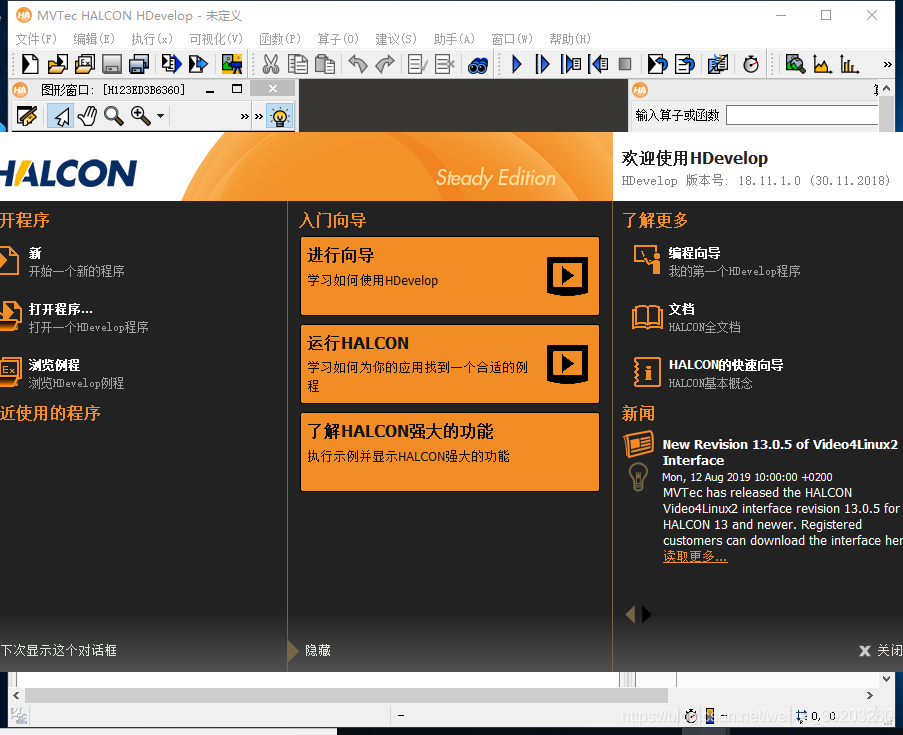
先说下载,HALCON18中文免费版这个说法其实指的是试用版,但功能上对学习来说完全够用了。很多朋友在网上搜,结果下了一堆捆绑软件或者根本装不上。我建议直接去官网找试用版入口,或者找一些信誉好的软件站。安装过程其实挺傻瓜的,一路Next就行,但有几个坑得提醒你们。第一,路径千万别带中文,不然以后调用库函数会报错,我当时就吃过这个亏;第二,环境变量,安装完最好手动检查一下系统变量里有没有自动加上HALCON的路径,没有的话自己加一下,指向你安装目录的bin文件夹。装完之后打开,如果提示许可证问题,别慌,试用版一般会自动生成一个临时的license,你只要保证系统时间是对的就行。
整个安装包大概1个多G,解压的时候最好用WinRAR或者7-Zip,别用Windows自带的,容易出问题。装好后界面是英文的,但咱们要的是中文版,去设置里把语言切换成中文,重启软件就搞定了。
二、视觉算法实战:Blob分析找零件
装好了咱们就上手试试。第一个案例我选的是最简单的Blob分析,用来做缺陷检测或者目标定位特别多。我自己找了一张电路板的图片,上面有几个焊点,我的任务就是把这些焊点给提取出来。步骤很简单,读图、转灰度、阈值分割、形态学处理,最后用connection算子把连通的区域分开,再用select_shape筛掉噪点。整套跑下来,代码不到20行。这里有个小技巧,阈值选择的时候别用固定值,用auto_threshold或者threshold配合直方图动态选择,效果会好很多。看着那个绿色的轮廓把一个个焊点框出来,还挺有成就感的。
你可能会问,这有什么用?我告诉你,工厂里检测手机屏幕上的划痕,检测螺丝有没有拧到位,基本都是这个思路。把HALCON18中文免费版当个工具,多练几次,你就能理解它的套路了。
三、模板匹配:玩转形状匹配与灰度匹配
第二个案例是模板匹配,这算是在机器视觉里用得最频繁的功能了。我用HALCON18中文免费版做了一个简单的形状匹配,目标是找到我桌面上一本书的封面位置。首先创建一个形状模板,然后对整个场景图做匹配。创建模板的时候,重点在于ROI的选取和金字塔层级的设置,层级越低匹配越精确,但速度会慢。我一般默认用3层。匹配出来之后,系统会给出一个分数,分数越高说明越可靠。我还试了灰度匹配,但感觉在光照变化的情况下,形状匹配的鲁棒性要好得多。如果你的项目里光照不稳定,优先考虑shape-based matching,也就是基于形状的匹配。
这里想多说一句,也是我的一个实测感受,HALCON18中文免费版自带的示例程序特别多,你完全不用从零开始写。看到类似的例子,复制过来改改参数,比你自己埋头苦想要快得多。官方文档也是中文的,遇到不懂的算子,直接按F1,解释得很清楚。
四、测量与识别:从像素到实际尺寸的转换
最后再分享一个测量类的案例。光看图片不量尺寸怎么行?我用HALCON18中文免费版里的卡尺工具,测量了一个零件两个边缘之间的距离。测量这步很关键,因为涉及标定,把像素转换成毫米。虽然咱们没有专业的标定板,但可以用已知尺寸的物体做个简单的比例换算。我用一个直径20mm的硬币做了个粗标定,算出来每个像素对应的毫米数,然后去测另一个螺丝的长度,误差在0.1mm以内,对于咱们学习来说已经很惊艳了。
当然,这还不算完,HALCON还能做OCR字符识别,比如读生产日期、批号之类的。这些功能在HALCON18中文免费版里都能体验到。我觉得这个软件最大的优点就是生态好,你遇到问题,网上搜一下HALCON18中文免费版加关键词,基本都能找到解决方案。
好了,今天就先说到这儿。这软件其实不难,难的是动手去试。我上面说的这几个案例,你在自己电脑上跑通一遍,肯定会比看十篇教程都有用。如果在安装或者运行代码时遇到什么奇怪的报错,先检查一下是不是路径问题或者图像格式问题,实在不行就重启一下软件,很多时候就能解决了。希望这篇能帮到想入坑机器视觉的朋友们。

 喜欢
喜欢  顶
顶 难过
难过 囧
囧 围观
围观 无聊
无聊