最近不少朋友问我,出门在外笔记本想给手机供网咋整?其实Connectify这个老牌热点共享软件就能搞定。今天小编就结合自己的实测经历,把Connectify热点共享软件的下载教程和使用技巧一次性讲清楚,从安装到设置再到踩坑提醒,保证你看完就能上手。
Connectify下载前的准备:先看清电脑配置
下载Connectify之前,咱们得先确认电脑是否支持。小编第一次装的时候就吃了亏,老本子无线网卡太老,装了Connectify愣是开不了热点。所以建议大家先看看自己的网卡支不支持虚拟WiFi,一般Win7以上系统、近几年的笔记本基本都没问题。
另外,Connectify有免费版和付费版,免费版功能够用,但有些高级功能比如自定义热点名称、限速啥的就需要升级。小编建议新手先下载免费版试试水,觉得好用再考虑付费。下载时一定去官网或者靠谱的下载站,别去那些弹窗满天飞的站点,容易下到捆绑软件。
Connectify安装步骤:一步步来,不踩坑
安装Connectify其实很简单,双击安装包,一路Next就行。但小编提醒两点:一是安装路径别带中文,免得出现莫名其妙的问题;二是安装过程中如果提示安装虚拟网卡驱动,一定要允许,不然Connectify没法正常工作。
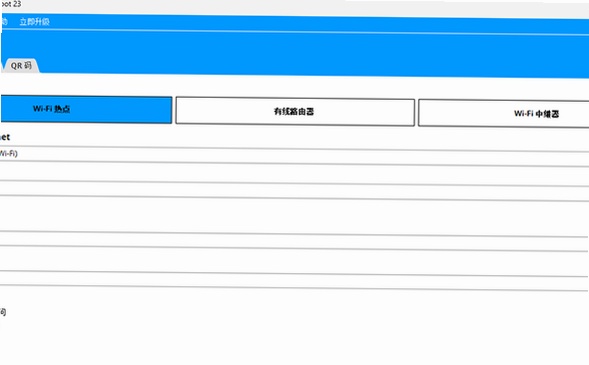
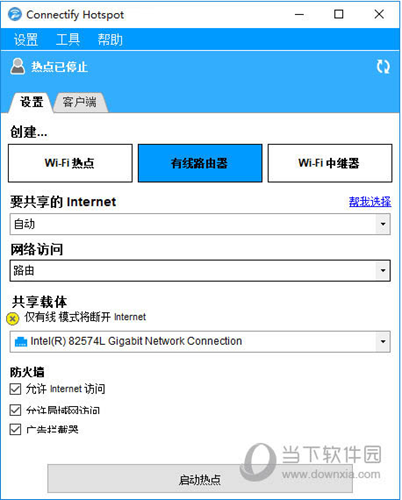
装完之后重启电脑(有时候不重启也能用,但建议重启一下),然后打开Connectify。第一次打开会提示你选择网络模式,咱们一般选“WiFi热点模式”就行。如果你是插着网线上网,那直接选这个模式,把有线网络转成WiFi信号;如果你是用无线网卡上网,想再分享给别的设备,那Connectify也能实现,选“无线中继模式”即可。
Connectify使用技巧:实测中的干货经验
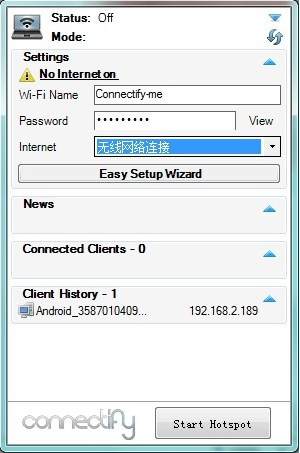
设置Connectify热点,主要注意这几个地方:热点名称(SSID)随便起,密码至少8位,加密方式选WPA2,这是最安全的。小编实测过,如果选WEP加密,有些手机连不上,还是WPA2兼容性最好。
还有一点很多人不知道,Connectify可以设置连接设备的流量优先级。比如你在打游戏,希望游戏设备网速优先,那就在客户端列表里把那个设备设为“高优先级”,操作很简单,点一下就行。小编试过,这个功能在多人共用热点时特别实用。
另外,Connectify的“客户端管理”功能也很棒,能看到谁连着你的热点,如果不认识的人蹭网,直接一键踢掉。这个功能小编用得最多,毕竟公共场合WiFi安全很重要。
Connectify常见问题与解决办法
小编用Connectify期间也遇到不少问题,这里挑几个典型的说说。第一个是“热点开启失败”,多半是网卡驱动问题,更新一下无线网卡驱动就行。第二个是“设备连接后上不了网”,这时候检查一下Connectify的设置,看是不是没选对共享的网络连接,比如你本来是连的WiFi,结果设置里选的以太网,那肯定上不了网。
还有的朋友反映Connectify开热点后网速很慢,这有可能是无线网卡本身功率限制,也有可能是干扰。小编建议把热点信道改成自动,或者换个不那么拥挤的信道(比如1、6、11),网速能明显改善。另外,如果电脑发热严重,也会影响无线网卡性能,所以用Connectify时注意散热。
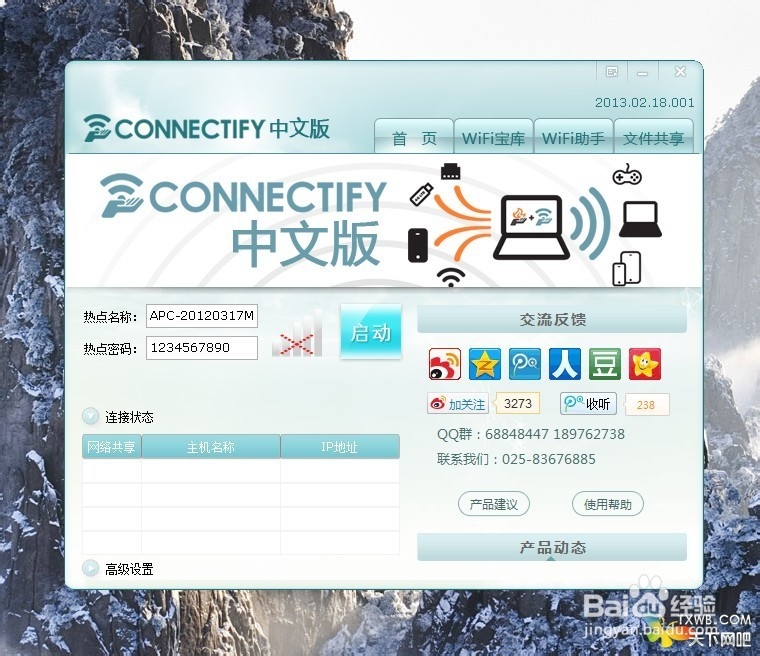
Connectify与其他热点软件对比:我的真实感受
市面上类似的热点共享软件还有几个,比如猎豹WiFi、360免费WiFi等。小编都试过,觉得Connectify的优势在于稳定性和功能丰富度。猎豹WiFi和360免费WiFi操作更傻瓜化,但时不时会弹广告,而且有些功能要额外下载。Connectify界面虽然英文为主,但用习惯了其实很顺手,而且没有广告,后台占用也小。
当然,Connectify也有缺点,免费版功能受限,比如不能自定义热点图标,也不能定时关闭热点。但总体而言,如果你对稳定性有要求,Connectify是个不错的选择。小编现在一直用它,家里宽带偶尔断网时,用手机连笔记本的Connectify热点救急,网速还挺稳的。
最后再嗦一句,下载Connectify时一定要认准版本,有些老版本在Win10上可能会有兼容问题,建议下载最新版。小编用的版本是Connectify Hotspot 2023,目前一切正常。希望这篇Connectify热点共享软件下载教程与使用技巧能帮到你,如果还有啥问题,欢迎在评论区留言交流。

 喜欢
喜欢  顶
顶 难过
难过 囧
囧 围观
围观 无聊
无聊