












CodeBlocks是一款开源、跨平台的C、C++集成开发环境,凭借其轻量、稳定、高度可扩展的特性,深受广大编程学习者与专业开发者的喜爱。它内置了强大的代码编辑器、编译器与调试器,支持插件扩展,能够满足从入门到进阶的各类开发需求。本次为您带来的是经典的17.12版本,该版本运行稳定,功能完善,是许多高校计算机专业与编程培训机构的指定教学工具。
核心功能亮点
轻量高效的代码编辑器
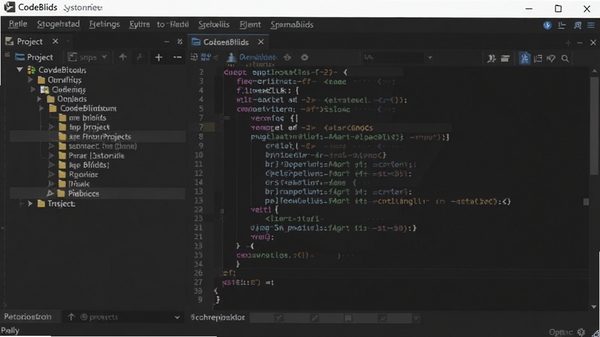
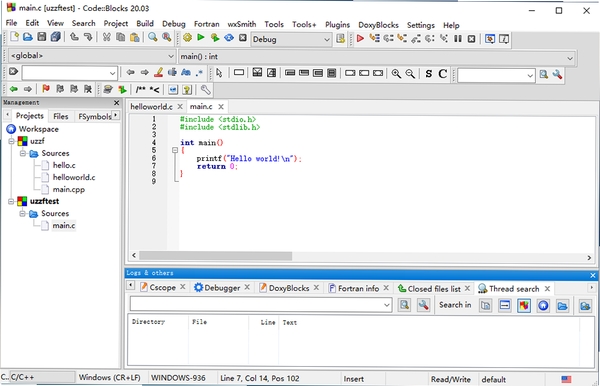
CodeBlocks的编辑器支持语法高亮、代码折叠、自动补全与智能缩进,内置多种常用快捷键,可大幅提升编码效率。其代码浏览功能支持快速跳转到函数定义或声明位置,方便阅读与维护大型项目。同时,编辑器支持多标签页操作,可同时打开多个源文件,切换自如。
强大的插件扩展机制
通过内置的插件管理器,用户可以方便地安装或卸载各种功能插件,如代码格式化工具、静态分析工具、单元测试框架等,从而按需定制自己的开发环境。这一特性使得CodeBlocks不仅适合教学,也能胜任复杂的商业项目开发,是开源世界中极具灵活性的IDE之一。
多编译器支持与无缝切换
CodeBlocks支持GCC、MSVC、Clang等主流编译器,并允许用户在同一项目中配置多种编译环境。对于初学者,内置的GNU GCC编译器配置向导可自动检测并配置MinGW,免去手动设置环境变量的烦恼。开发者只需在工具栏中轻点即可切换编译器,无需重新配置工程,极大提升了跨平台开发的便捷性。
使用指南与实用技巧
安装CodeBlocks后,建议先进行简单的环境配置。首次启动时,软件会自动扫描系统中的编译器,若未检测到MinGW,请手动指定安装路径。
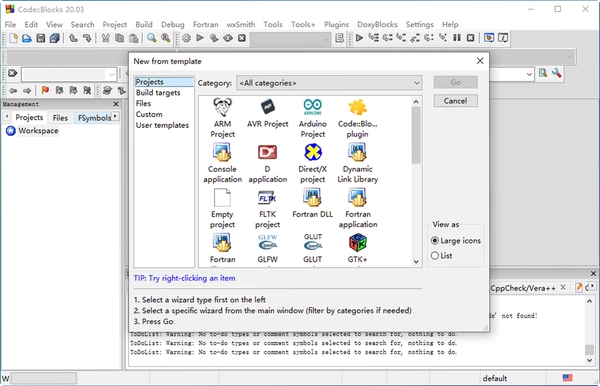
新建项目时,选择“Console Application”并指定语言为C++,即可生成一个完整的Hello World程序框架,方便快速上手。
若在编译时提示“gcc not found”,请检查是否已安装MinGW或CodeBlocks自带编译器,并在Settings->Compiler中重新设置编译器路径。
遇到中文乱码问题,可在Settings->Editor->General Settings中调整编码为UTF-8或GBK,并确保源文件编码一致。
调试时,请先在项目属性中开启“Produce debugging symbols”,否则断点无法生效。
若运行程序时窗口一闪而过,可在代码末尾添加getchar()或system("pause")语句,或通过“Run”菜单下的“Run in terminal”方式运行。
对于多文件项目,建议使用文件夹分类管理源文件与头文件,并在项目属性中设置好头文件搜索路径。
若CodeBlocks启动时出现“wxWidgets”相关错误,请检查系统是否安装了必要的运行库,或尝试以管理员身份运行。
使用过程中若出现卡顿,可关闭不必要的插件,并定期清理项目构建缓存。
高亮提示:切勿随意修改CodeBlocks安装目录下的核心配置文件,以免导致IDE无法启动。
热门同款软件推荐
| 软件名称 | 功能特点 | 推荐指数 |
| Visual Studio Code | 轻量、插件丰富 | ★★★★★ |
| Dev-Cpp | 适合竞赛、简单易用 | ★★★★☆ |
| CodeLite | 跨平台、自带编译器 | ★★★★☆ |
| CLion | 智能重构、CMake集成 | ★★★★☆ |
常见启动报错问题修复
问题一:CodeBlocks安装后双击无反应。此现象多由系统缺少Microsoft Visual C++运行库导致,请下载并安装vc_redist.x86.exe或x64版本,重启后再试。
问题二:编译时提示“undefined reference to `WinMain@16'”。这通常是因为项目类型选择错误,请确认创建的是“Console Application”而非“Empty Project”,并在项目属性中链接正确的子系统。
问题三:打开工程文件时提示“Project file not found”。请检查项目文件(.cbp)是否被移动或删除,或路径中包含中文字符导致识别失败,建议将项目路径全部改为英文。
问题四:调试时无法命中断点。请确保在项目构建选项中勾选了“Produce debugging symbols”,并选择“Debug”构建目标,而不是“Release”。
问题五:界面字体模糊或显示异常。请在Settings->Environment->View中调整字体大小与DPI缩放,或更换主题风格。
问题六:运行程序时提示“Permission denied”。请关闭杀毒软件或Windows Defender的实时防护,并将工作目录添加到信任区。
问题七:CodeBlocks无法识别新安装的编译器。请在Settings->Compiler->Global compiler settings中重新选择编译器并点击“Set as default”。
CodeBlocks 下载与使用答疑
CodeBlocks是干嘛的?它是用于编写、编译和调试C、C++程序的免费IDE,适合教学、竞赛及轻量级项目开发。
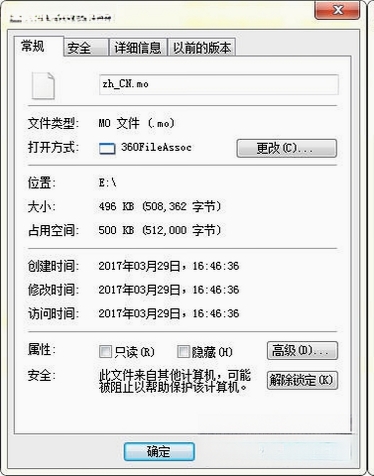
CodeBlocks怎么设置中文?CodeBlocks官方未提供中文语言包,但可通过安装第三方汉化插件实现界面汉化,或直接使用英文原版。
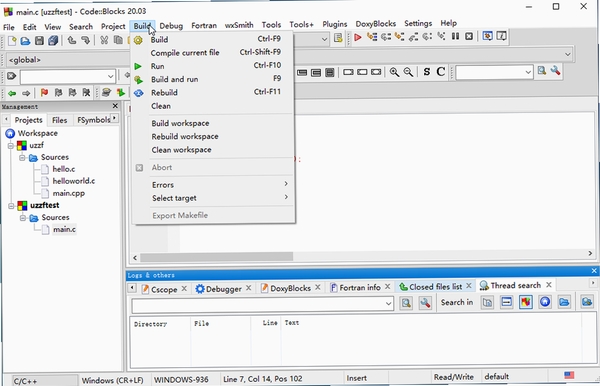
CodeBlocks怎么编写C程序?新建“Console Application”项目,选择语言为C,然后在生成的main.c文件中编写代码,点击“Build and Run”即可编译执行。




 大小: 16.1M

 Java SE Development Kit(JDK6)6u43 多国语言版
  易语言33个皮肤模块绿色版
  易语言精简版5.90
  STC单片机ISP下载编程软件v6.85i 官方最新版
  lingoV14.0 绿色中文版
  AutoIt(AU3)v3.3.14.2 汉化版
  派森(Python)v2.7.18 官方正式版【x86|x64】
  Source InsightV3.5.64汉化绿色版
  jdk99.0.4 官方最新版
  VBScript编辑器(VbsEdit)V5.2.4.0 汉化绿色特别版
  Delphi77.0 Build 8.1企业版龙卷风集成Update1
  pyscripter x642.5.3 官方最新版
  Delphi 7(集成控件)v7.0Build8.1企业版龙卷风集成Update1
  visual studio emulator for androidv1.1.622 官方最新版
  Python编程和调试工具(ActivePython)v3.6.0.3600 英文版
  UML建模软件(ArgoUML)v0.34 免费版
  html5编程工具(LayaAir IDE)2.7.0 官方最新版
  微信开发者工具1.03.2011120 官方最新版
  i-Autoit1.01正式版
  OgreGUI(非标准字符串资源的汉化工具)V2.01 汉化绿色特别版
  Java编译器(时修改Java源代码并编译、保存Java源文件)V1.01绿色中文免费版