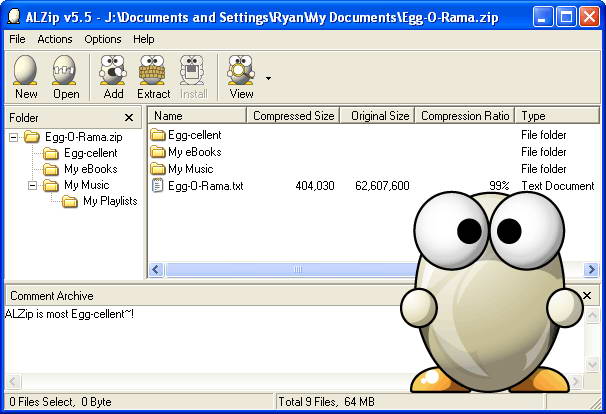
ALZip这款压缩软件,说实话在国内名气可能没有WinRAR和7-Zip那么大,但用习惯之后你会发现它其实挺顺手的。尤其是它那个界面,看着比老牌压缩软件清爽不少,而且支持的格式也特别全。今天小编就结合自己这几年的使用经验,把ALZip的下载、安装以及一些实用小技巧一次性分享给大家,希望能帮到正在找压缩软件的朋友。
ALZip下载前需要知道的事
在动手下载之前,咱们得先搞清楚一件事:到底去哪里下ALZip才安全?小编最早接触ALZip的时候,也是在搜索引擎里随便找了个链接就下了,结果装了一堆全家桶,气得不行。后来学乖了,只认准官方网站或者知名的软件下载站。ALZip官方站点是英文界面,不过下载按钮挺明显的,一般不会认错。如果你觉得英文页面看着费劲,去国内一些信誉比较好的下载站也行,但一定要注意看下载按钮旁边有没有捆绑勾选,那种默认勾上的推广软件,千万记得取消掉。另外,ALZip有免费版和Pro版,咱们日常用免费版完全够了,功能上没啥大差别,就是偶尔会弹个广告,不影响使用。
ALZip详细安装步骤图解
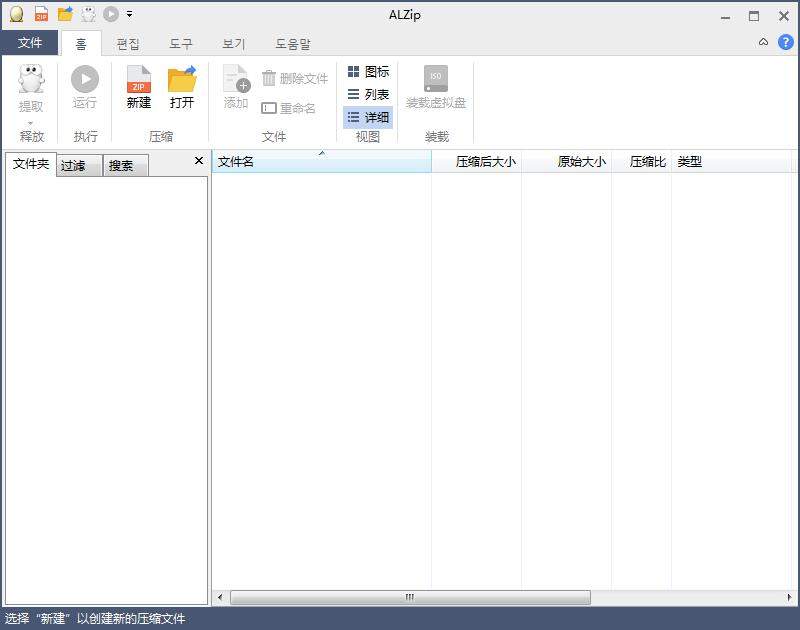
下载好ALZip安装包之后,安装过程其实很傻瓜式,双击运行安装程序,一路点“下一步”就行。不过有几个细节小编得提醒一下:安装到选择组件那一步时,建议把“关联文件类型”全部勾上,这样以后双击rar、7z、zip这些压缩包,系统都会默认用ALZip打开,省事不少。还有就是安装路径,默认是在C盘,如果你C盘空间紧张,可以手动改到D盘或者其他盘,ALZip本身不大,但能省一点是一点嘛。安装完成后第一次打开,它会提示你设置默认压缩格式,一般选zip就行,兼容性最好。整个过程大概一分钟,比想象中快多了。
ALZip日常使用实用技巧
装好ALZip之后,真正的乐趣才开始。小编平时用得最多的除了基本的压缩和解压,还有几个隐藏的小功能。比如说,ALZip可以直接预览压缩包里的图片和文档,不用解压就能看内容,找文件特别方便。还有它那个分卷压缩功能,如果你要传大文件给朋友,QQ或者微信都限制大小,这时候用ALZip把文件分成几个小压缩包,一个一个传,到了那边再一起解压,完美解决问题。另外,ALZip的加密压缩也做得不错,设置密码后,即使压缩包被人拿走了,没有密码也打不开,安全系数挺高。小编之前把一些重要证件扫描件都是加密压缩后放在网盘里的,心里踏实多了。
ALZip常见问题与解决经验
使用过程中难免遇到点小问题,小编也踩过不少坑。最常见的就是解压时提示“文件损坏”或者“CRC错误”,这种情况一般是压缩包在下载或者传输过程中出了问题,别慌,先用ALZip自带的修复工具试试,有时候能救回来。如果修复不了,那就只能重新下载了,这个真没办法。还有朋友遇到过右键菜单里没有ALZip选项的情况,多半是因为安装时没勾选关联,或者被杀毒软件拦截了,去ALZip的设置里重新配置一下右键菜单就行。另外,ALZip偶尔会弹广告,如果你觉得烦,可以在设置里关闭“显示欢迎页”和“弹出广告”的选项,虽然不能完全杜绝,但能清净不少。
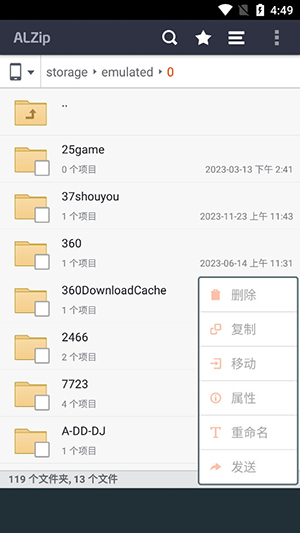
总的来说,ALZip是一款挺良心的压缩软件,体积小、功能全、操作简单,对于咱们普通用户来说完全够用。如果你正在纠结用哪款压缩工具,不妨试试ALZip,按照上面的教程下载安装,再配合这些使用技巧,相信能帮你省下不少时间。以后遇到压缩解压的问题,也不用到处求人了,自己动手就能搞定。

 喜欢
喜欢  顶
顶 难过
难过 囧
囧 围观
围观 无聊
无聊