最近不少朋友问我录音用啥软件,我之前也试过好几款,要么有广告弹窗,要么操作复杂,要么录出来音质渣得不行。后来朋友给我推荐了幂果录音软件,用了一段日子,确实省心。今天就把我的下载安装过程和一些使用小技巧整理出来,给需要的朋友一个参考。这软件主要就是图个干净、好用,录制出来的声音也挺清楚的。
下载前你要知道的几件事
在动手下载之前,咱们先唠两句。幂果录音软件目前主要是支持Windows电脑,Mac用户可能暂时用不了,这个得注意一下。另外,下载的时候一定要认准官网,别随便在那种乱七八糟的下载站点高速下载,不然很容易给你捆绑一堆全家桶,到时候卸载都费劲。我当初就是差点着了道,后来才找到官网的干净安装包。还有一点,这软件有免费版和付费版,对于咱们日常录个网课、会议、或者自己唱唱歌,免费版的功能其实够用了,没必要一上来就开付费。
详细的下载安装步骤
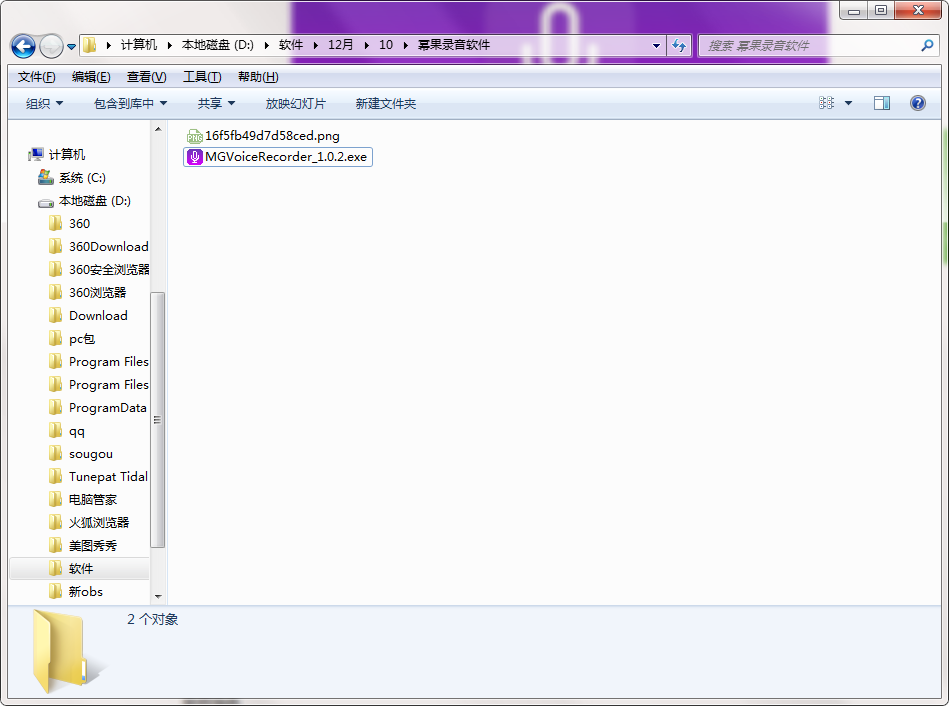
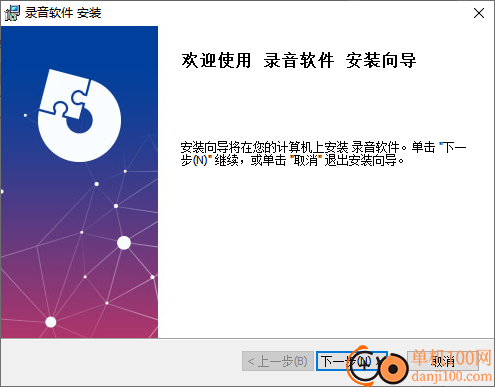
先把官网地址记好,直接搜“幂果录音软件官网”就行,一般排第一个的就是。进到官网之后,你会看到醒目的“免费下载”按钮,点它。下载的时候注意下文件大小,一般也就几兆,很快就能下完。下载好之后是个压缩包,先解压出来,然后再双击里面的exe文件。安装过程没啥特殊的,就一路点“下一步”,但我得提醒一句,到选择安装路径那一步,最好自己改一下盘符,别直接默认装到C盘,不然以后C盘满了电脑会卡。装好之后桌面就有图标了,先别急着开,咱们看看设置。
搞定麦克风,录出清晰声音
软件装好了,关键的一步就是设置麦克风。很多人录出来的声音小或者有杂音,多半是这里没弄好。打开幂果录音软件,在界面的右下角或者设置菜单里,有个“麦克风”选项。点进去之后,把麦克风音量调到80%左右,别拉满,拉满容易爆音。如果你的环境噪音比较大,一定记得把“降噪”开关打开,这功能在免费版里也有,确实能滤掉大部分空调声、键盘声。我一般录课的时候还会插上耳机,这样能防止音箱外放的声音被录进去产生回音,这个小细节大家也可以试试。
录制模式选择与实操技巧
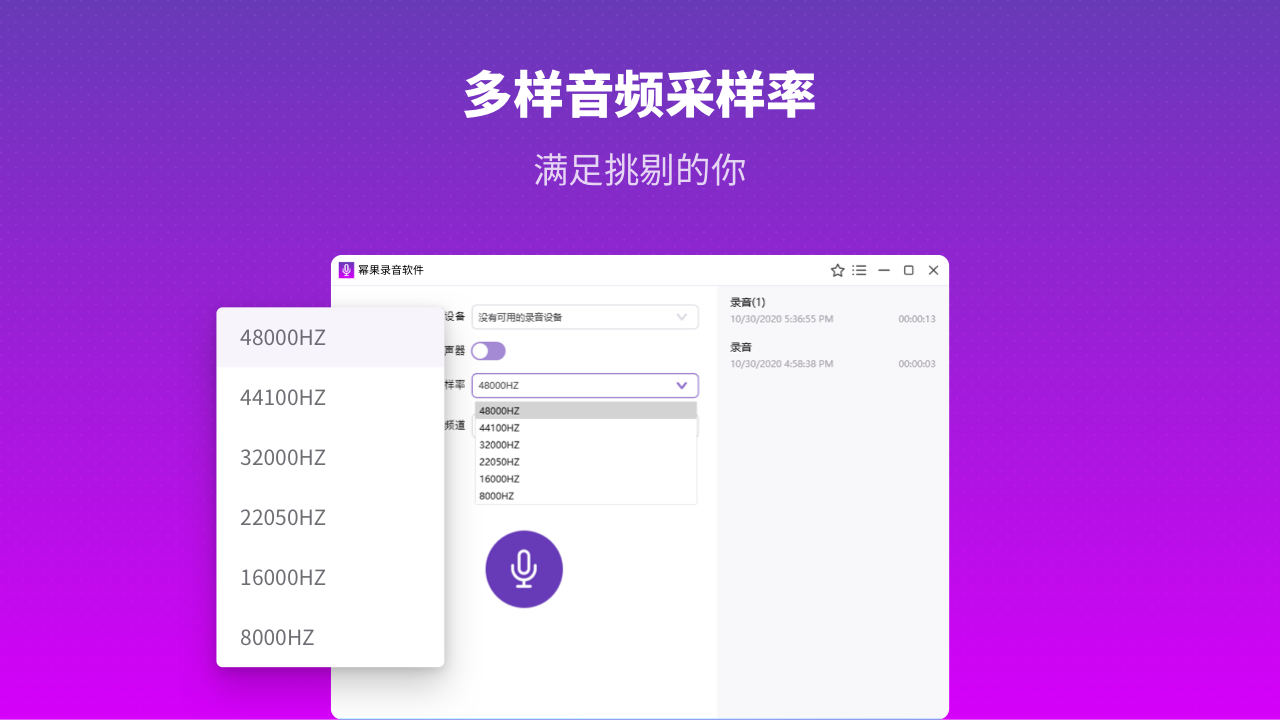
幂果录音软件有个挺方便的功能,就是可以选择录制模式。比如你想录系统内部的声音,就是电脑播放出来的声音,那就选“仅系统声音”;要是想录自己说话,就选“仅麦克风”;两个都要,就选“全部录制”。我平时录网课,老师放视频需要声音,我也要讲解,所以就直接选“全部录制”,省得后期再对轨。开始录制的时候,建议先用几分钟试录一段,回放听听效果,确认音量合适了再正式录,这个习惯能帮你省掉不少麻烦。另外,软件里还能设置录音格式,一般选MP3格式就行,文件不大,兼容性也高。
常见问题解决和心得
用了一段时间,也遇到过一些小问题。有一次录着录着发现没声音了,检查了半天,发现是不小心点到软件界面上的“暂停”按钮。还有一次是录完找不到文件,后来发现默认保存路径在“文档”文件夹里,大家可以在设置里自己改成好找的地方。如果遇到软件打不开的情况,多半是杀毒软件误杀了,添加信任就行。总的来说,幂果录音软件在同类软件里算是对新手很友好的,功能不复杂,但该有的都有。希望我分享的这些经验能帮到正在找录音软件的你,少走点弯路。

 喜欢
喜欢  顶
顶 难过
难过 囧
囧 围观
围观 无聊
无聊