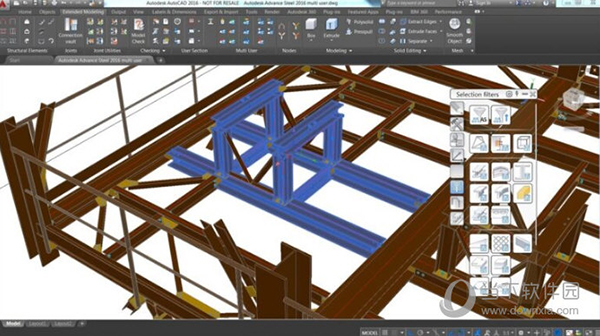
搞钢结构的兄弟们,最近是不是都在找Autodesk Advance Steel 2026官方中文版?这软件在钢结构深化设计这一块,那真是扛把子的存在。我前两天刚把2026版装上,折腾了一下午,总算是弄明白了。今天这篇文章就是给大家说说我的真实安装过程,还有2026版到底更新了哪些能用的新功能,保证是大白话,没那么多弯弯绕绕,想装的朋友看完这篇就能上手。
下载前的准备工作,别急着装
先说下载,千万别去那些乱七八糟的小网站下,很容易下到带病毒的假安装包。我都是直接去Autodesk官网或者靠谱的软件管家找Autodesk Advance Steel 2026官方中文版。注意看系统要求,这软件吃内存,电脑配置低于16G内存的朋友,运行起来可能会卡。另外,安装前最好把杀毒软件暂时关掉,有时候会误删激活文件。下载的时候看清楚是64位的,现在没人用32位系统跑这个了,带不动。
一步步教你安装,避开那些坑
下载好的安装包是个压缩文件,先解压。解压出来有个Setup.exe,右键以管理员身份运行。这时候会跳出来一个安装向导,选择语言,咱们当然选简体中文。接下来就是等它加载,然后勾选同意条款,这一步没悬念。然后就是选安装路径,默认是在C盘,我建议大家改到D盘或者其他盘,给C盘留点空间,软件运行时缓存文件挺大的。再往后就是漫长的等待,大概要个十几二十分钟,别急,去泡杯茶等着就行。装完之后千万别急着打开,先重启一下电脑,让系统把环境变量配置好。重启之后,桌面上就有Autodesk Advance Steel 2026的图标了,双击打开,如果提示要激活,那就用注册机或者序列号激活,这一步不会的可以私信问我,这里不方便细说。

2026新功能,哪些真能提效率?
这次2026版更新,我深度用了两天,感觉最明显的就是建模速度上来了。第一,新增了智能连接节点库,里面多了好多常用的节点类型,以前要自己画半天的复杂节点,现在直接从库里拖出来改下参数就行,而且参数关联做得好,改一处,整个模型的连接板、螺栓孔都能跟着变,这个对于做深化设计的朋友来说,简直是救命稻草。第二,出图功能优化了,自动标注这块比2025版聪明了不少,特别是对螺栓和焊缝的标注,识别得更准,减少了不少手动调整的时间。第三,就是和Revit的联动更顺畅了,我试了试,把Advance Steel模型导到Revit里,构件信息丢失的情况少了很多,做BIM项目的兄弟应该懂这个有多重要。
使用感受与常见问题解决
用的时候发现一个小问题,就是新建项目时,如果电脑分辨率缩放比例设置得不是100%,有时候工具栏图标会显示不全。解决办法也不难,右键点击桌面的软件图标,属性里找兼容性,然后更改高DPI设置,勾选上替代高DPI缩放行为,选应用程序,重新启动软件就正常了。还有,做大型项目模型时,如果感觉旋转视角卡顿,记得在视图选项卡里把视觉样式改成线框模式,流畅度能提升一大截,需要看效果的时候再换回着色模式。反正Autodesk Advance Steel 2026官方中文版整体用下来,稳定性还是可以的,没遇到突然闪退的情况。
老手总结,这版值不值得升?
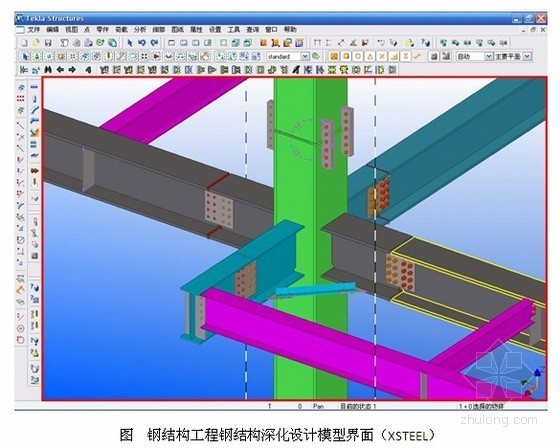
我的意见很明确,如果你现在用的是2019或者更早的版本,那升级到Autodesk Advance Steel 2026官方中文版是很有必要的,无论是性能还是功能都有质的飞跃。如果用的是2024或2025版,那看你的需求,如果对节点库和出图效率有要求,升了不亏。另外提醒一句,这软件的学习曲线比较陡,新上手的朋友别指望看一遍教程就会,得多练,遇到不懂的可以多去咱们网站的其他教程板块逛逛,里面有不少实战案例。好了,今天关于Autodesk Advance Steel 2026官方中文版的下载安装和功能介绍就说到这,希望对大家有帮助。

 喜欢
喜欢  顶
顶 难过
难过 囧
囧 围观
围观 无聊
无聊