最近整理老照片,翻出好多小时候的模糊照片,用手机拍了翻拍效果也不行。后来朋友给我推荐了 Photo-Bon,试了一下真有点惊艳。这篇文章就专门聊聊这个老照片修复神器,看看它到底怎么把模糊变高清,还原那些珍贵瞬间。

Photo-Bon 是个啥?值不值得装?
Photo-Bon 是一款面向普通用户的老照片修复工具,主打“一键修复”。跟 Photoshop 那种专业软件相比,它不需要你懂图层、通道、蒙版,只要把照片拖进去,点一下开始修复,剩下的交给算法。网上有人说它是“黑科技”,实际用下来没那么神,但确实能解决大部分老照片模糊、褪色、划痕的问题。
软件体积不大,安装包几十兆,不会占太多电脑空间。我是在官网下的,用了几天没遇到捆绑软件,这点值得点赞。不过下载的时候注意别跑到第三方网站去,容易带上乱七八糟的东西。
我用 Photo-Bon 修老照片的真实效果
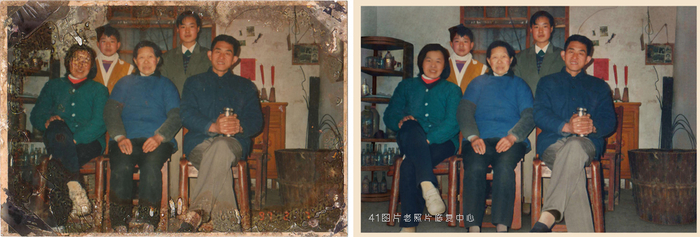
说说我手头这几张照片的情况。一张是1995年的全家福,扫描之后分辨率很低,人脸基本是马赛克。用 Photo-Bon 默认参数跑了一遍,大概等了十几秒,出来一看,我爸我妈的脸明显清晰了,衣服纹理也出来了。虽然比不上现在手机拍的照片,但起码能认出谁是谁了。
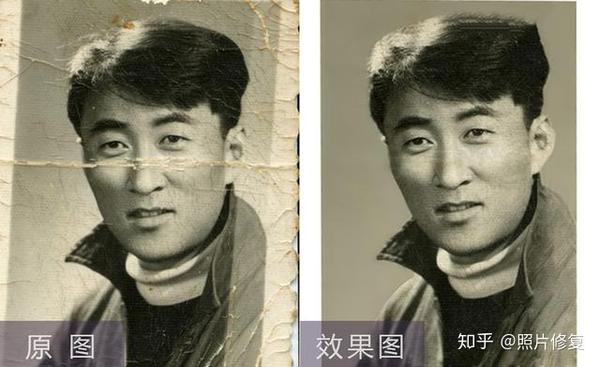
另一张是奶奶年轻时的黑白照,上面有不少折痕和污点。处理之后折痕淡了很多,没有那种“一道白线”的感觉。不过照片里奶奶的头发和黑色衣服糊成了一片,细节没完全救回来。后来我把照片裁剪了一下,只放大脸部区域,效果好了不少。所以建议大家在修复前,先把照片裁剪到合适的比例,主体越大修复效果越好。
颜色方面,老照片偏黄的问题也能纠正。软件里有“色彩修复”选项,点一下就像给照片重新上色一样,比较自然,不会像那种硬加滤镜的感觉。
操作步骤和避坑提醒
操作流程真的简单:第一步,打开 Photo-Bon;第二步,把照片拖进窗口;第三步,选择修复模式(我一般用“老照片修复”默认的就行);第四步,点开始,等结果出来;第五步,点保存。全程不需要动脑子。如果你想要更精细的控制,软件也提供手动调整降噪、锐化、去划痕这些参数,但默认值已经调得比较均衡。
有一个坑必须提醒大家:照片源文件的质量直接影响最终效果。我一开始用手机对着旧相册翻拍,修复后还是模糊。后来用扫描仪以300dpi扫描,再导入 Photo-Bon,清晰度立刻上了一个台阶。如果家里没扫描仪,也可以去照相馆或者用带扫描功能的打印机。
另外,不要一次导入太多照片。我试过同时处理十几张,软件倒是没崩,但内存占用很高,电脑风扇转得飞快。建议一张一张处理,省心。
哪种人适合用 Photo-Bon?
我觉得适合三类人:一是想修复家庭老照片的普通人,父母那一辈的照片大多保存得不好,用这个软件能挽回不少回忆;二是做怀旧内容的博主,处理老素材很方便;三是对画质有要求的普通用户,比如网上找到的图片太模糊,想拿来当壁纸,也能用它提升一下分辨率。
如果你本身会 Photoshop,那这一类的工具可能不适合你,毕竟自由度和专业度没法比。但如果你不想学复杂操作,又需要快速处理一批模糊照片,那 Photo-Bon 就是很省事的方案。

 喜欢
喜欢  顶
顶 难过
难过 囧
囧 围观
围观 无聊
无聊