最近手头PDF文件特别多,合同、扫描件、电子书乱七八糟堆了一桌。朋友给我推荐了PDF Reader Pro极速PDF阅读编辑工具,说这款软件处理PDF很高效。我抱着试试看的心态用了一段时间,发现确实比之前用的几个工具顺手。今天就来聊聊真实使用感受,给也在找PDF软件的朋友一个参考。
打开速度是真的快,大文件也不卡
以前用别的PDF阅读器,打开几十兆的扫描版PDF要等好几秒,有时候还会白屏。换到PDF Reader Pro之后,明显感觉启动速度快了不少。我特意拿一个80多MB的图纸文件测试,基本是秒开,翻页也没有拖影和延迟。这个体验对我这种经常要核对图纸的人来说,实在是太重要了。
而且它的界面很干净,没有乱七八糟的广告推送,工具栏的图标也一目了然。不像某些软件,装完一堆弹窗,用一个功能要找半天。PDF Reader Pro极速PDF阅读编辑工具把常用功能都放到了显眼的位置,阅读模式、注释工具、表单填写,切换起来很顺手。
编辑批注很顺手,像在纸上写字一样
工作中经常需要给同事的PDF方案提意见,以前都是打印出来手写再扫描,麻烦还不环保。PDF Reader Pro的批注功能帮了大忙。它的高亮、下划线、删除线都做得很细,颜色和透明度可以调。最让我喜欢的是手写笔功能,用鼠标或者触控板直接写,笔迹很流畅,没有延迟感。
另外,填写PDF表单也是刚需。有些政府表格是PDF格式,没法直接编辑。用这个工具,直接在文本框里输入就行,下拉选框、复选框都能点,填完保存再发回去,省了打印扫描这一套流程。对于经常要填表的人来说,这功能真的太实用了。
当然,PDF Reader Pro极速PDF阅读编辑工具不是只有这些,它的文本编辑功能也能直接改错字。之前客户发来的合同错了一个数字,我直接用编辑文本工具改掉,再导出新PDF,几分钟就搞定,不用重新做整个文档。
转换导出小技巧,一键输出常用格式
PDF转Word、转图片、转Excel,这些操作在PDF Reader Pro里也挺方便。我用得最多的是把PDF转成图片发到工作群,方便同事手机上快速预览。导出清晰度可以自己选,默认300DPI打印也够用。
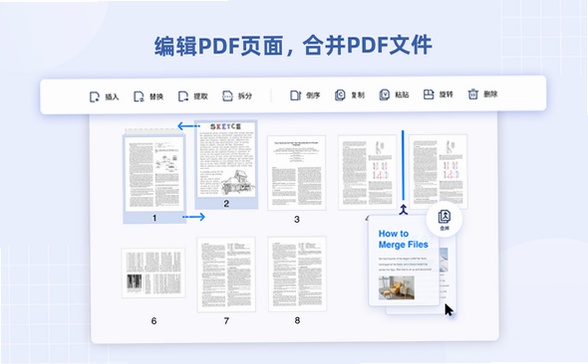
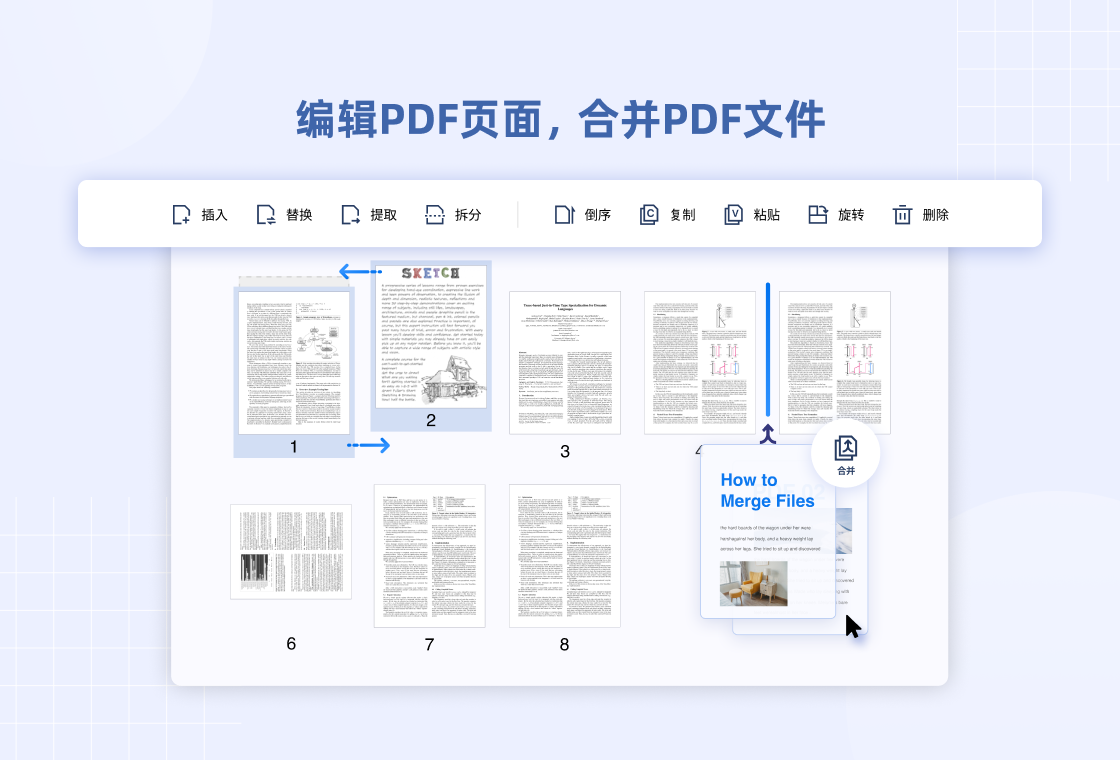
有一个小功能特别贴心,就是页面提取。有时候客户发来一个几十页的PDF,里面只有两三页是我需要的,单独提取出来再发给别人,显得专业又不泄露多余信息。选中页面,点击提取,几秒钟就生成了新的PDF文件,比在线工具安全多了,文档完全不会上传服务器,不怕隐私泄露。
其实我之前也试过不少在线PDF转换网站,但要么限制文件大小,要么需要排队等待,还有安全隐患。相比之下,本地工具用起来踏实很多。PDF Reader Pro极速PDF阅读编辑工具让我最满意的就是稳定,处理大文件不闪退,功能覆盖全面,一个软件解决所有PDF问题。
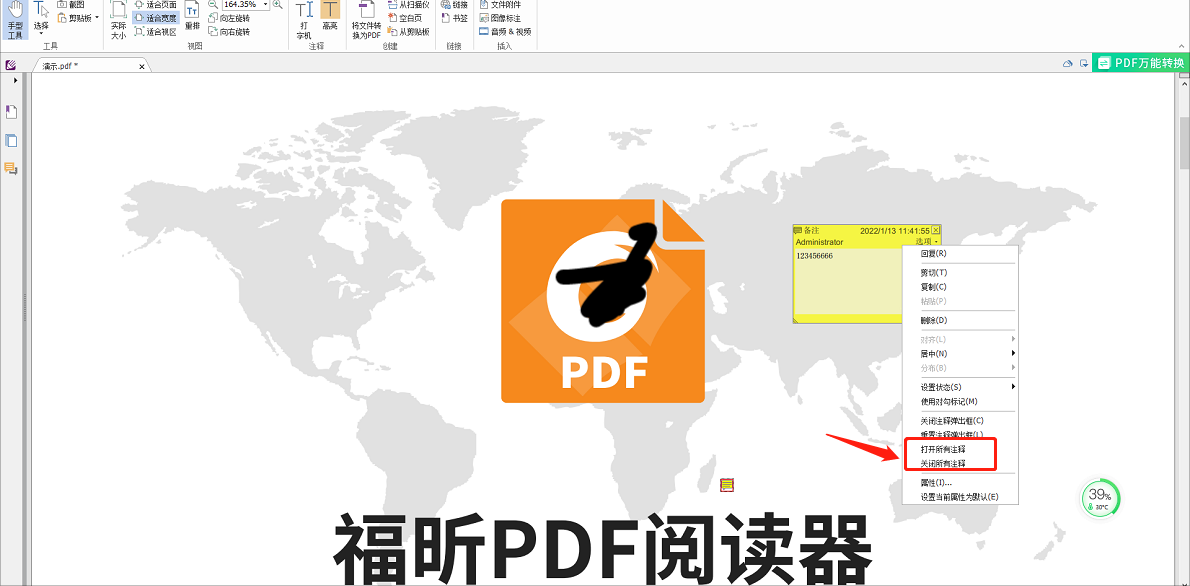
日常使用小结
用了这段时间,PDF Reader Pro极速PDF阅读编辑工具已经成为我电脑里的主力PDF软件。个人觉得它特别适合这几类人:一是办公室文员,每天跟合同、报表打交道;二是设计师或工程师,要看大尺寸图纸;三是学生党,做文献阅读和笔记标注。如果你也在为PDF阅读编辑发愁,不妨下载试试,反正比来回折腾打印扫描舒服多了。

 喜欢
喜欢  顶
顶 难过
难过 囧
囧 围观
围观 无聊
无聊