2026年了,手头没个好用的PDF文档转换器真不行。不管是学生赶论文、打工人改合同,还是行政整理报表,都会碰到PDF要转成Word、Excel,或者把图片合成PDF的情况。我自己这几年用下来踩过不少坑,有的免费工具水印大、有的限制页数、有的转换后排版全乱。很多人一上来就去搜“PDF转换器”,结果广告页面一堆,下载完才发现不是限速就是弹窗。今天就拿我实测过的几款工具出来,按好用程度排个序,帮大家少花冤枉钱。
2026年免费PDF文档转换器推荐排行
下面这几款是我反复对比后留下的,主要考虑免费、好用、格式支持多这几个点。说实话,市面上的免费工具一年比一年多,但真正做到转换速度快、排版不乱、还不强制注册邮箱的,其实没几个。为了让大家一目了然,我直接整理成表格,按日常使用频率和稳定性排序。
| 工具名称 | 核心亮点 | 适合人群 | 限制说明 |
|---|---|---|---|
| Smallpdf | 网页直接用,支持PDF转Word、Excel、PPT | 临时办公、不想装软件的人 | 免费版每小时2次,单次文件不超过100MB,大文件或批量处理需会员 |
| iLovePDF | 功能全,合并、拆分、压缩、OCR识别都有 | 经常处理PDF的办公族 | 免费下载文件带iLovePDF水印,去水印需付费 |
| PDF24 Tools | 完全免费,本地安装版更稳 | 对隐私敏感、追求零成本 | 界面比较朴素,功能入口需熟悉,部分高级功能需手动安装插件 |
| WPS PDF | 国产兼容好,中文界面友好,Office套件无缝衔接 | 已有WPS用户 | 部分高级功能需登录或会员,免费版有广告 |
| 扫描全能王 | 手机拍照转PDF很顺手,OCR识别效果不错 | 经常移动办公、需要拍纸质文件的人 | 免费导出带品牌Logo,高清导出需会员 |
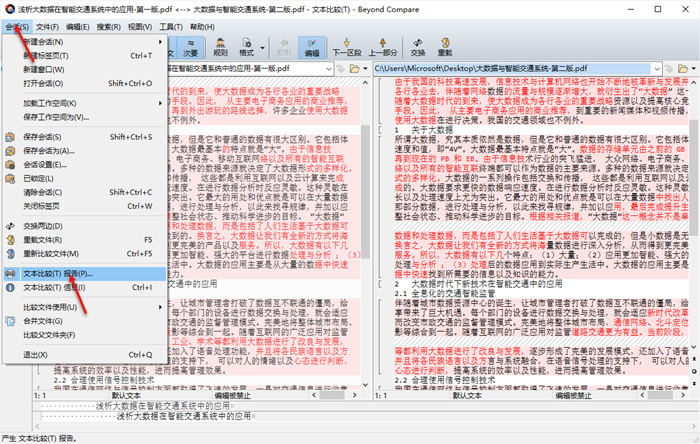
PDF转换器怎么转换成Word?
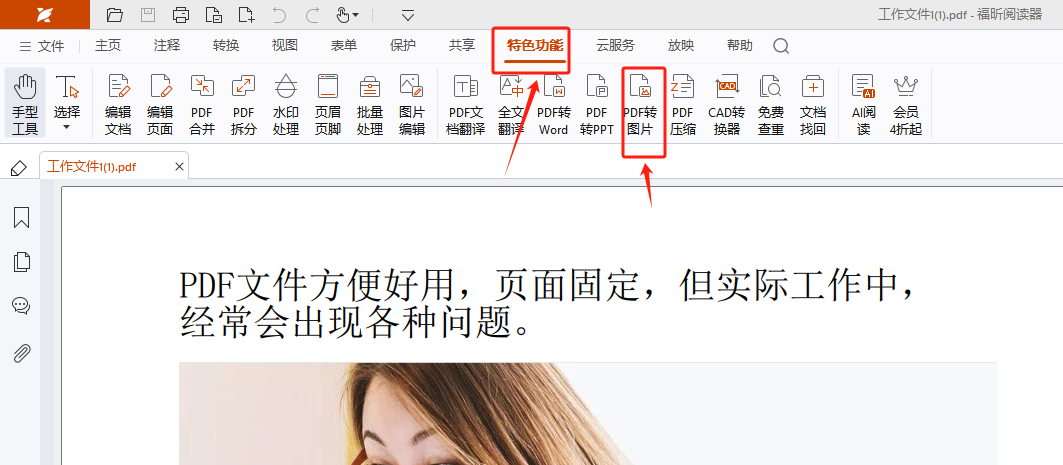
这是很多小伙伴第一次用PDF文档转换器时最懵的地方。其实步骤大同小异,我以网页版为例给大家说一遍。第一步,打开工具首页,找到“PDF转Word”按钮;第二步,把要转换的文件拖进去,或者点上传按钮选择文件;第三步,等系统自动识别,一般几秒到一两分钟;第四步,点下载,就能拿到Word文档。转完后建议打开看一眼,表格、图片有没有错位,字体有没有变化。有些工具还支持批量转换,一次拖进去十几个文件,省得一个个重复操作。如果原文档是扫描件,记得先选“OCR识别”再转Word,否则出来的是图片,没法编辑。转换前最好确认文件没有加密,否则大部分免费工具会报错。
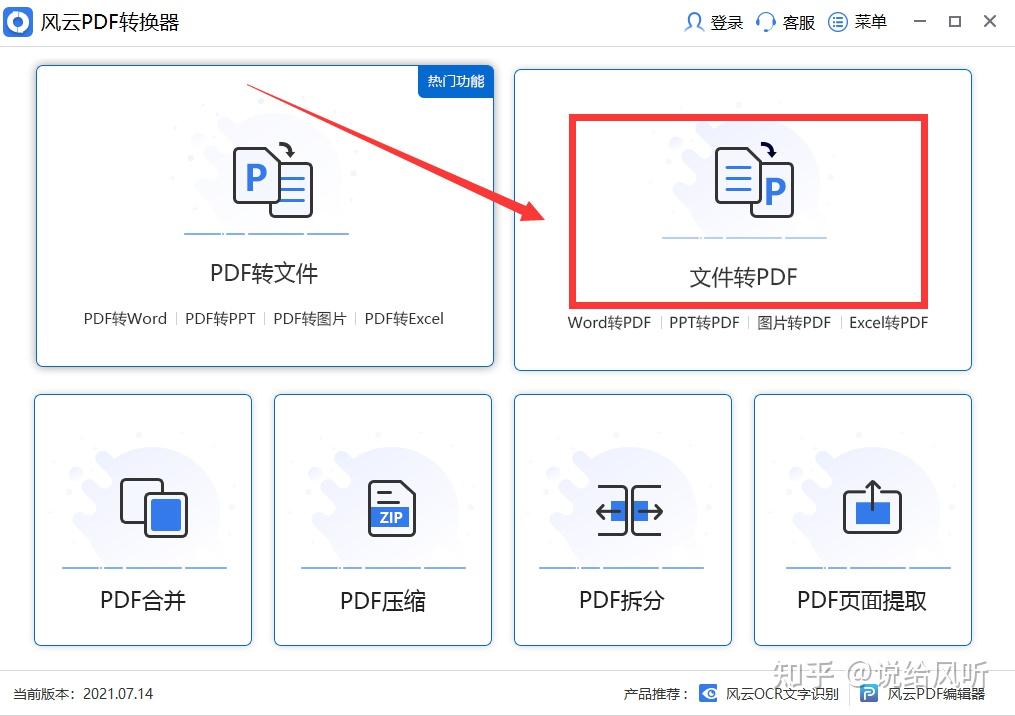
免费PDF文档转换器有没有安全靠谱的?
这个问题问的人很多。我的经验是,先看它是本地处理还是云端处理。如果只是普通资料,网页版PDF文档转换器确实方便,打开就能用,不用下载;但合同、身份证、发票这类敏感文件,我建议优先用PDF24、WPS这种本地客户端,文件不上传服务器,心里踏实。还有些工具号称免费,结果转完前几页正常,后面的内容直接给你糊成图片,这种情况我遇到好几次。另外,用之前看一下网站地址是不是HTTPS,下载安装包尽量去官网,别点来路不明的弹窗链接。大公司出品的工具相对稳,小网站不建议随便上传,以免资料泄露。批量转换前,先用一页试试最保险。
手机怎么用PDF文档转换器?
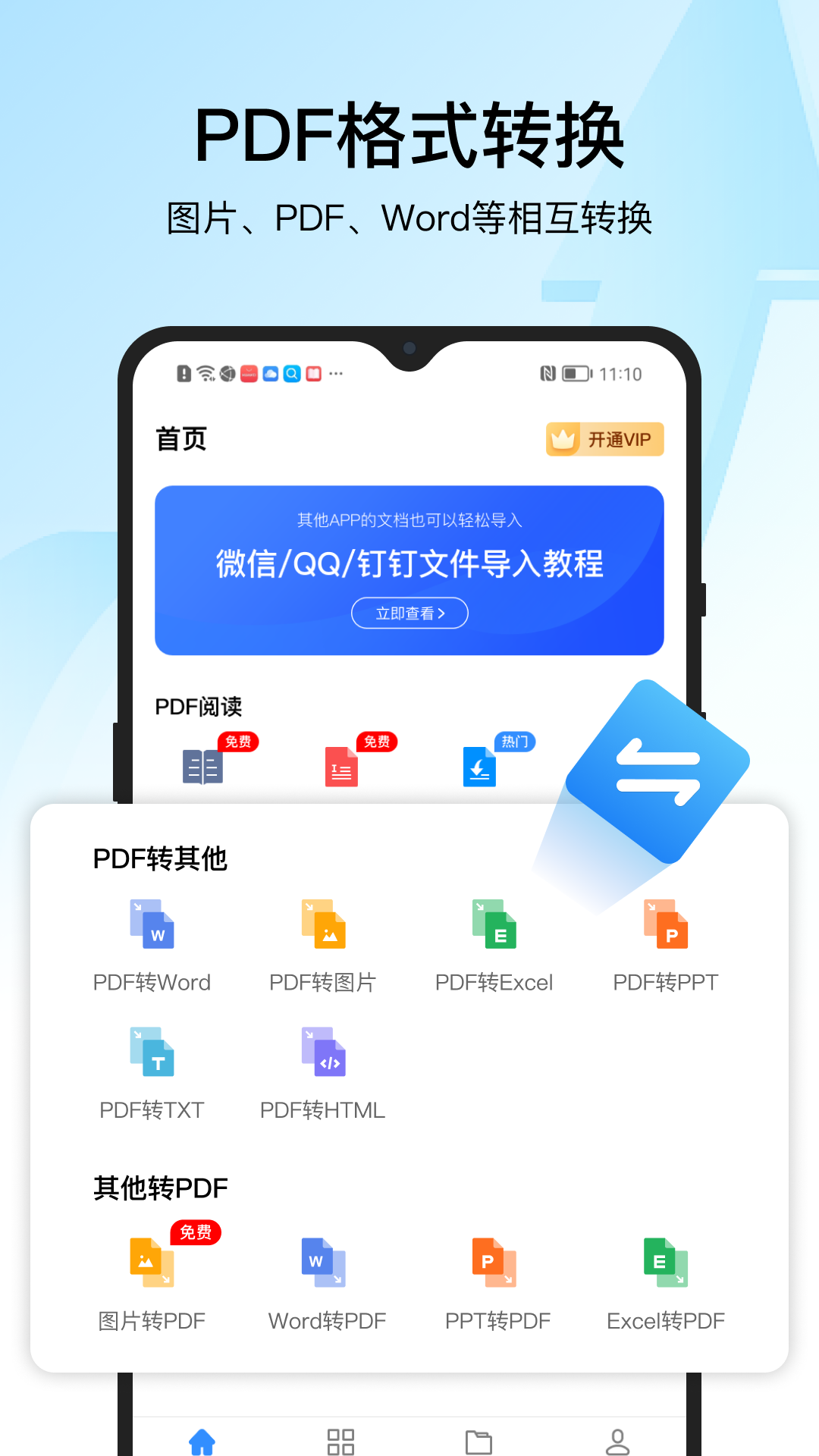
现在手机上处理PDF的需求也不少。我一般在手机浏览器里打开Smallpdf、iLovePDF的移动版,临时转一下挺方便。经常需要转的话,可以装WPS Office或扫描全能王,拍照、选文件、转换、分享都能一气呵成。安卓用户还能试试一些轻量的PDF工具,但要注意别下到来历不明的App,广告多不说,还容易把文件格式搞坏。另外,iPhone用户可以直接用系统自带的“文件”App预览PDF,但要做复杂转换,还是建议装个专用App,比如WPS或PDF Expert的免费功能。建议优先去应用商店里搜“PDF文档转换器”,看评分和评论再决定。安卓手机用Chrome打开网页版转换器时,如果文件管理器里的PDF不能直接上传,可以选“用其他应用打开”再导入。
挑PDF文档转换器要看哪几点?
说到底,选工具不能只看“免费”两个字。第一看支持的格式,至少要有PDF转Word、Excel、PPT、图片和反向转换;第二看转换后排版是否还原,特别是表格和图文混排;第三看是否有文件大小、页数或每日次数限制;第四看隐私处理方式,敏感文件尽量本地转换。如果一天要处理几十份,建议选本地客户端,速度快、稳定性高;如果只是偶尔一两份,网页版PDF文档转换器完全够用。如果你经常要把合同扫描件转成可编辑的Word,强烈建议用带OCR功能的PDF文档转换器,普通转换对扫描件基本无效。照着这几条去挑,基本不会踩雷。最后补充一句,能不用所谓“破解版”就别用,很多捆绑了垃圾软件,得不偿失。官网正版虽然慢一点,但用得放心。

 喜欢
喜欢  顶
顶 难过
难过 囧
囧 围观
围观 无聊
无聊