最近不少小伙伴在群里问,YouTube、B站、Vimeo上那些超清4K视频怎么才能稳稳地存到本地。说实话,我试过不下十几款下载工具,有的广告满天飞,有的下载一半就断线,还有的根本解析不了。折腾了一圈下来,我觉得4K Video Downloader Plus Pro for下载这款软件算是目前比较省心的选择。本文就结合我自己电脑上的实测经历,给你整一份2026免费版的安装和上手流程,不敢说最专业,但绝对接地气,能帮你少踩几个坑。
一、2026免费版安装到底难不难
先说结论:真不难。很多人卡在第一步,是因为不知道从哪儿下载。我建议大家直接搜4K Video Downloader Plus Pro for下载,挑那种带“绿色版”“便携版”字样的资源,能省不少事。下载回来之后,一般是一个压缩包,先解压到非系统盘,避免权限问题。
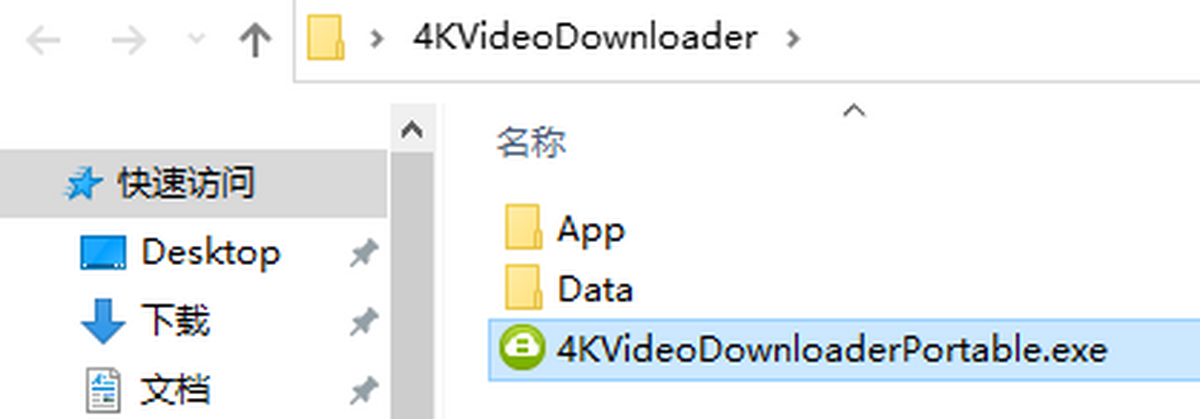
解压后你会看到几个文件,双击那个安装程序,语言选简体中文,然后一路点下一步。这里有个坑:安装路径千万别默认C盘,我通常改成D:\Software\4K,后面清理缓存也方便。安装过程中如果有安全软件弹窗,记得点允许,不然主程序会被误删。
装完之后第一次打开,可能会提示升级或激活。2026免费版一般内置了补丁,你只需要按说明复制粘贴到安装目录就行,不用额外联网。下面这张表是我整理的几个常见版本区别,供你参考。
| 版本类型 | 是否收费 | 功能特点 | 适合人群 |
|---|---|---|---|
| 官方试用版 | 部分限制 | 每日下载次数有限,不能批量下播放列表 | 想先体验的新手 |
| 2026免费绿色版 | 免费 | 高清/4K/8K、批量下载、字幕提取、MP3转换 | 普通用户、剪辑爱好者 |
| Plus Pro付费订阅版 | 订阅 | 全平台解锁、无水印、自动订阅频道、智能下载 | 专业自媒体人 |
二、4K视频怎么下载最省心
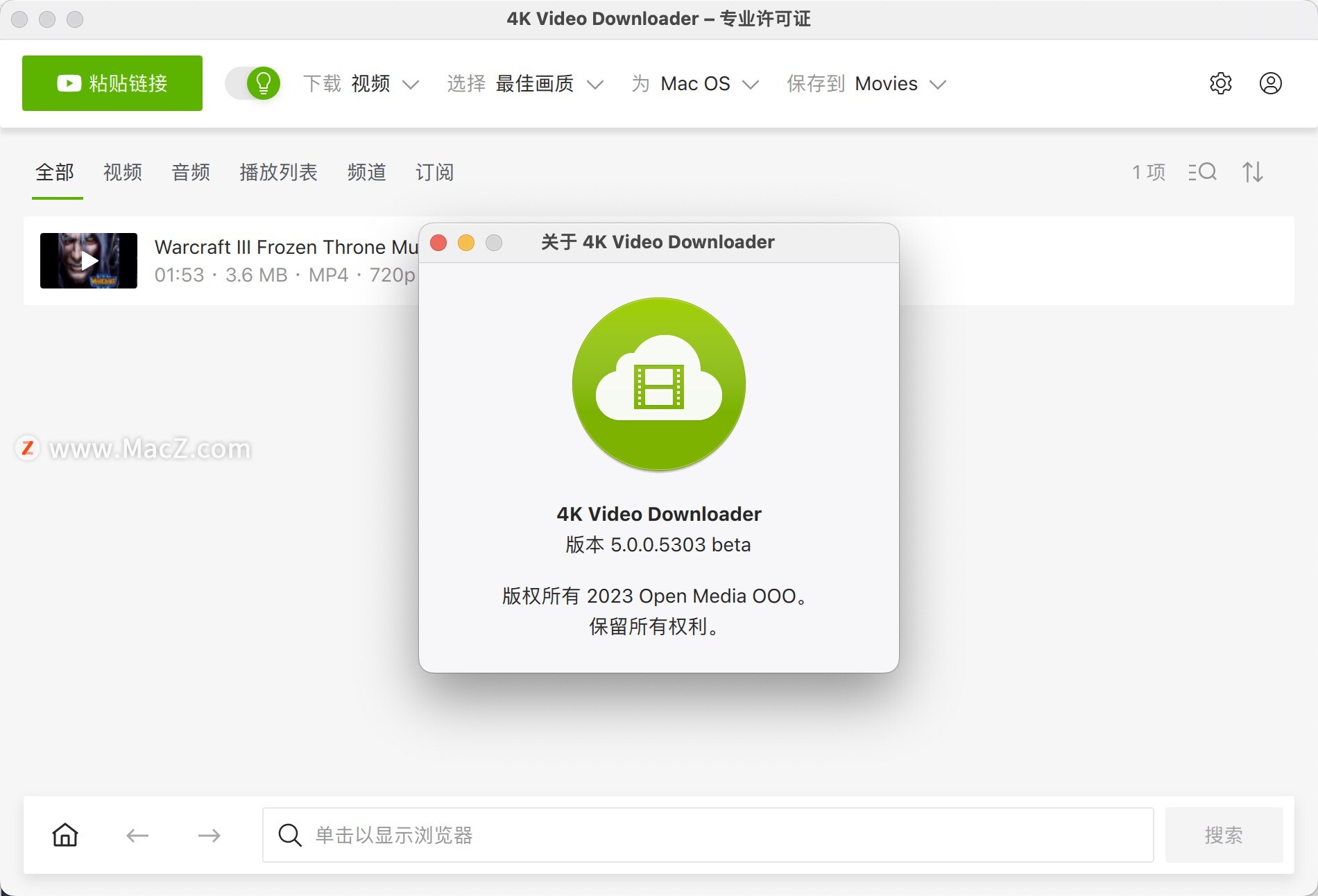
其实操作特别简单。打开软件,复制你想下的视频链接,然后回到软件点左上角那个“粘贴链接”按钮,程序会自动解析。解析成功后,会让你选分辨率、格式和保存路径。
我一般选4K MP4,兼容性最好,剪辑软件都能直接导入。如果你只是想在手机上看,选720P或者1080P就行,文件小,省空间。如果想下载整个播放列表,复制列表地址,软件会自动识别,勾选需要的视频再批量下,省得一条一条搞。
这里说个我踩过的坑:有时候解析会特别慢,尤其是网络高峰期。很多新手遇到4kvideodownloader解析好久就以为是软件坏了,其实遇到这种情况,可以先去设置里看看代理,或者干脆换个时间段再试。如果视频本身有版权限制,比如地区不可见,那是软件也解决不了的,换个节点再说。
另外,像B站这种平台,复制链接时建议用网页版,手机App分享的短链有时候识别不到。YouTube链接如果有“&t=”这种时间戳参数,可以手动删掉再粘贴,解析成功率会高很多。
三、4K downloader用不了是真的吗
网上确实有人说4K Video Downloader Plus Pro for下载用着用着就失效了,或者下载按钮变灰。就我实测来看,大部分情况不是软件本身的问题,而是下面这几个原因。
第一,版本太旧。视频平台经常改规则,旧版解析逻辑跟不上,自然下不动。2026版目前看适配性还不错,但也不能保证一直有效,建议隔段时间留意更新。第二,链接格式不对。有些B站或YouTube链接带了多余参数,先复制干净链接再粘贴。第三,防火墙或杀毒软件拦截。安装时记得加白名单,否则解析到一半就断了。
如果你也遇到了“4K Video Downloader Plus Pro for下载点不开”或者闪退的情况,最笨但最有效的办法就是卸载重装,并且清空残留的配置文件。我有一次就是缓存文件冲突导致闪退,重装后立马正常。还有就是要确认系统补丁,Win10/Win11一般都没问题,老版本Win7可能会缺少运行库。
四、解析失败和代理设置的小技巧
说到“4k video download 解析失败”,这个确实很头疼。一般超过30秒还没反应,我习惯先检查网络。如果你挂梯子,记得在软件里设置对应的代理端口,路径是:工具 → 设置 → 网络,勾选“启用代理”,填上SOCKS5或HTTP地址,端口要和你的梯子保持一致。
另外,解析失败还有个常见原因:目标视频是会员专享或需要登录。这种情况软件抓取不到真实地址,自然失败。可以用浏览器先登录,再把Cookie导出导入,但操作比较麻烦,新手不建议折腾。遇到大会员番剧、付费课程这些内容,本身也涉及版权,不建议强行下载。
还有一点,下载目录不要用中文路径太长的文件夹。我曾经把文件保存到“D:\我的视频\2026年收藏\4K素材”这种路径,结果偶尔出现文件名乱码,改成短英文路径后就好多了。
五、几个新手容易忽略的小细节
最后再嗦几句。第一,软件默认会同时开启好几个下载线程,如果家里宽带不够稳,建议在设置里把线程数改成2或3,更稳定。第二,字幕下载默认是SRT格式,PR和剪映都能识别,但如果是ASS特效字幕,可能需要单独处理。第三,如果你想把视频转成音频,可以直接在格式里选MP3,不用另找转换工具。
总之,4K Video Downloader Plus Pro for下载这款工具对新手还是比较友好的,只要按照上面步骤来,基本不会出大问题。最后提醒一句,下载视频仅供个人学习使用,别拿去做二次商用传播,版权红线碰不得。希望这份教程对你有帮助,如果还有不明白的地方,欢迎留言交流。

 喜欢
喜欢  顶
顶 难过
难过 囧
囧 围观
围观 无聊
无聊