Total Commander全能文件管理器,老网民更习惯叫它TC。这软件个头不大,但功能是真的全,双窗口拖拽、批量重命名、压缩解压、FTP、文件对比这些活,它自己就能干。很多人说刚打开时界面有点复古,看起来跟在XP年代似的,但用顺手之后,基本上就回不去资源管理器了。我自己也是从好奇试试,到后来把文件整理、网文素材备份、批量改文件名全交给了它,下面就把踩过的坑和真正好用的点跟大家唠一唠。
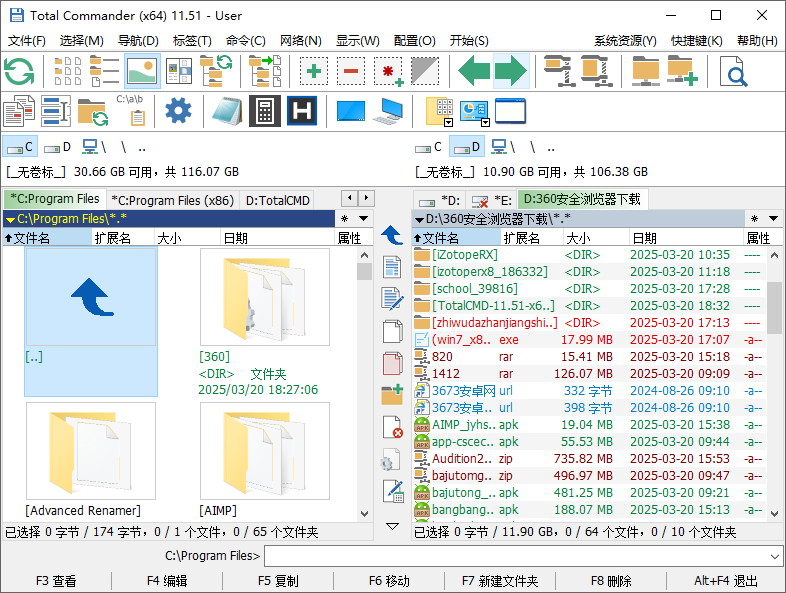
先说最显眼的双窗口布局。左边是你现在所在的文件夹,右边是你目标文件夹。选中文件按F5是复制,按F6是移动,回车是打开,Alt+F4是退出。看着简单,但双手不离开键盘就能完成复制粘贴,比鼠标点来点去快太多了。尤其是整理几百张图片、几十段视频素材的时候,这种操作效率一下就能体现出来。我第一次用的时候没搞懂Tab键是干嘛的,后来发现它就是左右窗口切换,按一下就能跳过去,这算是Total Commander入门的第一道坎。
下面是几个常用功能的速查表,刚上手时贴一张在电脑旁边,用三天基本就熟练了。
| 功能 | 快捷键 | 实际用途 |
|---|---|---|
| 左右窗口切换 | Tab | 快速在双窗格之间跳转 |
| 复制文件 | F5 | 把选中文件复制到对侧窗口 |
| 移动文件 | F6 | 把选中文件移动到对侧窗口 |
| 压缩打包 | Alt+F5 | 直接打包成ZIP或RAR |
| 批量重命名 | Ctrl+M | 给多个文件统一改名 |
| 文件搜索 | Ctrl+F | 按名称、大小、日期高级搜索 |
| 快速查看 | F3 | 不用打开软件直接预览文件 |
| 删除文件 | F8 | 删除到回收站或彻底删除 |

Total Commander 全能文件管理器安全吗?
这个问的人挺多。Total Commander本身是德国老牌软件,1993年就有了,正版安装包干净、没广告、不偷偷后台联网。我自己用了好几年,没遇到过报毒或捆绑的情况。但得提醒一句,一定要去官方网站下载,别在某些小下载站随便点。有些小站会加个破解补丁,补丁里夹了东西可就说不准了。另外TC默认是收费的,但可以免费试用30天,试用到期后只是弹个提示,功能基本还能用,这点对普通用户挺友好的。
全能文件管理器怎么快速上手?
我的建议是先别急着看所有菜单,先把三个动作练熟:Tab切换窗口、F5复制、F6移动。然后试一下Ctrl+M批量重命名,这个绝对是TC的杀手锏。比如从相机里导出一堆照片,名字都是DSC_0001、DSC_0002,你可以一次性改成“2025三亚游_001.jpg”这种格式,还能自动编号。再进阶一点,可以研究插件,比如安装一个图片预览插件,按F3就能直接看图;装个FTP插件,管理服务器文件就像管理本地文件夹一样。这些插件不用全装,按需来,装多了反而启动变慢。我个人建议,第一周就练会复制移动和重命名,第二周再尝试搜索和对比文件夹,这样不会一上来就懵。
安装与界面设置:第一次打开该干啥
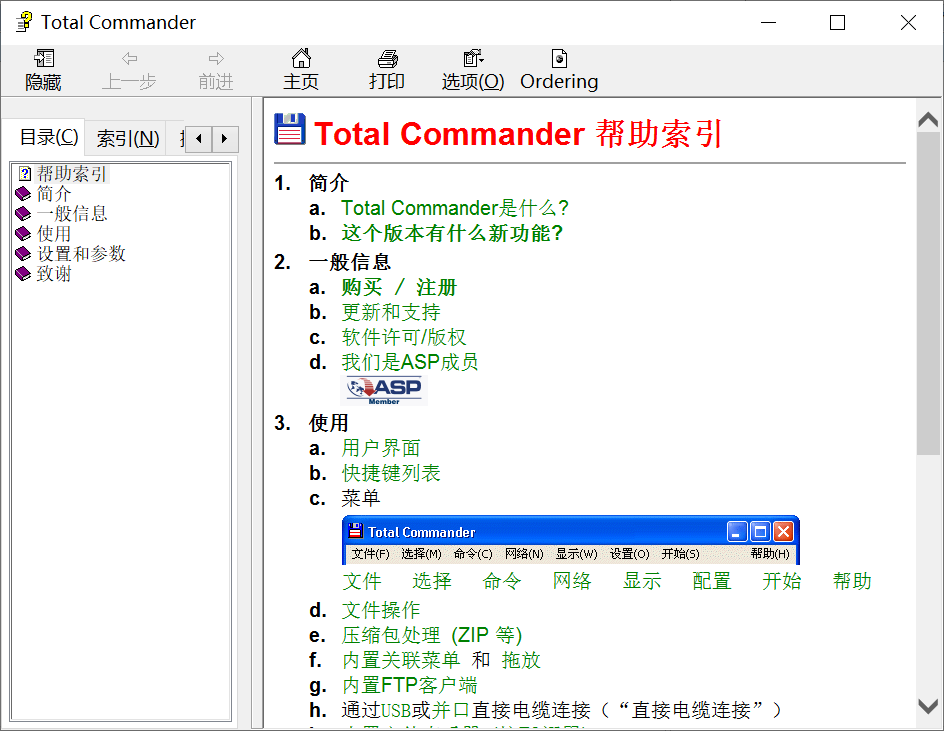
安装包很小,不到10MB。装完后第一次启动,界面可能让你有点懵,菜单全是英文。别慌,可以网上找个中文语言包,放到安装目录的Language文件夹里,然后在Configuration里切换语言。建议新手先把配置里的文件关联改一下,让TC成为默认的文件管理器。然后打开两个常用文件夹,分别放在左右窗口,比如左边放下载目录,右边放整理好的素材库。这样每次打开Total Commander全能文件管理器,就能直接开始干活,不用一层层点进去。
提升效率的实用技巧:老司机都这么用
TC厉害的地方不是单个功能,而是组合起来用。比如整理照片时,先用Ctrl+F按日期范围搜索近一个月的照片,按F5复制到右边窗口,再用Ctrl+M批量重命名。三步下来,几百张照片几分钟就整整齐齐了。另外,标记文件也很重要,按小键盘的Insert或者空格键可以选中文件,配合Shift能批量选。还有一个我常用的功能是对比文件夹,直接按Shift+F2,能比较两边目录差异,找出重复文件或漏传的文件。这个在备份资料时特别实用。熟练之后,你会发现鼠标用到的次数越来越少。

插件扩展:让它更全能
Total Commander真正的灵魂在于插件。官方和社区提供了很多插件,常用的有Total7Zip、Imagine图片浏览、Lister插件。安装插件一般是把文件放到Plugins目录,然后到配置里启用。不过插件不是越多越好,建议先把基础用熟,再按需加装。我装了图片预览和语法高亮之后,基本就固定了。装太多插件,启动速度和内存占用都会受影响,这点新手要注意。对了,有些插件版本可能跟最新的TC不兼容,装之前最好看看更新日期。我的原则是:能解决当前痛点就装,没需求就不折腾。
常见问题与解决
用TC过程中也经常会遇到一些小问题。比如有朋友说按F5复制时没反应,大概率是因为窗口焦点没在对侧,按一下Tab切过去就好了。还有人反映中文文件名乱码,这是编码问题,在Configuration里把字体改成支持中文的就行。另外,TC默认不会显示系统隐藏文件,想看的话可以在查看菜单里打开。要是把文件误删了,也别太慌,删除文件默认是进回收站的,按F8删除时按住Shift才是彻底删除。有小伙伴问TC能不能直接预览PDF,默认可以调用内置查看器,但如果需要更舒服的阅读体验,建议装个PDF插件。这些小细节用熟之后,Total Commander基本不会给你添麻烦。
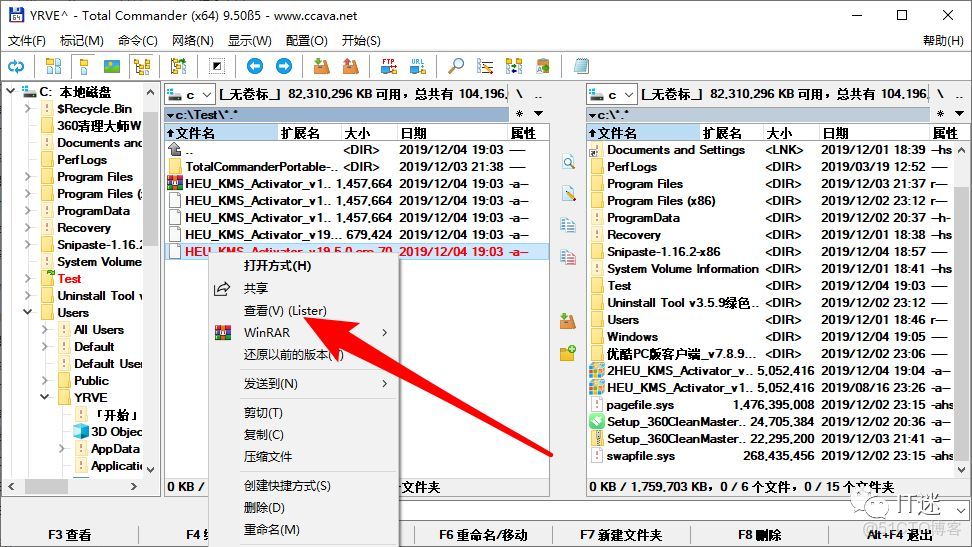
说到底,Total Commander全能文件管理器值不值得学?如果你只是偶尔复制一两个文件,系统自带的资源管理器就够了。但要是经常整理资料、管理大量文件、做网盘备份或者网站运维,TC真的能省不少时间。刚开始界面可能不讨喜,但只要坚持用上几天,快捷键熟了,效率自然就上来了。我现在的习惯是,每天打开电脑先开TC,左边放工作文件,右边放归档目录,干起活来顺手很多。感兴趣的话,不妨先从试用版开始,用一阵子再决定要不要买正版。

 喜欢
喜欢  顶
顶 难过
难过 囧
囧 围观
围观 无聊
无聊