最近整理电脑里一堆压缩包,一个一个右键解压真是烦透了,尤其是那种几十个分卷或者散落各处的zip文件,鼠标点得手都酸。后来朋友推荐了ExtractNow这个解压工具,试了一下确实方便,直接框选一堆压缩包,一键全解压,省了不少事。今天就把这个好用的软件分享给大家,顺便写个简单的使用教程,有同样困扰的朋友可以参考一下。
为什么选ExtractNow?
说实话,市面上解压软件不少,像WinRAR、7-Zip都很经典,但ExtractNow主打的就是“批量”和“快速”。它不需要安装,下载下来是个小文件,双击就能跑,占内存也小。最关键是它可以把多个压缩包一次性拖进去,点一下“Extract”按钮,所有文件就自动解压到对应文件夹,省去一个个操作的时间。而且它支持ZIP、RAR、7Z、TAR、ISO等常见格式,基本覆盖日常需求。
我用它处理过几十个游戏mod压缩包,还有一堆工作文档,速度挺快,也没出现过解压失败的情况。界面是英文的,但很简单,就几个按钮,不懂英文也能猜个大概,不影响使用。
下载和安装步骤
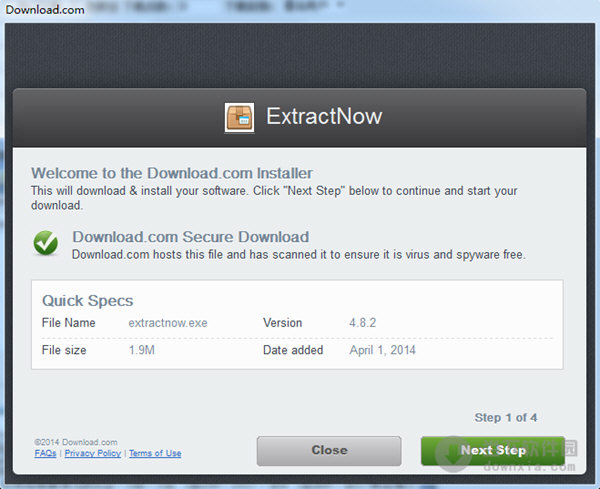
ExtractNow的下载很简单,直接搜“ExtractNow下载”就能找到官网或者正规软件站。下载下来的文件是个exe,双击运行就行,不需要安装向导,直接打开主界面。不过有些杀毒软件可能会误报,因为它是绿色小工具,添加信任就行。建议去官网下载,避免捆绑垃圾软件。
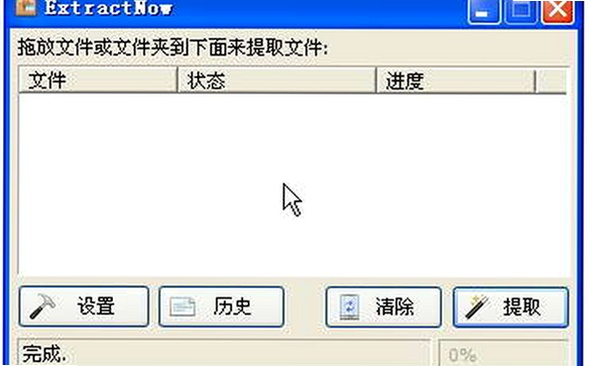
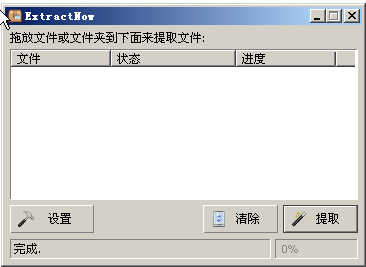
打开之后,主界面就一个空白区域和几个按钮。左边是“添加文件”、“添加文件夹”,右边是“解压全部”、“解压到……”这些功能。操作逻辑很直白,把压缩包拖进去,或者点“添加”按钮选择文件,然后选输出目录,点解压就完事了。
批量解压实操教程
这里我拿自己电脑里一堆漫画压缩包举个例子。先把所有zip文件全选,拖到ExtractNow窗口里,它会自动识别文件格式并显示列表。然后点“Extract”按钮,选择“解压到当前文件夹”还是“解压到单独文件夹”。我一般选“单独文件夹”,这样每个压缩包内容都分开放,不会混在一起。
如果你有子文件夹里的压缩包,也不用担心,ExtractNow支持递归扫描子目录,可以把整个文件夹拖进去,它会自动找出所有压缩文件。这个功能很实用,比如整理网盘下载的合集包,一下子全解压了。
另外,它还有个“删除压缩包”的选项,勾选之后解压完自动把原压缩包丢进回收站,适合那些解压后想清理文件的朋友。不过我用的时候会谨慎一点,万一解压出错还能找回压缩包。
常见问题和小技巧
有朋友问,ExtractNow能不能解压加密压缩包?可以的,它会弹出密码输入框,输入一次密码,后续所有加密文件都能用这个密码解压,不用每个都输,这点挺人性化的。
还有一个要注意的是,如果文件名是中文或者有特殊字符,有时候会显示乱码,但解压出来的文件内容没问题。如果你特别在意文件名,可以用系统自带的解压功能,但批量操作肯定还是ExtractNow方便。
另外,ExtractNow默认解压路径是每个压缩包所在的文件夹,如果你想把所有文件都解压到一个统一目录,可以在设置里改一下。主界面下方有个选项,勾选“解压到指定文件夹”,然后选择一个总目录,这样所有压缩包的内容都会集中到一个地方。
对了,它还能解压分卷压缩包,比如part1、part2这种,只要把第一个分卷拖进去,它会自动识别所有分卷并解压。这个功能对下载大文件的朋友来说太重要了。
总结一下使用感受
用了ExtractNow这段时间,确实觉得批量解压效率提高不少。以前要花几分钟点鼠标,现在拖进去点一下就行。虽然界面简陋点,但胜在实用、轻量。如果你经常需要处理多个压缩包,或者下载了一堆分卷文件,那这个工具值得一试。下载的时候认准官网,别下到带广告的版本。希望这篇教程能帮到大家,有更好的技巧也欢迎留言交流。

 喜欢
喜欢  顶
顶 难过
难过 囧
囧 围观
围观 无聊
无聊