






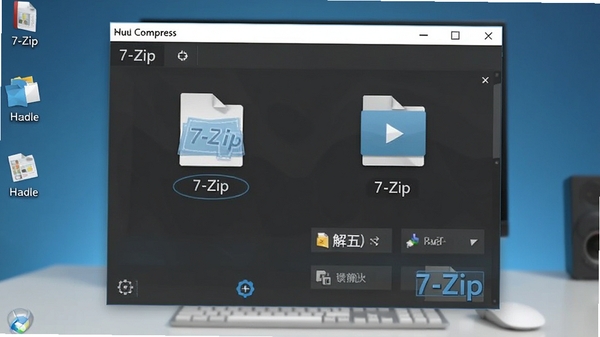
7-Zip是一款广受欢迎的高压缩率文件归档工具,凭借其卓越的压缩算法和完全开源免费的特性,长期占据同类软件下载排行榜前列。无论是日常办公中打包发送资料,还是从网络获取大型压缩包,7-Zip都能提供高效、稳定且安全的处理能力。其默认的7z格式在压缩率上表现突出,同时完美兼容ZIP、RAR、TAR等数十种常见格式,是电脑中不可或缺的效率利器。接下来,我们将从功能亮点、安装使用、问题修复等多个维度,带您全面了解这款经典软件。
核心特色与功能亮点
超高压缩率:
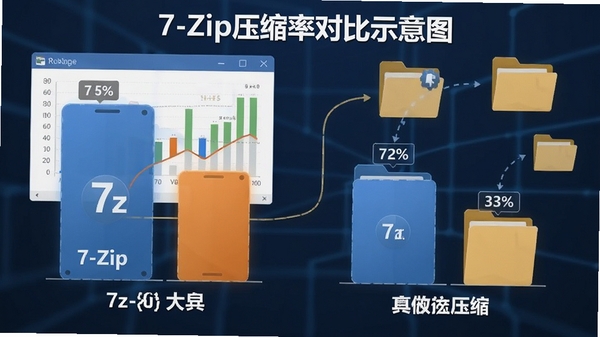
7-Zip最引以为傲的便是其独特的7z格式,采用了LZMA与LZMA2算法,在相同条件下,压缩率通常比传统ZIP格式高出30%至70%,比RAR格式也有明显优势。这意味着您可以将更多文件装入更小的存储空间,传输时也能节省大量时间与带宽。对于经常处理大文件、备份数据的用户而言,这一优势尤为实用。
多格式全方位支持:
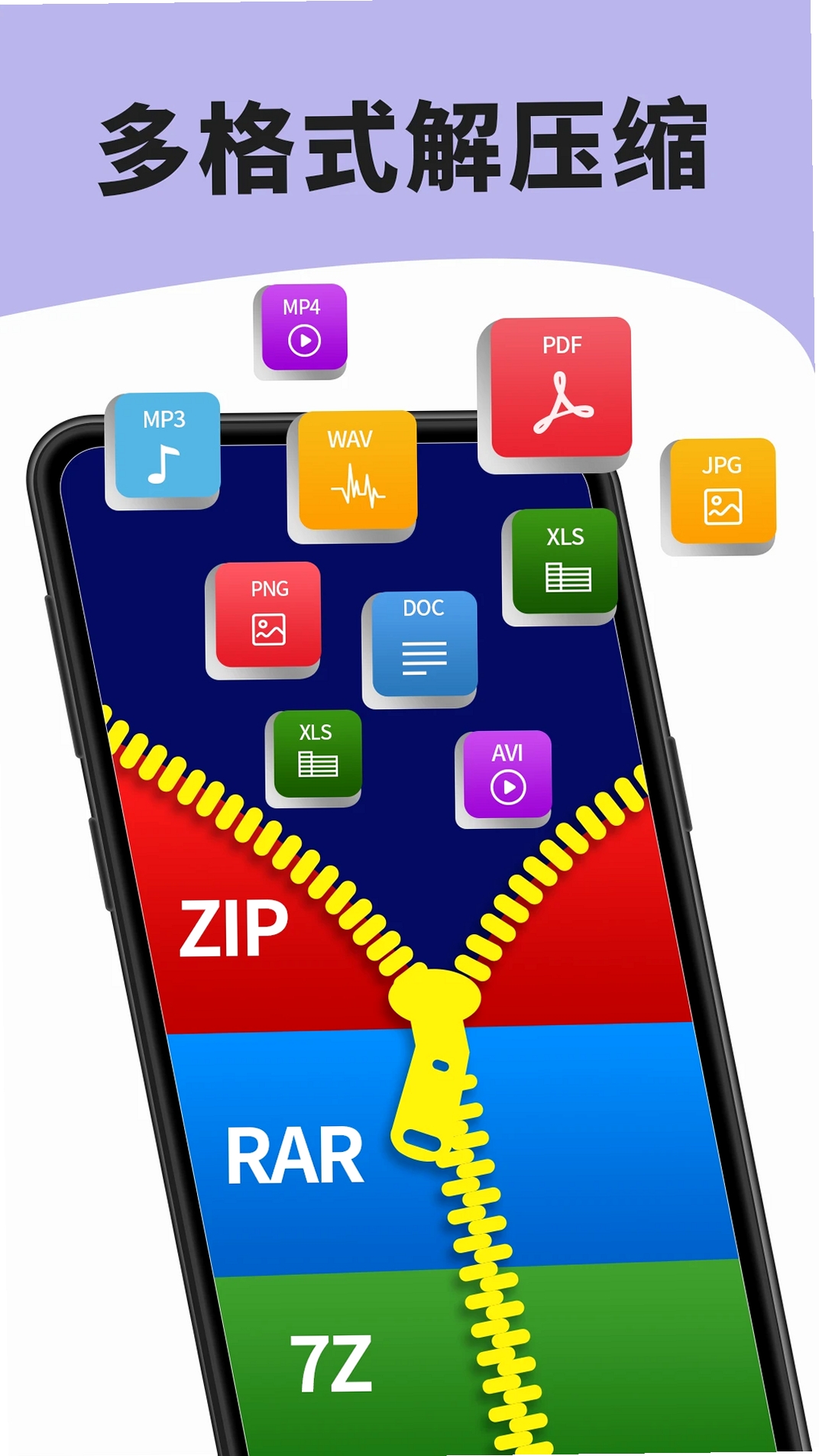
除了自家的7z格式外,7-Zip还支持ZIP、RAR、TAR、GZIP、BZIP2、XZ、CAB、ISO、WIM、DMG等超过30种格式的解压与创建。无论是从网上下载的镜像文件、软件安装包,还是老旧磁盘中的压缩档案,7-Zip都能轻松应对,真正实现“一软解千愁”。其强大的格式兼容性,让用户无需再为特殊扩展名寻找额外工具。
强大的加密与安全保护:
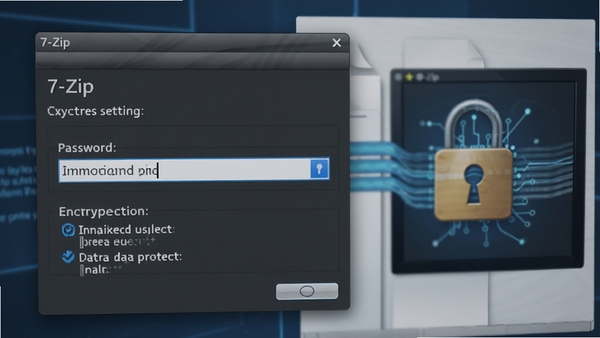
7-Zip支持AES-256高级加密标准,可为您的压缩包设置高强度密码,有效保护敏感数据不被未授权访问。在创建压缩文件时,您可以选择加密文件名,使得外部查看者无法窥探压缩包内部结构,进一步提升了隐私安全性。这一特性对于商务人士、法律从业者等对数据保密性要求较高的用户尤为贴心。
简洁高效的用户体验:
软件界面干净清爽,没有广告弹窗与冗余推荐,所有功能一目了然。右键菜单集成了解压与压缩快捷选项,用户无需打开主界面即可完成日常操作。同时,7-Zip资源占用极低,即使在配置有限的电脑上也能流畅运行,不会拖慢系统速度。其命令行版本更是为高级用户提供了强大的脚本自动化能力,适合批量处理与服务器环境。
相较于WinRAR等商业软件,7-Zip完全免费且开源,没有试用期限制,也无需购买授权,真正做到了“永久使用”。其持续更新的版本不断优化算法与修复问题,确保与最新操作系统的兼容性。
电脑端完整安装步骤教程
1. 首先,在页面顶部点击“下载”按钮,获取7-Zip安装包。请务必从可信渠道下载,避免第三方捆绑软件。
2. 下载完成后,找到文件并双击运行。若弹出用户账户控制提示,请点击“是”以继续。
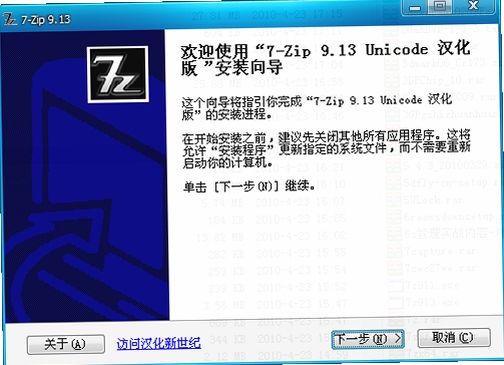
3. 进入安装向导后,点击“Next”进入下一步。默认安装路径为C:\Program Files\7-Zip,建议保持默认,便于后续维护。
4. 在选择组件与关联文件时,您可以勾选需要关联的格式。保持默认的全选状态即可,以便所有压缩文件都能用7-Zip打开。
5. 点击“Install”开始安装,过程只需几秒钟。完成后点击“Finish”退出向导。
6. 安装完毕后,您可以在开始菜单中找到7-Zip,或直接在任意文件上右键,通过“7-Zip”子菜单进行解压或压缩操作。
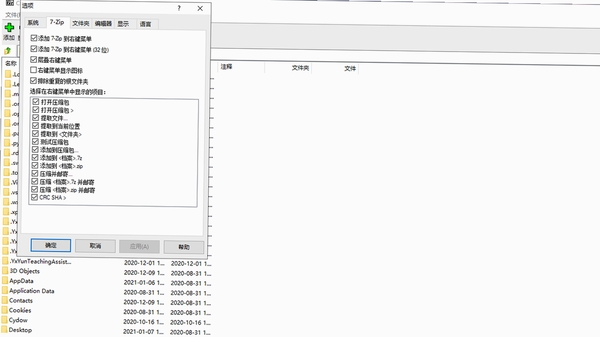
7. 若您希望7-Zip成为默认解压程序,可打开主界面,在“工具”菜单中选择“选项”,在“系统”选项卡中点击“全部选择”按钮,然后应用确定。
重要提示:安装过程中若杀毒软件提示拦截,请选择“允许”或“信任”,因为7-Zip是开源安全软件,但部分敏感安全策略可能误报。
优化建议:安装完成后,建议重启一次系统,确保右键菜单关联彻底生效。
温馨提示:若您使用的是Win7或更早系统,请确保已安装相应服务包,以免出现兼容问题。
热门同款软件推荐
常见启动报错问题修复
问题一:安装时提示“无法打开此安装程序包”或Windows Installer错误
解决方案:这通常是由于系统Windows Installer服务未正常启动或安装包损坏。请先尝试重新下载安装包,并右键选择“以管理员身份运行”。若仍无效,在运行框(Win+R)中输入services.msc,找到“Windows Installer”服务并确保其状态为“已启动”。另外,可参考站内搜索“Windows Installer修复工具”获取更多帮助。
问题二:关联文件无法生效,双击压缩包无法用7-Zip打开
解决方案:请打开7-Zip主界面,依次点击“工具”->“选项”,在“系统”标签页中,点击“全部选择”按钮,然后点击“确定”。若仍无法关联,可能是系统权限限制,尝试以管理员身份运行7-Zip再进行设置。
问题三:解压时提示“数据错误”或“文件头破坏”
解决方案:这通常是因为压缩包下载不完整或已损坏。请重新下载源文件,或使用7-Zip的“测试”功能检查压缩包完整性。若文件确实损坏,可尝试使用修复工具,如“Advanced RAR Repair”,但成功率有限。预防此类问题,建议下载时校验文件哈希值。
问题四:7-Zip界面显示乱码或英文显示不全
解决方案:请确保系统区域设置为中文(简体),并安装最新版7-Zip。若问题依旧,可尝试在7-Zip主界面“工具”->“选项”->“语言”中切换为“简体中文”。
问题五:右键菜单没有7-Zip选项
解决方案:请打开7-Zip主界面,在“工具”->“选项”->“系统”中,勾选“级联右键菜单”或“添加‘打开方式’菜单”。若仍不显示,可能是系统清理工具优化了右键菜单,可使用“右键管理”类工具重新启用。
用户问答专区
7-Zip是免费软件吗?可以永久使用吗?
是的,7-Zip是一款完全免费且开源的文件压缩软件,遵循GNU LGPL许可证。这意味着您可以免费下载、使用并分发它,没有任何试用期限制,也无需购买授权。其开源特性也保证了软件的透明性与安全性,全球开发者共同维护,您可以放心长期使用。
7-Zip怎么使用?如何解压和压缩文件?
使用7-Zip非常简单。解压文件:右键点击需要解压的压缩包,在“7-Zip”子菜单中选择“解压到当前文件夹”或“解压到指定文件夹”,即可完成。压缩文件:选中需要压缩的文件或文件夹,右键点击,选择“7-Zip”->“添加到压缩包”,在弹出的窗口中可设置压缩格式(建议选择7z)、压缩级别和密码等,点击“确定”即可开始压缩。整个流程直观流畅,新手也能快速上手。



 大小: 1.7M
 7-Zip22.01 官方正式版
  游戏解包ExtractorV2.5.38.96 汉化绿色版
  Office文档压缩工具(NXPowerLite)5.1.6 汉化绿色版
  RDB文件解包\打包工具3.5.0.0 官方最新版
  MMDZipV1.0.2 绿色中文版
  压缩包转换工具(ArcConvert)v0.68 汉化版
  7z SFX Tools(优秀的至强7z SFX模块)V1.3.0Build1501汉化绿色特别版
  WinZip14.5 Build 9095 烈火汉化绿色版
  RAR for LinuxV3.93简体中文版
  DVD压缩转换软件(DVDZip pro)v4.0 汉化版
  文件批量压缩工具(File Optimizer)v14.20 官方版