最近好多朋友问我,电脑里收到的压缩包打不开,手机上下载的zip文件也不知道怎么处理。说实话,压缩包解压这件事看起来简单,但真到自己用的时候,没个好用的压缩包查看软件确实很头疼。今天我就把自己这几年用过的几款免费压缩包解压软件拿出来,做个真实的体验分享,顺便聊聊大家搜索最多的那些解压问题。如果你正好在找2026年还值得下载的压缩包解压工具,这篇文章应该能帮到你。
2026年免费压缩包解压软件排行榜推荐
不废话,先上干货。下面这几款是我亲自在Windows和手机上装过、用过后选出来的,优缺点都写得很直白,适合不想踩坑的朋友直接参考。表格里标红的部分是真正拉开差距的地方,重点看。
| 软件名称 | 支持格式 | 适用平台 | 核心优点 | 主要缺点 | 适合人群 |
|---|---|---|---|---|---|
| 7-Zip | ZIP、RAR、7Z、TAR、GZ等 | Windows | 完全免费开源,压缩率高,解压速度快 | 界面简陋,新手需适应 | 办公族、技术控 |
| Bandizip | ZIP、RAR、7Z、ISO、IMG等 | Windows、Mac | 支持压缩包预览,密码自动检测,中文友好 | 高级版收费,免费版有广告 | 设计师、日常办公 |
| PeaZip | 200+种格式 | Windows、Linux | 免费开源,跨平台,支持加密压缩 | 启动稍慢,界面复杂 | Linux用户、安全党 |
| WinRAR | RAR、ZIP、CAB、ARJ等 | Windows | 老牌稳定,兼容性强,RAR格式原生支持 | 免费版有弹窗授权提示 | 企业用户、老网民 |
| ZArchiver | ZIP、RAR、7Z、ISO等 | Android | 手机端解压神器,压缩包查看方便,无广告 | iOS无官方版 | 手机党、安卓用户 |
我个人最推荐的是Bandizip和7-Zip这两款搭配着用。Bandizip当作主力压缩包查看软件,双击就能预览里边的文件,省得解压一堆垃圾;7-Zip负责处理一些冷门格式和高压缩比的任务。手机上直接用ZArchiver,基本不会错。很多人问压缩包解压软件哪个好,我的答案就是:日常用Bandizip,省心;极限压缩用7-Zip,省空间。
压缩包怎么解压?新手看完就会
这个可能是百度下拉里被问得最多的一个问题。其实压缩包解压的方法很简单,但不同设备稍微有点差别。我分开说。
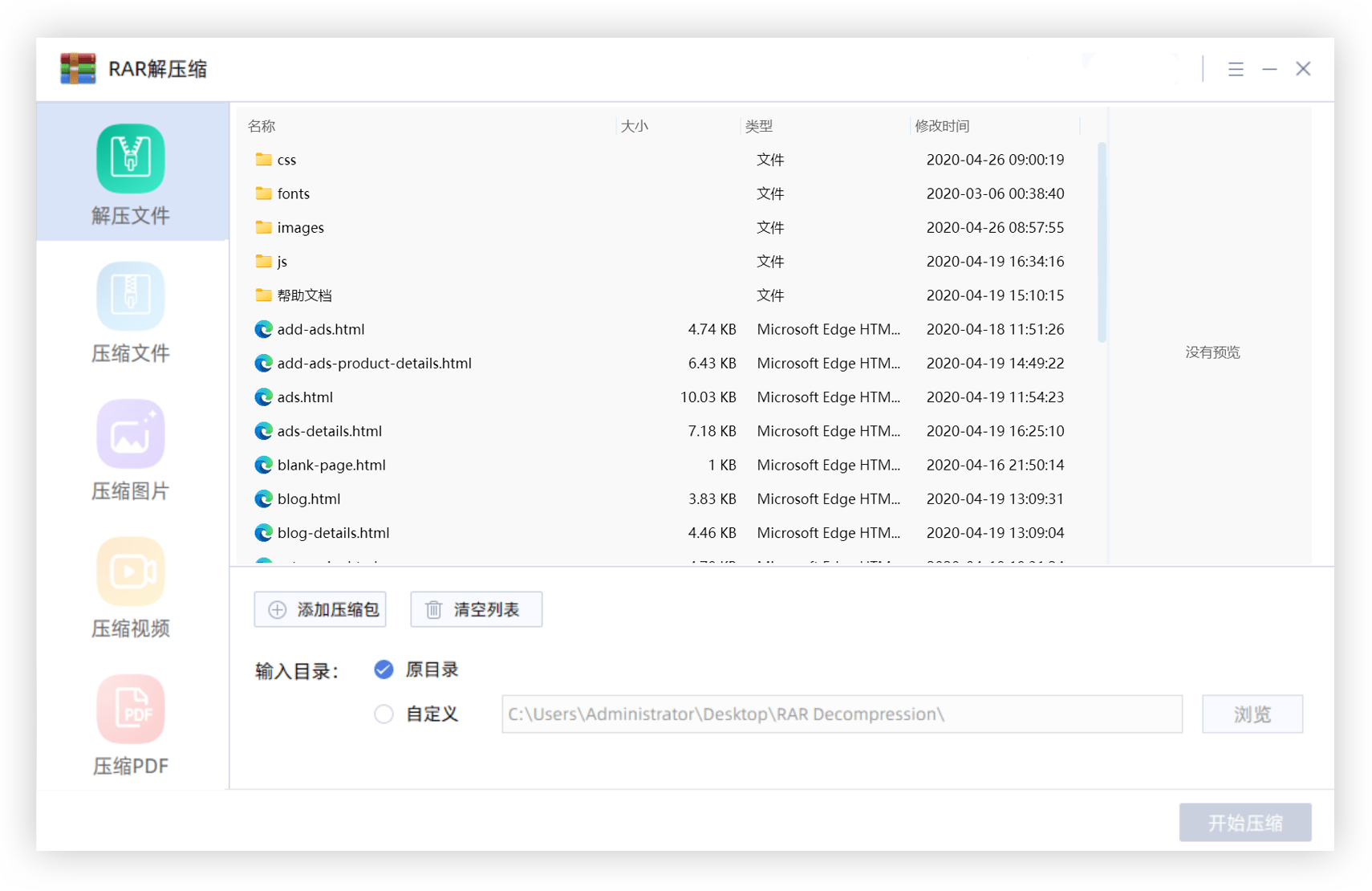
电脑上,如果你装了上面推荐的压缩包解压软件,直接右键点击压缩包文件,选择“解压到当前文件夹”或者“解压到某文件夹”就行。Windows 11现在虽然自带解压ZIP的功能,但碰到RAR、7Z格式就抓瞎,所以还是得装一个专业点的压缩包解压工具。我个人建议把解压路径改成桌面或者D盘,方便找。还有个小技巧,右键菜单里一般会有“解压到同名文件夹”,这样文件不会散得到处都是。
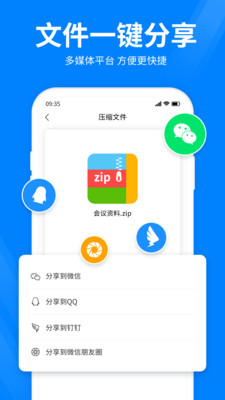
手机上,安卓用户用ZArchiver,点一下压缩包,选择“解压”即可。苹果手机的话,系统自带的“文件”App能解压ZIP,但RAR和7Z需要额外下载第三方App,比如iZip或者解压专家。手机解压有个好处是,很多压缩包查看软件支持直接预览图片和文档,不用全部解压出来占空间。如果你在手机上经常收到压缩包,建议把ZArchiver这类工具常驻在首页。
压缩包已损坏无法解压怎么办?
这种情况我真的遇到过不少次,特别是从网上下载的大文件。提示“压缩包已损坏”不一定就是文件真的坏了,先别急着删。
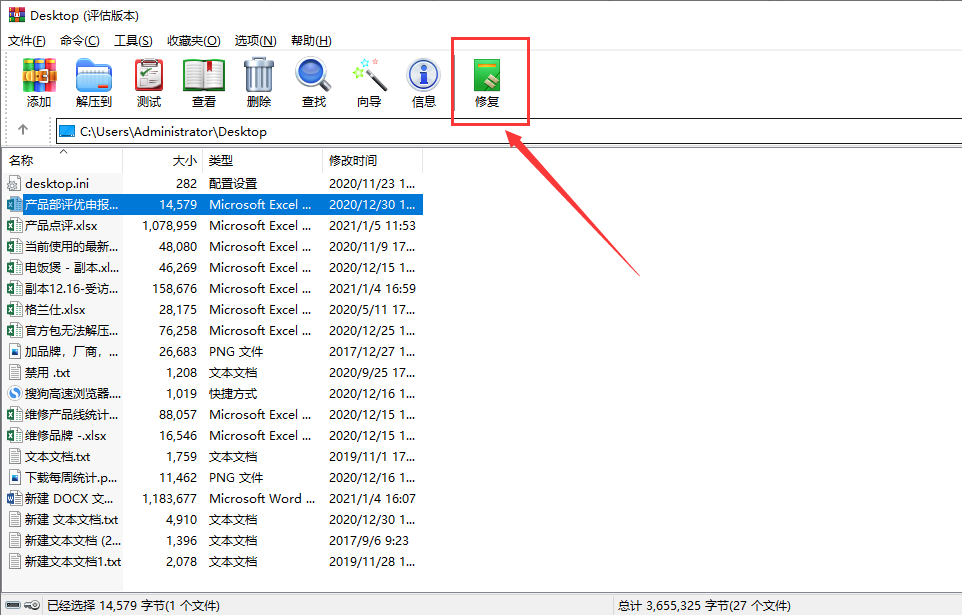
第一个办法是用WinRAR自带的修复功能。右键压缩包,选择“修复压缩文件”,它会尝试把文件抢救回来。第二个办法是重新下载一次,很多时候是下载过程中网络波动导致文件不完整。如果下载源稳定,建议用IDM或者迅雷这类支持断点续传的工具再下一遍。第三个办法是换一款压缩包解压软件试试,比如7-Zip对损坏文件的容错能力有时候比WinRAR还强。实在不行,可以找上传者要个MD5校验码,确认文件完整性。另外,文件名过长、路径太深也可能导致假损坏,把压缩包放到桌面再试一次。
压缩包解压密码忘了怎么办?
这个问题比较敏感。如果是你自己设的密码,建议先翻翻当时的聊天记录、备忘录或者密码管理器。很多人都会把密码写在文件名旁边,比如“密码123456.txt”,先检查一下压缩包里的说明文件。
如果是别人给的加密压缩包,最靠谱的做法就是直接问对方要密码。网上那些所谓的破解工具,说实话,大多数要么收费要么带毒,不建议乱下载。部分压缩包查看软件支持密码自动记忆,比如Bandizip,你输入过一次密码后,它会帮你记住,下次再解压同一个压缩包就不用重复输入。这个功能对经常处理同一批加密文件的人来说很省事。我建议大家养成好习惯,收到加密压缩包时第一时间把密码保存在安全的地方,别等忘了再头疼。
压缩包太大怎么解压?空间不够怎么办?
有时候一个压缩包几十GB,解压出来直接翻倍,C盘根本不够用。我的经验是,解压前先看一下压缩包属性里显示的解压后大小。然后在压缩包查看软件里选择“解压到指定路径”,把目标文件夹改成空间充足的D盘或者移动硬盘。
如果硬盘空间确实不够,可以分批解压。部分压缩包解压软件支持只解压你需要的单个文件,而不是把整个压缩包全部释放出来。比如你想看压缩包里的一张图片,直接双击预览或者只解压那一张图片即可。另外,清理一下临时文件夹也很重要,Windows的临时文件有时候能占几十GB,用磁盘清理工具清一清再操作。手机用户也要注意,如果压缩包太大,最好连上WiFi再解压,避免占用流量和闪存。
写在最后
选压缩包解压软件这件事,没必要追求功能最全,适合自己的才是最好的。日常办公推荐Bandizip,追求免费和压缩率选7-Zip,手机上用ZArchiver。遇到问题也别慌,先检查文件完整性、密码和空间,基本能解决大部分情况。希望这篇压缩包查看软件推荐对你有帮助,下次再收到压缩包,应该知道怎么下手了吧。

 喜欢
喜欢  顶
顶 难过
难过 囧
囧 围观
围观 无聊
无聊