平时收邮件、下载资源或者群里传文件,经常能看到后缀是 rar 的文件。很多人第一次遇到都会懵:电脑双击打不开,手机点开更是一脸问号。其实这跟 zip 差不多,只是系统没自带对应的解压工具。今天我就把 2026 年手机和电脑两端、真正免费、不弹广告的 rar 文件打开方法一次讲清楚,看完你就不用再到处求人发“解压密码”了。
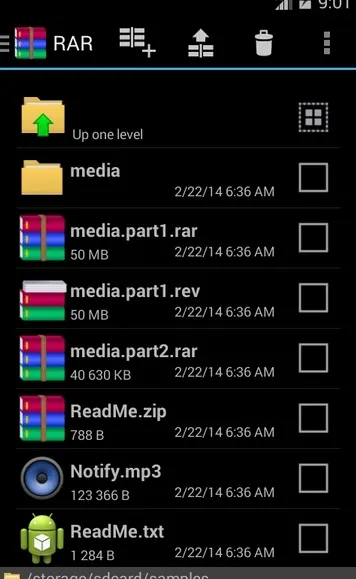
一、电脑上打开 RAR,最稳的免费三件套
WinRAR 名气最大,但安装后动不动就弹“40 天试用”窗口,很多人心里膈应。其实完全没必要花钱,下面这几款是我这几年装机必备、长期免费的解压工具,亲测无捆绑、无后台。
| 软件名称 | 支持系统 | 是否免费 | 最大亮点 |
|---|---|---|---|
| 7-Zip | Windows / Linux | 完全免费开源 | 体积仅 1MB 多,右键菜单直接解压 rar |
| Bandizip | Windows / Mac | 标准版免费 | 界面清爽,中文乱码自动识别 |
| PeaZip | Windows / Mac / Linux | 免费开源 | 格式支持超全,适合老电脑 |
以 7-Zip 为例,下载安装时别一直点下一步,注意把“集成到右键菜单”勾上。装好后,对着 rar 文件点右键,选“7-Zip → 提取到当前位置”,进度条跑完,文件夹里就是解压后的内容。如果你用的是 Windows 11,新版文件管理器有时不显示旧版右键菜单,可以先点“显示更多选项”再找到 7-Zip。
Bandizip 更适合新手,安装界面是中文,解压时遇到文件名乱码,它会自动切换编码,GBK、UTF-8 都能识别,基本不会出现“一堆问号”的情况。Mac 用户的话,系统自带的归档工具不支持 rar,推荐用 Bandizip for Mac 或者 The Unarchiver,这两款也是免费的。
二、手机上打开 RAR,安卓和 iPhone 都能搞定
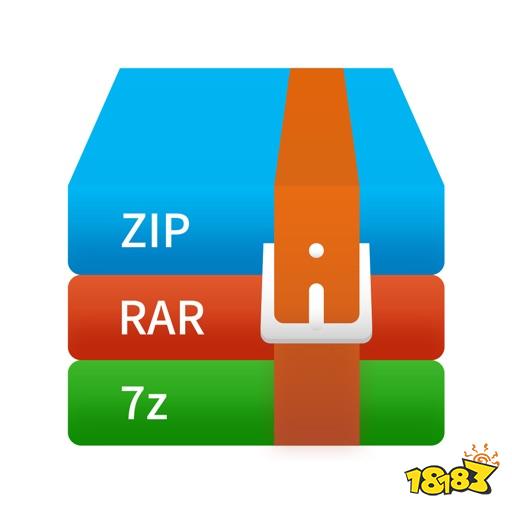
手机系统默认都不认 rar,需要借助第三方 App。安卓这边我推荐 RAR(RARLAB 官方出品)和 ZArchiver。RAR 这个 App 名字简单粗暴,兼容性最好,广告也不算多;ZArchiver 界面偏原生,但功能全,还能直接看压缩包里的内容,不用先解压。
| App 名称 | 平台 | 是否免费 | 使用体验 |
|---|---|---|---|
| RAR | Android | 免费(含少量广告) | 官方出品,支持 rar/zip/7z,稳定 |
| ZArchiver | Android | 免费 | 支持分卷、加密、预览,轻量 |
| iZip | iOS | 基础功能免费 | 与 iOS 文件 App 配合好,适合日常 |
| Documents | iOS | 免费 | 既能解压也能管理文件,功能强 |
具体操作很简单:把 rar 文件下载到手机本地,比如“Download”文件夹,然后打开 App,找到这个文件,点一下选“解压”或“提取”,选一个保存目录,等几秒就出来了。iPhone 用户可以直接用“文件”App 里的“用其他应用打开”功能,选择 iZip 或 Documents。
安卓解压出来的 apk 安装包,别直接在压缩软件里点,要回到文件管理器,找到 apk 文件再安装。如果系统提示“禁止安装未知来源应用”,去设置里临时开启对应来源的权限就行。
三、RAR 怎么解压成安装包?这个问题问的人最多
我经常在后台看到有人问“rar 怎么解压成安装包”。这里其实有个误区:rar 本身不是安装包,它只是一个“容器”,里面可能装着 exe、msi、apk 等安装文件。你要做的不是把 rar 变成安装包,而是把里面的安装文件释放出来。
电脑上操作最直接:右键 rar 文件,选“解压到当前文件夹”,进去找 setup.exe 或者 .msi 文件,双击运行。手机端用 ZArchiver 或 RAR App 解压到某个文件夹,找到 apk 文件点击安装。注意,有些游戏或软件会把安装包和数据包一起打包,解压后要按照说明放到指定目录,否则运行会报错。
安全性方面,我强烈建议:来历不明的 rar 别急着解压。先用杀毒软件扫一遍,尤其是里面带 exe 的文件,很多木马就喜欢藏在压缩包里。如果是从网盘下载的大体积 rar,看看文件的 MD5 校验值是否与发布页面一致,差一个字符都别用。
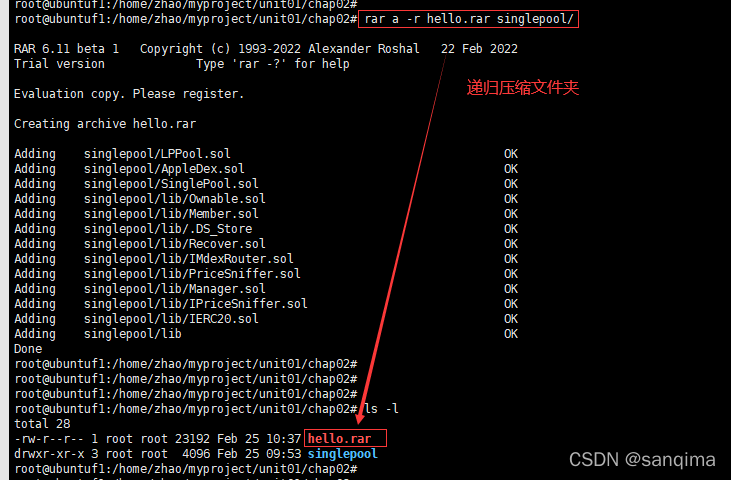
四、RAR 怎么压缩成多个文件?
网盘上传有大小限制,或者要传大文件给别人,很多时候需要把一个 rar 拆成多个小文件,这就叫“分卷压缩”。很多人以为 rar 分卷只能电脑做,其实手机也可以。
电脑上用 WinRAR 压缩时,选择“分卷,大小”,输入比如 500MB,软件就会自动生成 xxx.part1.rar、xxx.part2.rar、xxx.part3.rar 这样的文件。解压时必须把这些 part 文件放在同一个文件夹里,少一个都会报错。7-Zip 同理,在“分卷大小”那里填数字就行。
手机端用 ZArchiver 压缩文件时,选择 zip 或 rar 格式,下面会有“分卷大小”选项,输入你需要的容量即可。发送给别人的时候,记得把所有 part 文件一起打包传过去,对方用任意解压软件都能合并解压。
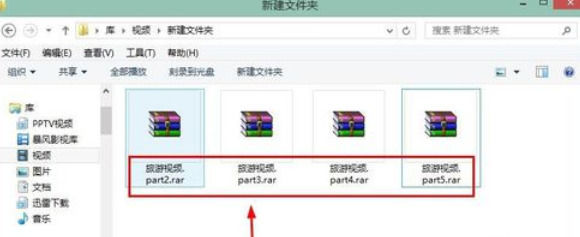
五、这几个坑我替你踩过了
1. 解压密码:rar 支持 AES-256 加密,暴力破解几乎不现实。如果你不知道密码,与其在网上找“万能破解器”,不如直接联系发文件的人。很多所谓破解软件本身就是病毒。
2. 中文乱码:压缩包是老版本 WinRAR 在 Windows 中文环境下压的,用英文编码工具解压就会出现乱码。Bandizip 和 ZArchiver 的“自动识别编码”功能能救场。
3. 文件损坏:如果下载到一半断网,或者网盘抽风,rar 文件可能不完整,解压时会提示“CRC 失败”或“文件头损坏”。重新下载一遍通常能解决,WinRAR 自带的“修复压缩文件”功能偶尔也能救回来。
最后说一句,2026 年打开 rar 真不是什么技术活。电脑上装个 7-Zip 或 Bandizip,手机上装个 RAR 或 ZArchiver,基本能覆盖你遇到的 99% 情况。希望这篇教程能帮你少装几个带全家桶的流氓软件,也少走点弯路。

 下载
下载 
 下载
下载  下载
下载 
 喜欢
喜欢  顶
顶 难过
难过 囧
囧 围观
围观 无聊
无聊