说实话,我电脑上装的压缩软件换过好几茬。以前图省事直接用了系统自带的,结果碰到个 .7z 或者 .rar 就傻眼;后来又下了一些带广告的,解压个文件弹窗比文件还多。所以2026年再聊起全能zip解压缩工具,我觉得大家关心的就三点:格式全不全、速度快不快、用起来省不省心。这篇文章把我这几年踩过的坑和最近重新测试的几款工具摆出来,供大家参考。
2026年全能zip解压缩工具排行榜,这几款值得试
为了写这篇测评,我专门在 Windows 11 和一台老 Win10 笔记本上都装了一遍,测试文件包括一个 3GB 的游戏压缩包、几百张图片的 zip 包,以及几个带密码的 rar 文件。下面这张表把结果直接列出来,懒得看字的可以直接对照。
| 软件名称 | 支持格式 | 解压速度 | 广告/弹窗 | 适合人群 |
|---|---|---|---|---|
| 7-Zip | zip、rar、7z、tar、gz 等 | 很快 | 无 | 技术党、追求免费 |
| Bandizip | zip、rar、7z、iso、img 等 | 快 | 免费版有广告 | 日常办公、轻量用户 |
| WinRAR | rar、zip、zipx 等 | 中等 | 付费去广告 | 老用户、企业环境 |
| 360压缩 | zip、rar、7z、iso | 较快 | 偶尔有推荐 | 国内新手 |
| 好压 | zip、rar、7z | 一般 | 有捆绑提示 | 需要批量解压 |
我个人最推荐的免费组合是 7-Zip 和 Bandizip。7-Zip 体积小、解压 7z 格式有速度优势,而且完全开源没广告;Bandizip 界面更现代,双击 zip 文件自动识别编码,不会看到中文乱码,对办公党很友好。WinRAR 虽然是老牌,但弹窗劝退了不少人,除非公司强制采购,否则没必要折腾。360压缩和好压上手门槛低,但安装时注意去掉推荐软件,不然桌面上可能多出几个图标。
我以前最烦的就是从网上下的 zip 文件,文件名全是乱码,Bandizip 的自动编码识别确实帮了大忙。如果你也经常下载中文资源,这个功能基本属于刚需。
全能解压缩王怎么用?一步步教你上手
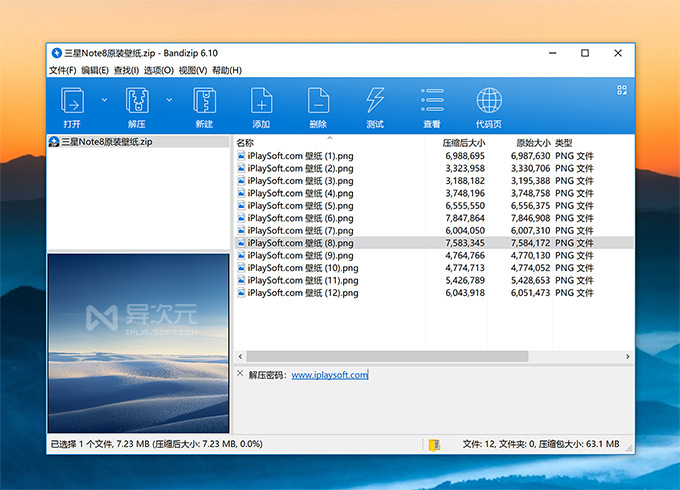
很多朋友下载了“全能解压缩王”之后,第一步就卡在安装界面。这里提醒一下:安装时把附带推荐的勾去掉,只保留主程序。装完后,打开软件,把想解压的文件直接拖到窗口里,或者点左上角的“打开”按钮选中文件。它支持 zip、rar、7z 这些常见格式,拖进去后点“解压到”选择目标文件夹,再点确认就行。如果文件有密码,软件会弹窗让你输入,输完就能正常解压。
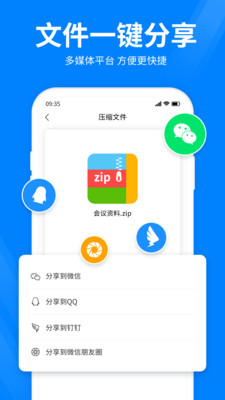
它还有个比较实用的功能是“解压前预览”,双击压缩包能看到里面有哪些文件,避免一下解压出一堆垃圾文件。手机端也有同名 App,操作逻辑差不多,只是界面更小,适合临时在手机上查看压缩包。
全能压缩如何压缩文件?
压缩文件更简单。选中你要打包的文件或文件夹,右键菜单里找到“添加到压缩文件”,设置压缩格式、压缩等级和是否加密。如果只是想发微信给别人,建议选 zip 格式,兼容性最好;如果要压缩到最小,可以选 7z 格式。密码功能建议勾选 AES-256 加密,比传统 ZIP 加密更安全。压缩完成后,原文件不会被删除,生成一个新的压缩包,发送前确认一下大小就行。
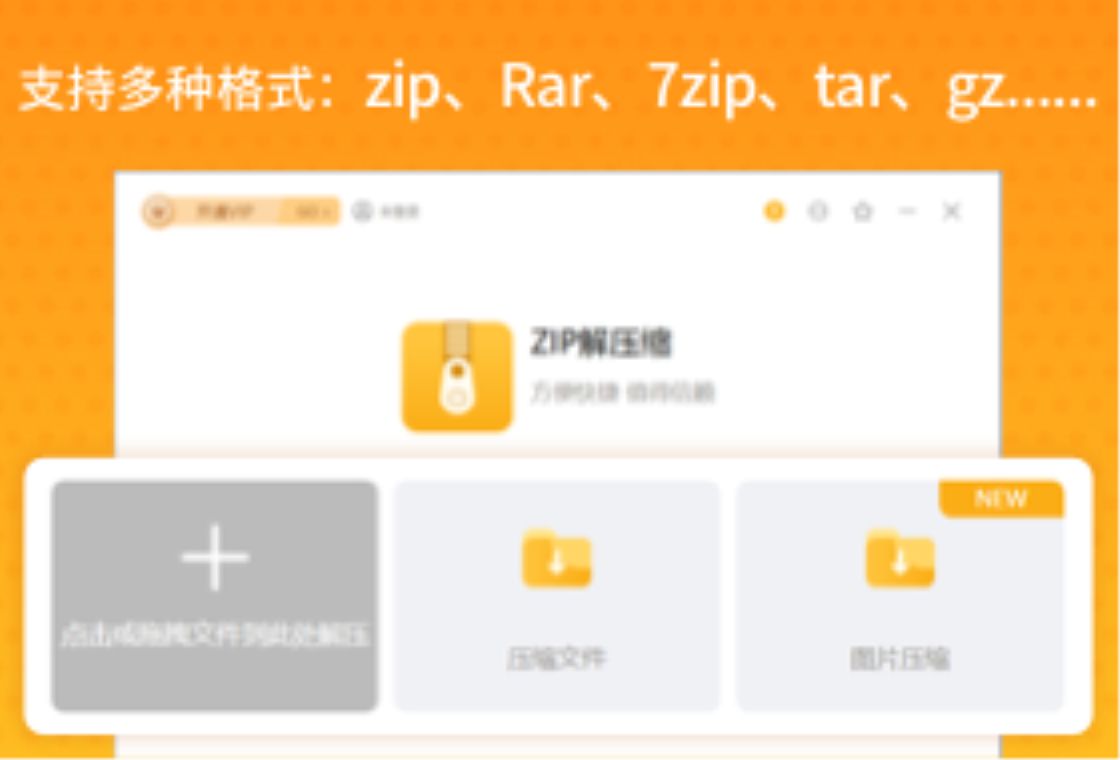
小白选全能zip解压缩工具,看这三个点就行
第一,看格式支持。你平时下载的资源是 rar 多还是 zip 多?如果是 Mac 用户还要考虑能不能处理 .dmg 和 .zip。第二,看有没有广告。有些免费工具解压一次弹一次窗,长期用很烦人。第三,看右键菜单是否顺手。好的全能zip解压缩工具应该装完后右键直接解压,不需要你反复打开主程序。
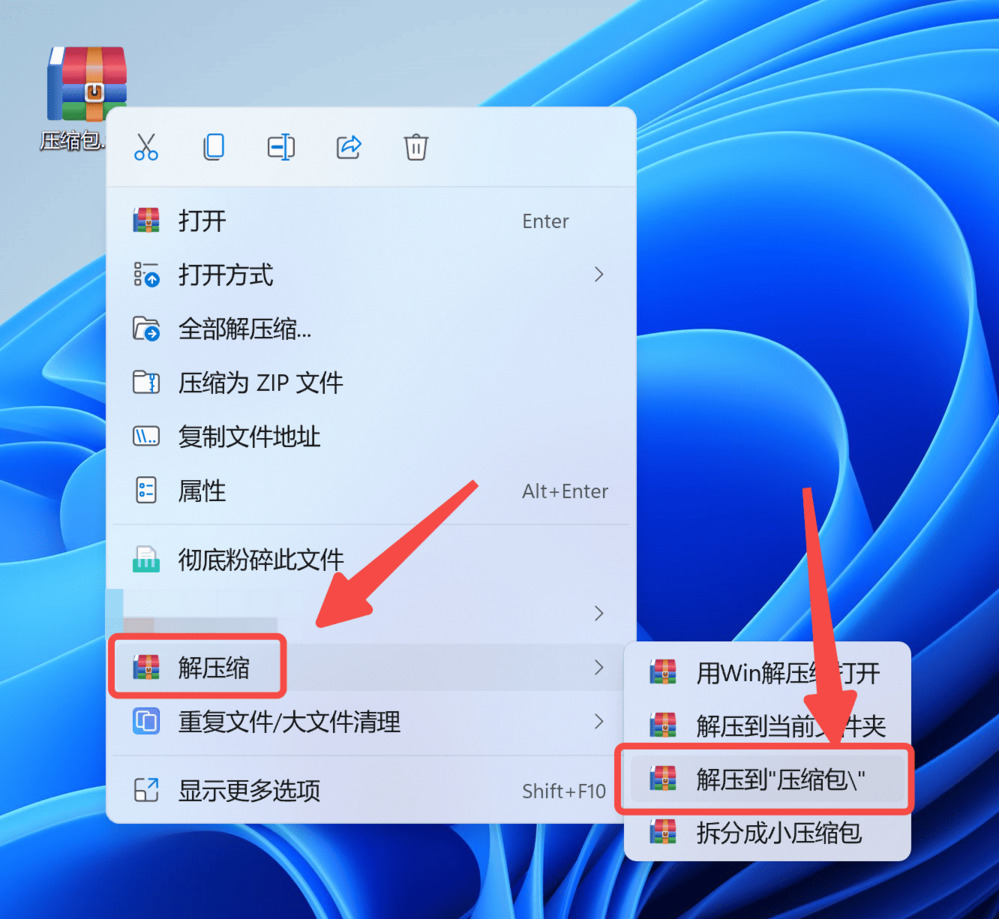
全能zip解压缩工具会不会拖慢电脑?
这个问题我专门观察过。7-Zip 和 Bandizip 常驻内存都很小,不主动启动时几乎不占资源。拖慢电脑的情况一般出现在两个场景:一是安装时顺手勾了“开机启动”;二是某些国产软件后台会推送升级。解决也很简单,安装时仔细看每一步,装完去任务管理器把不需要的开机项关掉。老电脑建议用 7-Zip,界面朴素但不吃配置。
有一次我没注意,装完某软件后电脑开机慢了十几秒,后来一查才发现是后台服务在跑,卸载之后就正常了。所以安装时别一路点“下一步”,多花几秒钟检查勾选框。
免费和付费,全能zip解压缩工具怎么选
如果你是偶尔用一次,免费版完全够用。7-Zip 开源无广告,可以一直用。Bandizip 的免费版也能处理日常解压,只是偶尔会展示推荐内容。如果你每天需要压缩大量文件、要批量重命名或者做分卷压缩,那 Bandizip 的专业版或 WinRAR 的商业授权会更省心。我个人觉得,普通用户先把免费工具用顺手,真觉得功能不够再升级,不必一上来就付费。
最后还是那句话,没有完美的软件,只有适合自己的。下载全能zip解压缩工具时认准官网,别去来路不明的下载站,避免装上一堆捆绑软件。希望这篇文章能帮你少踩几个坑。
对了,如果你只是临时用一次,Windows 11 自带的解压也不是不能用,但遇到特殊格式还是老老实实装个专业工具。毕竟一个顺手的全能zip解压缩工具,能省不少事。

 喜欢
喜欢  顶
顶 难过
难过 囧
囧 围观
围观 无聊
无聊