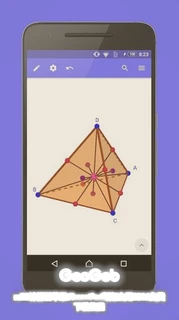
GeoGebra 3D计算器iPhone/iPad版一直是我在手机上画三维函数的首选工具。它不用像电脑版那样开浏览器,直接打开App就能用,而且2026年苹果用户仍然可以免费下载完整功能。对于高中生、大学生,或者做课件的老师来说,在iPhone或者iPad上随手验证空间几何、画旋转体,真的很方便。下面我把自己在iPhone 14和iPad Air 5上摸索出来的经验,尽量用大白话讲清楚,帮大家少走弯路。
一、先搞懂它能帮什么忙
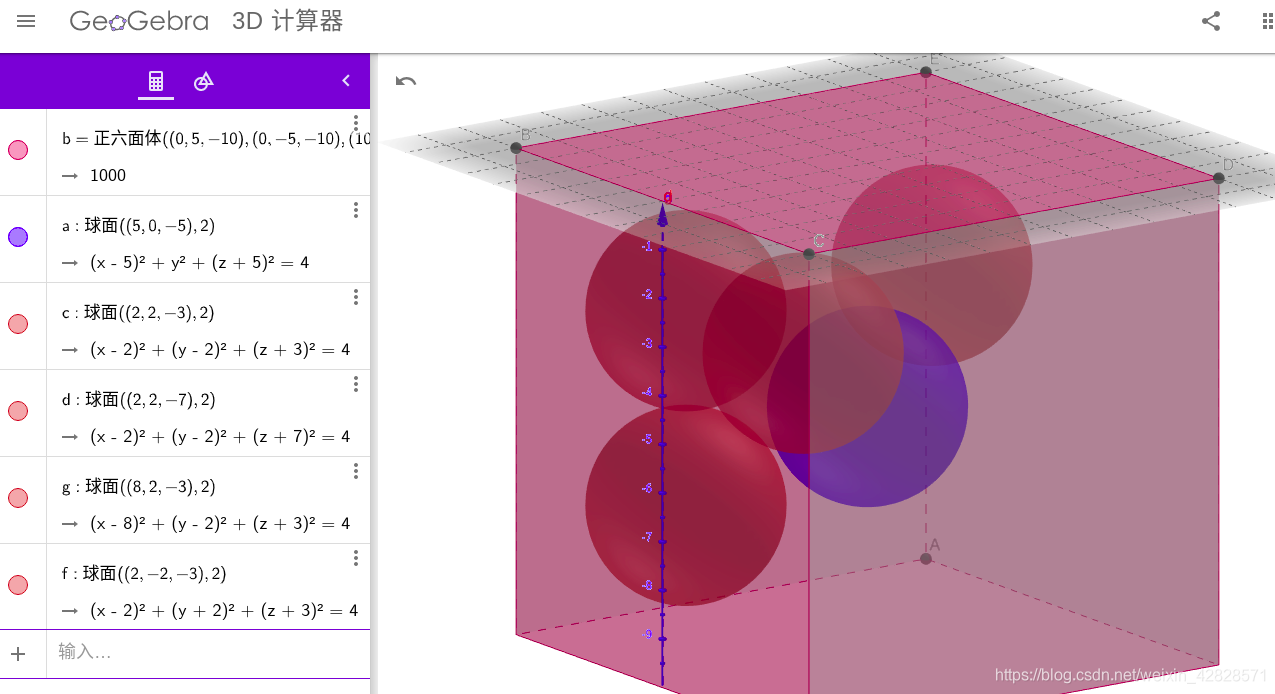
GeoGebra 3D计算器本质上是一个能把数学公式变成可旋转三维图像的工具。在iPhone和iPad上,它把电脑版的常用功能几乎都保留了。你可以输入一个二元函数,比如 z = sin(x) + cos(y),手指一滑就能看到曲面起伏;也能画立方体、球体、圆锥这些基本几何体,还能做空间向量和截面的演示。下面这些是我觉得最实用的场景,列出来给大家参考。
| 功能 | 适合场景 | 上手难度 |
|---|---|---|
| 三维函数绘图 | 画曲面、抛物面、马鞍面等 | 低 |
| 空间几何体 | 立方体、球体、圆锥、旋转体 | 中 |
| 向量与坐标 | 立体几何、解析几何、线面关系 | 低 |
| 滑动条与动画 | 参数变化、课堂演示、动态验证 | 中 |
| AR视图(部分机型) | 把三维模型放到现实桌面观察 | 中 |
我个人认为,iPad版本比iPhone版更舒服,因为屏幕大,能双指缩放、旋转视角,用Apple Pencil点坐标也更精准。iPhone胜在随时掏出来用,但输入长公式时建议横屏。
二、GeoGebra 3D计算器怎么用?
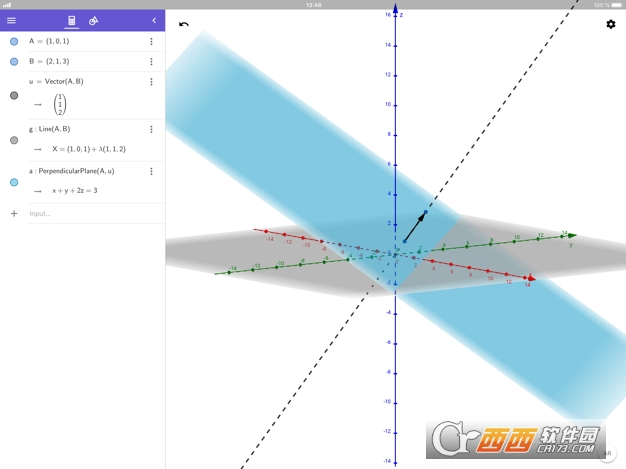
打开App之后,第一眼看到的是三维坐标系。底部一般有一个输入框,点它就能直接敲公式。比如输入 f(x,y) = x^2 + y^2,回车后马上会出现一个抛物面。如果不记得语法,可以点左侧的“工具”图标,里面有画点、画线、画面、画几何体的快捷按钮。手指在屏幕上是旋转视角,双指捏合是缩放,双指平移是拖动坐标系。小编刚开始就误以为单指平移,结果老是把图形转得晕,后来才发现双指平移才是移动。
三、GeoGebra图形计算器怎么画三维?
很多朋友是从平面版GeoGebra过来的,第一次画三维会找不着北。其实逻辑是一样的:左侧输入命令,中间生成对象。三维的关键命令主要是 Surface()、Curve() 和 Plane()。例如想画一个半径为3的球,直接输入 Sphere((0,0,0), 3) 就行。想画一个参数曲面,可以写成 Surface(u, v, u+v, u, -2, 2, v, -2, 2)。iPad上配合键盘输入会更快,iPhone用户可以在输入框里长按复制粘贴常见命令,避免来回切换符号键盘。
四、2026年免费下载安装步骤
目前苹果App Store里的GeoGebra 3D Calculator是免费的,也没有隐藏订阅陷阱。按下面步骤基本不会出错。
1. 打开iPhone或iPad上的 App Store。
2. 点右下角搜索,输入 GeoGebra 3D Calculator,注意认准图标是带“3D”字样的蓝色球形。
3. 点击“获取”,用Face ID或Apple ID验证。
4. 安装完成后,第一次打开可能会让选语言,直接选 简体中文 即可。
5. 如果系统提示是否允许网络,建议点允许,因为部分云同步和素材需要联网。
有一点要提醒:如果你的Apple ID账号地区不是中国大陆,可能会搜到英文版界面,但功能没区别,想换中文可以在iPhone设置里把系统语言改成简体中文再打开一次。
五、iPhone/iPad主界面操作入门
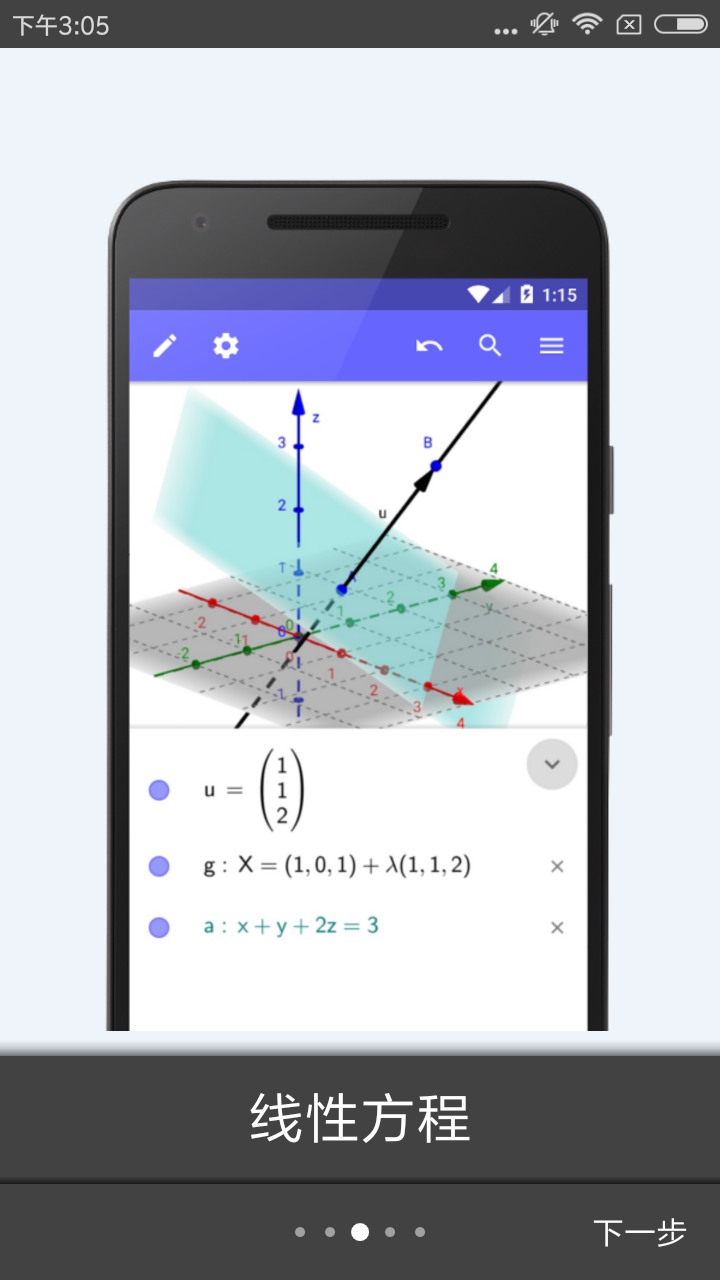
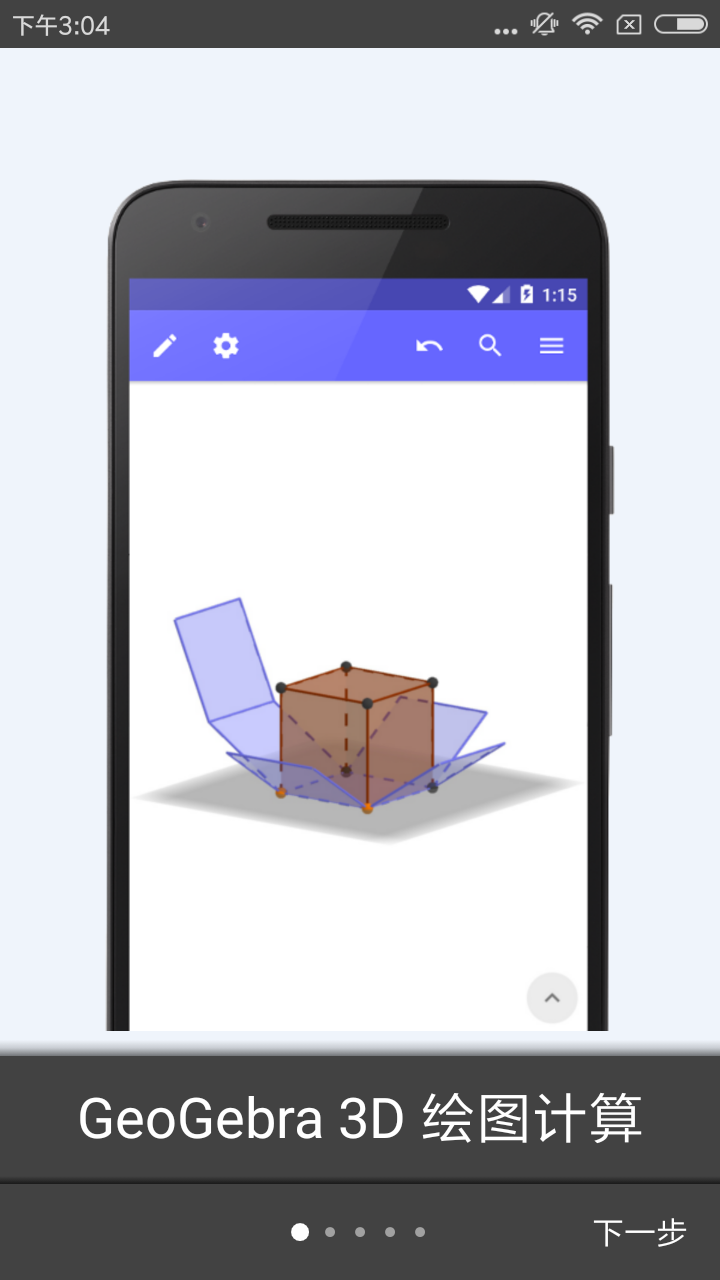
进入主界面后,屏幕上方是三维坐标系,下方是工具栏。左侧三个横线图标是“对象列表”,里面会显示你创建的所有点、线、面、函数。右侧有设置、撤销、视角重置等按钮。新手最常用的是下面这几个操作:点左下角输入框写函数;点工具图标切换点、线、面、多边形;长按对象可以改颜色或隐藏;点右上角齿轮可以打开坐标轴、网格、标签显示。我用iPad时习惯把设备横过来,输入框会自动变成横向,显示历史命令更完整。
六、常见问题和踩坑记录
1. 打不开或闪退:一般是系统版本太旧,GeoGebra 3D Calculator需要iOS 13以上,iPadOS 13以上。建议先把系统更新到最新。
2. 界面是英文:App会跟随系统语言,改成中文后杀后台重新打开。
3. 画出来的图旋转卡顿:把iPad“设置 - 显示与亮度 - 原彩显示”关闭会稍微顺滑,或者减少同时显示的对象数量。
4. 公式输入报错:注意括号要成对,乘号不能省略,比如 2x 要写成 2*x。
5. 文件保存到哪里:在App内可以保存到GeoGebra云端,也可以导出为图片或链接,通过微信、QQ发给同学。
七、几个提升效率的小技巧
如果经常用,建议注册一个GeoGebra账号,这样手机、电脑、平板之间能同步文件。上课时老师给的.ggb文件,可以直接在iPad里选择“用GeoGebra打开”。用Apple Pencil点选对象比手指更准,调滑动条时不容易跑偏。最后,想导出高清图片,可以在菜单里选择“保存图片”,关掉水印后分享到相册,做课件特别方便。

 喜欢
喜欢  顶
顶 难过
难过 囧
囧 围观
围观 无聊
无聊