最近后台收到不少留言,问sbox隐藏照片视频到底怎么用。尤其是2026新版把一些入口位置改了,老教程点进去对不上号,我自己重新装了一遍,把每一步都截图记了下来,整理成这份新鲜出炉的设置流程,照着做基本不会迷路。
先搞清楚:sbox 隐藏照片视频有几种玩法
我先把 sbox 的隐藏逻辑摸了一遍。它并不是简单地把相册内容“挪走”,而是通过本地加密、伪装入口、分文件夹加锁这几种方式组合起来。下面这张表是我整理出来的常见方案,你可以直接对号入座。
| 隐藏方式 | 适合什么情况 | 操作难度 | 我的建议 |
|---|---|---|---|
| 私密相册导入 | 日常照片、短视频不想被翻相册看到 | 简单 | 最推荐 |
| 伪装计算器图标 | 怕别人点开 App 看到入口 | 中等 | 可配合用 |
| 指定文件夹加密 | 已经分类好的大量素材 | 稍麻烦 | 适合整理控 |
| 云端加密备份 | 手机内存不够、想换机不丢 | 按需 | 注意流量 |
sbox 隐藏照片视频具体设置步骤
下面进入正题,按我手机上的 2026 最新版界面来。
第一步,先去应用商店搜索 sbox 并安装,注意认准开发者标识,现在搜出来的同名软件不少,我差点下错。安装完成后第一次打开会让你设一个隐私密码,建议不要用生日这种太常见的,后续找回麻烦。
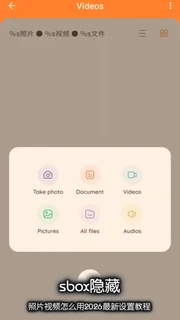
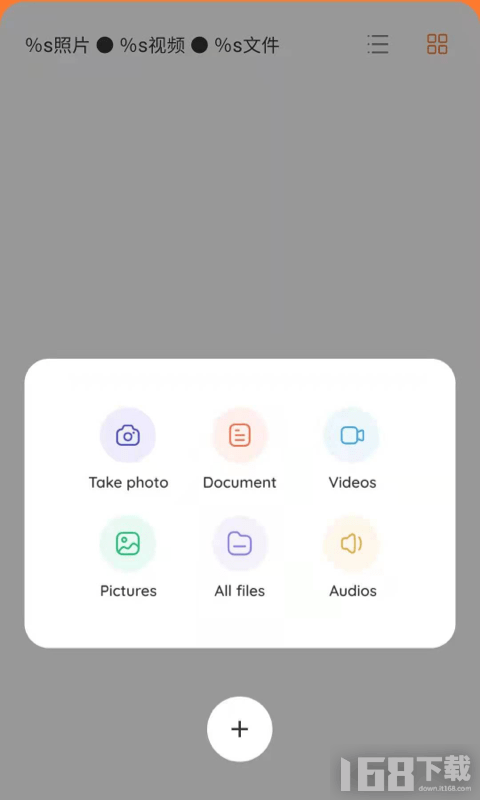
第二步,打开主界面,底部中间一般有个“+”或者“导入”按钮。点击后选择“从相册导入”,勾选你想藏起来的照片或视频。导入时有个选项叫“导入后删除原文件”,如果你选“是”,原相册里就看不到这些内容了;选“否”的话两边都有,起不到隐藏效果。我一般选“是”,但要先确认已经备份。
第三步,导入完成后,这些文件会进入 sbox 的“私密空间”。你可以新建文件夹来分类,比如“证件”“工作”“日常”,这样找起来快。分类完记得点右上角的小锁,没上锁的内容只是搬进 App 里,不算真正加密。
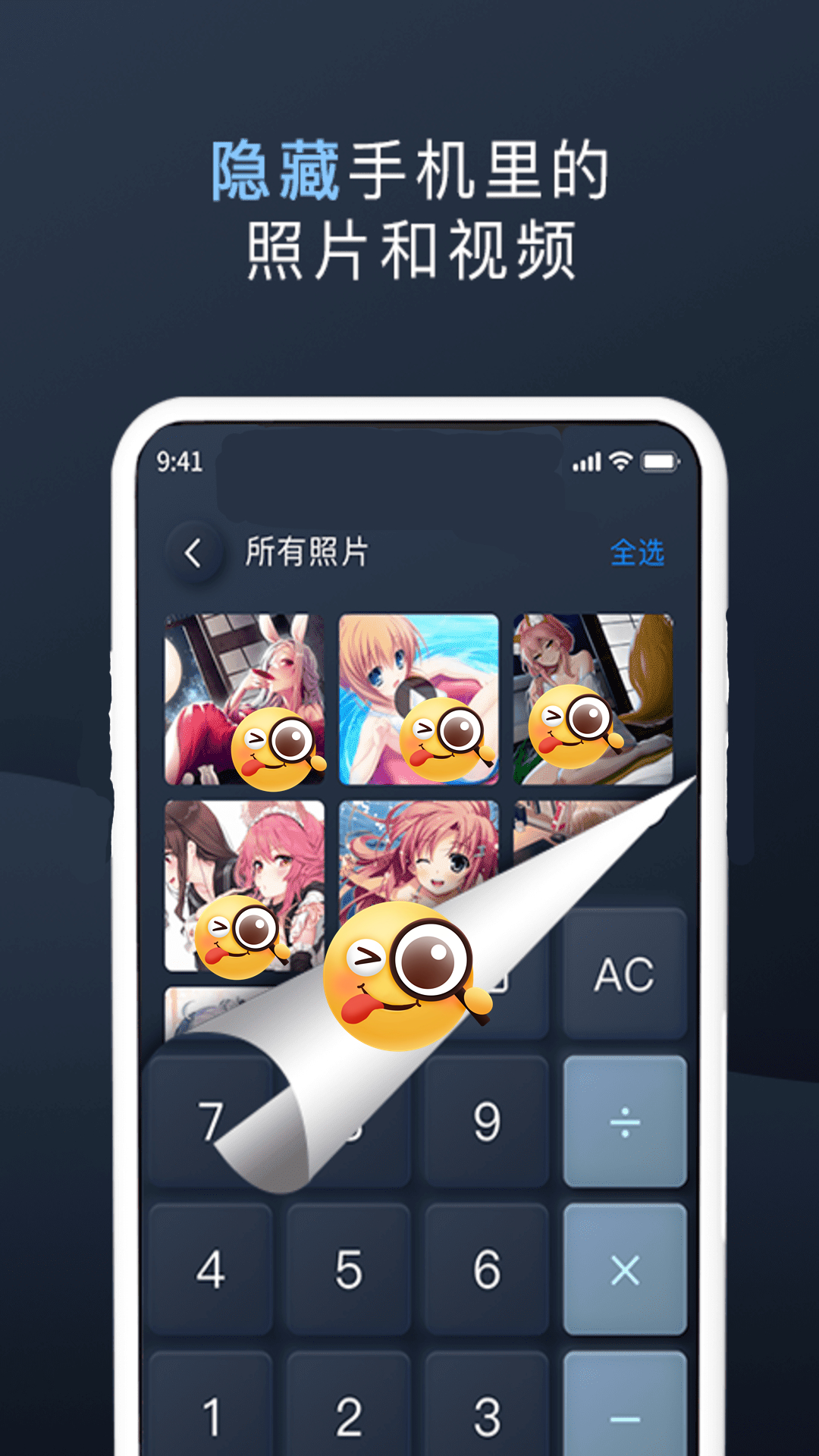
第四步,如果你连 App 图标都不想让别人看到,可以开启“伪装模式”。在“设置-应用锁与伪装”里,把图标换成计算器、记事本这类常见图标。别人点进来会先弹出伪装的计算器界面,只有输入正确的密码才会进入真正的 sbox 空间。
第五步,最后检查一下“设置-安全中心”里的权限。2026 版多了个“防止截屏”和“应用切换模糊”,这两个都打开更安全,特别是在地铁上被旁边人瞟到的情况。
如何隐藏照片视频?实际操作要注意什么
有人可能会问,如何隐藏照片视频才算真正稳妥?我的经验是:单纯靠 App 还不够,习惯也要跟上。比如导入时尽量勾选“删除原文件”,不然原相册里还能翻到,等于白藏。再比如定期检查 sbox 的回收站,有些版本删除后还会在回收站里放 30 天。
另外,如果你用的是安卓,某些系统自带的“最近任务”会把 sbox 的缩略图露出来。解决方法是在系统设置里把 sbox 的“显示在最近任务”关掉,或者开启 sbox 内部的“切换模糊”功能。苹果系统相对省心一点,但还是要开 Face ID 或 Touch ID 解锁,别只靠数字密码。
隐藏相册的视频怎么才能找出来?别慌,找回路径就这几条
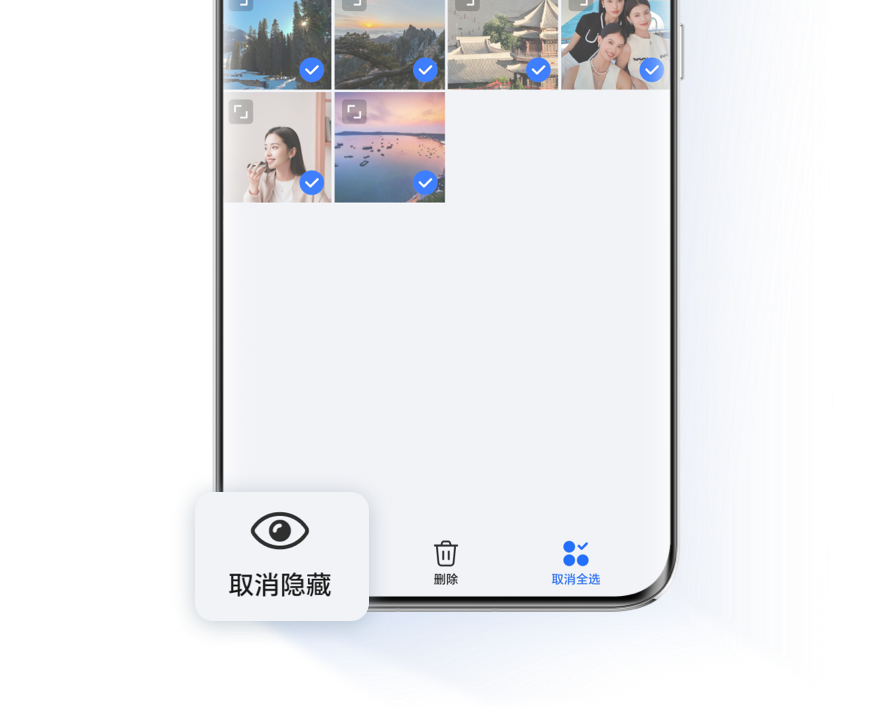
最怕的是藏完自己都找不到了。如果你也忘记文件在哪,隐藏相册的视频怎么才能找出来?先确认你是不是开启了伪装模式,开了的话要长按伪装图标或者在伪装界面输入隐私密码才会恢复主入口。
如果没开伪装,直接打开 sbox,在“私密空间”里按文件夹翻。如果记得文件名,用顶部搜索框最快。还有一种情况是内容被误删,先点“回收站”看看,或者在“设置-云备份”里找历史记录。不过如果既没开云备份、回收站又清空了,那就真的比较难找回了,所以重要文件一定要多重备份。
sbox 隐藏照片视频安全吗?实测提醒
坦白说,这类隐私 App 没有 100% 的绝对安全,主要看三方面:密码强度、是否开启生物识别、有没有云备份。2026 新版支持指纹和人脸,我强烈建议打开,比四位数字密码靠谱很多。云备份方面,如果你介意隐私泄露,可以只开本地加密,但换机或丢手机就风险大。
还要注意,不要随便把 sbox 的隐私密码告诉手机维修人员,之前有朋友修手机时忘了退出账号,结果隐私空间被一览无余。另外,定期把特别重要的照片或视频再导出一份到加密 U 盘或电脑,这样即便 App 出问题也不会全丢。
我踩过的几个小坑,你尽量避开
第一个坑是导入时内存不足。视频文件太大,导入到 sbox 会重新加密,等于又占一份空间,建议先清理再操作。第二个坑是升级后密码重置。2026 新版有一次大更新后,我重新登录时被要求设置安全问题,当时没认真填,后来换手机验证时差点卡住。第三个坑是“伪装模式”的密码和隐私密码别设成一样的,不然容易被猜到。
整体用下来,sbox 隐藏照片视频这个功能在 2026 版上变得更顺手了,入口虽然改了一点,但逻辑没变。如果你只是想把相册里的部分内容藏起来,不追求专业级加密,按上面的步骤设置完全够用。希望这份教程能帮你少走弯路,设置顺利。

 喜欢
喜欢  顶
顶 难过
难过 囧
囧 围观
围观 无聊
无聊