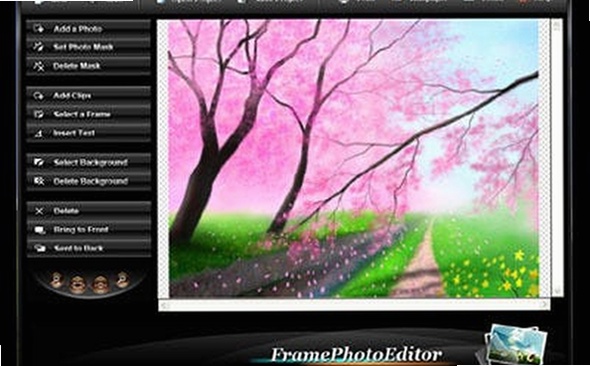
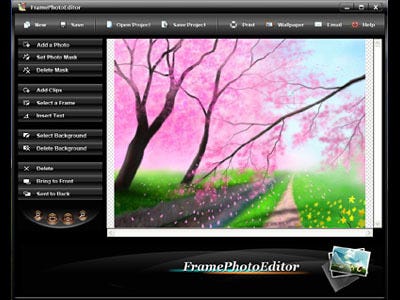
最近好多朋友问我平时用啥修图软件,其实我手机里装了一堆,但用得最顺手的还是FramePhotoEditor。这名字听着挺正式,说白了就是个照片编辑美化工具,功能全还不卡顿,关键是操作特别简单,不像有些软件搞一堆专业参数把人绕晕。今天就把我平时用FramePhotoEditor修图的一些小技巧掏出来跟大家聊聊,都是自己一步步试出来的经验,希望能帮到正在找修图方法的你。
一、FramePhotoEditor基础操作:先学会裁剪和旋转
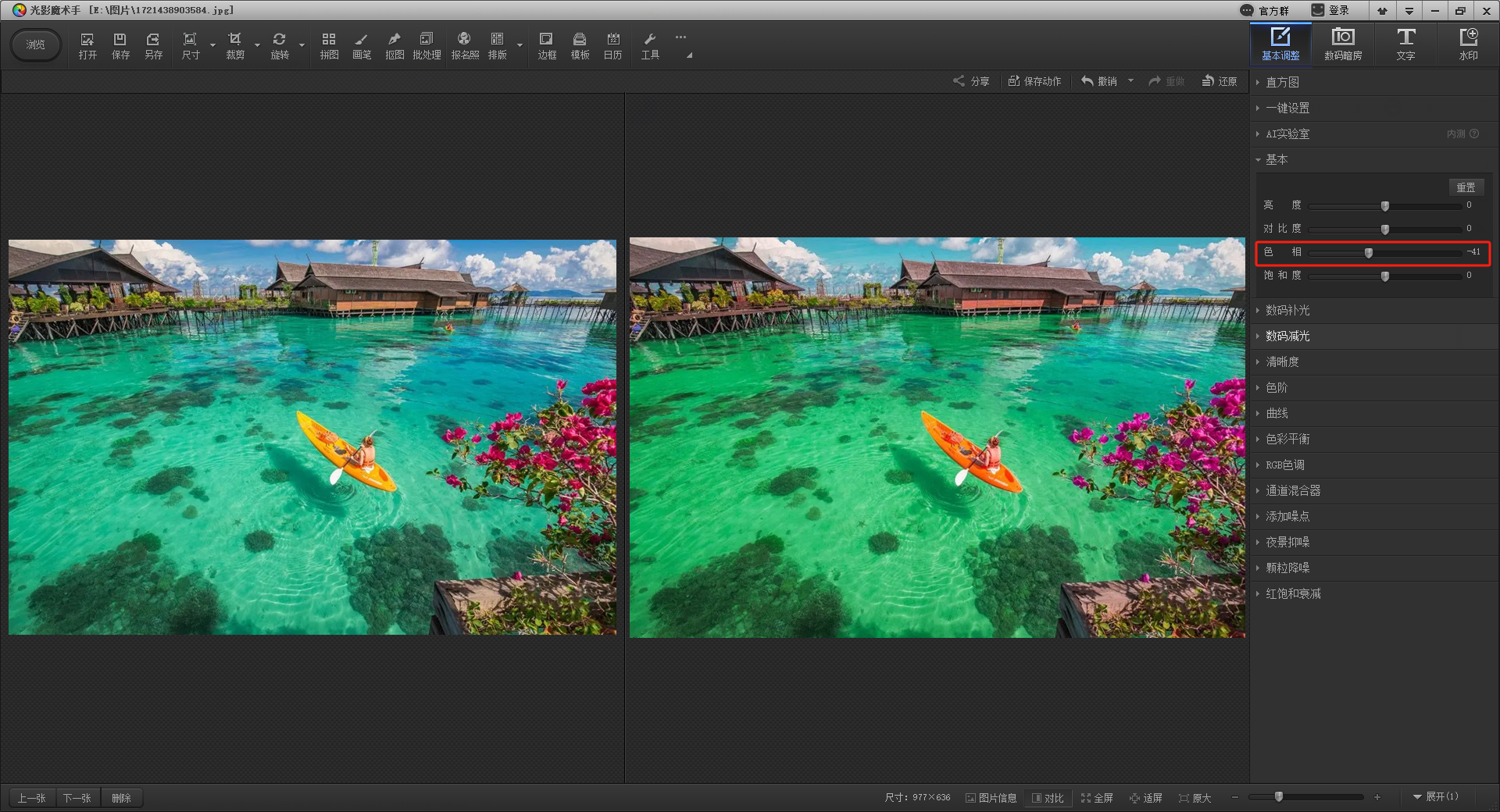
刚下载FramePhotoEditor那会儿,我连裁剪都找半天,后来摸熟了才发现它的工具栏排布挺合理。打开一张照片后,底下那排图标里有个像框框的按钮,点进去就是裁剪功能。这里有个小窍门,FramePhotoEditor的裁剪框可以自由拖动,但如果你要发朋友圈或者做头像,建议直接选它预设的1:1或者4:3比例,省得自己调半天还不协调。旋转功能就在裁剪旁边,有时候拍照手一抖画面歪了,点一下旋转按钮,再配合微调滑块,几秒钟就能把地平线拉平。我一般修图第一步就是先看构图,歪七扭八的照片看着就难受,用FramePhotoEditor先把这关过了,后面调色才有意义。
二、FramePhotoEditor调色技巧:光线不好也能救回来
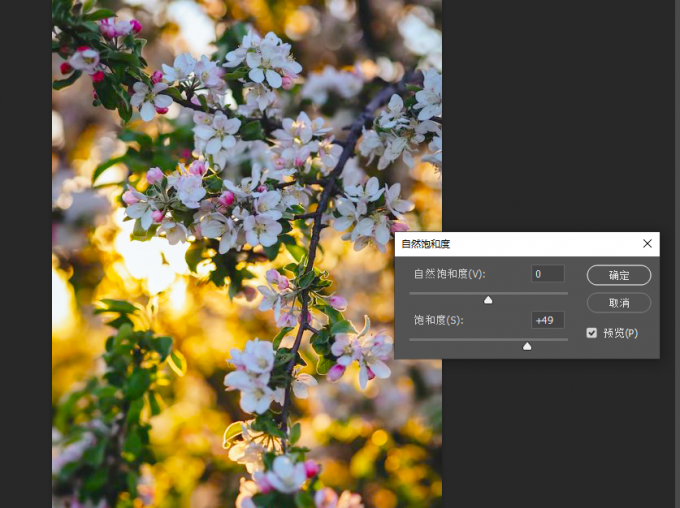
很多人拍夜景或者室内照片,出来都是黑乎乎一片,这时候FramePhotoEditor的亮度调节就派上用场了。我习惯先把亮度拉高一点点,注意别拉太多,不然噪点全跑出来了。然后对比度稍微加一点,画面会显得干净些。饱和度这块,FramePhotoEditor默认的强度我觉得刚好,如果你喜欢鲜艳点的风格,可以加到20左右,但超过30就容易失真。还有个特别实用的功能是色温调节,拍出来的照片偏黄或者偏蓝,用这个滑块轻轻一拖就能矫正。我上次在暖光灯下拍的食物照,色温往冷色调调了调,瞬间看着就有食欲了。调色的时候记得别一次调到底,分几次微调效果更自然。
三、FramePhotoEditor滤镜和特效:一键提升照片质感
如果嫌手动调色麻烦,FramePhotoEditor自带的滤镜库能帮你偷懒。它里面的滤镜分类挺细的,有自然、复古、黑白、胶片这些。我常用的就是“自然”类里的“清新”滤镜,套上之后皮肤显得通透,风景照的绿色也更养眼。用滤镜有个技巧,不是直接点一下就完事,FramePhotoEditor允许你调整滤镜的强度,我一般会拉到60%到80%,这样既有滤镜的感觉,又不至于太假。特效方面,它有个背景虚化功能,拍人像的时候特别好用,把焦点对准人脸,周围自动模糊,大光圈效果立马就有了。还有文字添加功能,想给照片加个日期或者签名,选个好看的字体放上去,挺有纪念意义的。
四、FramePhotoEditor人像美化:修脸瘦身一步到位
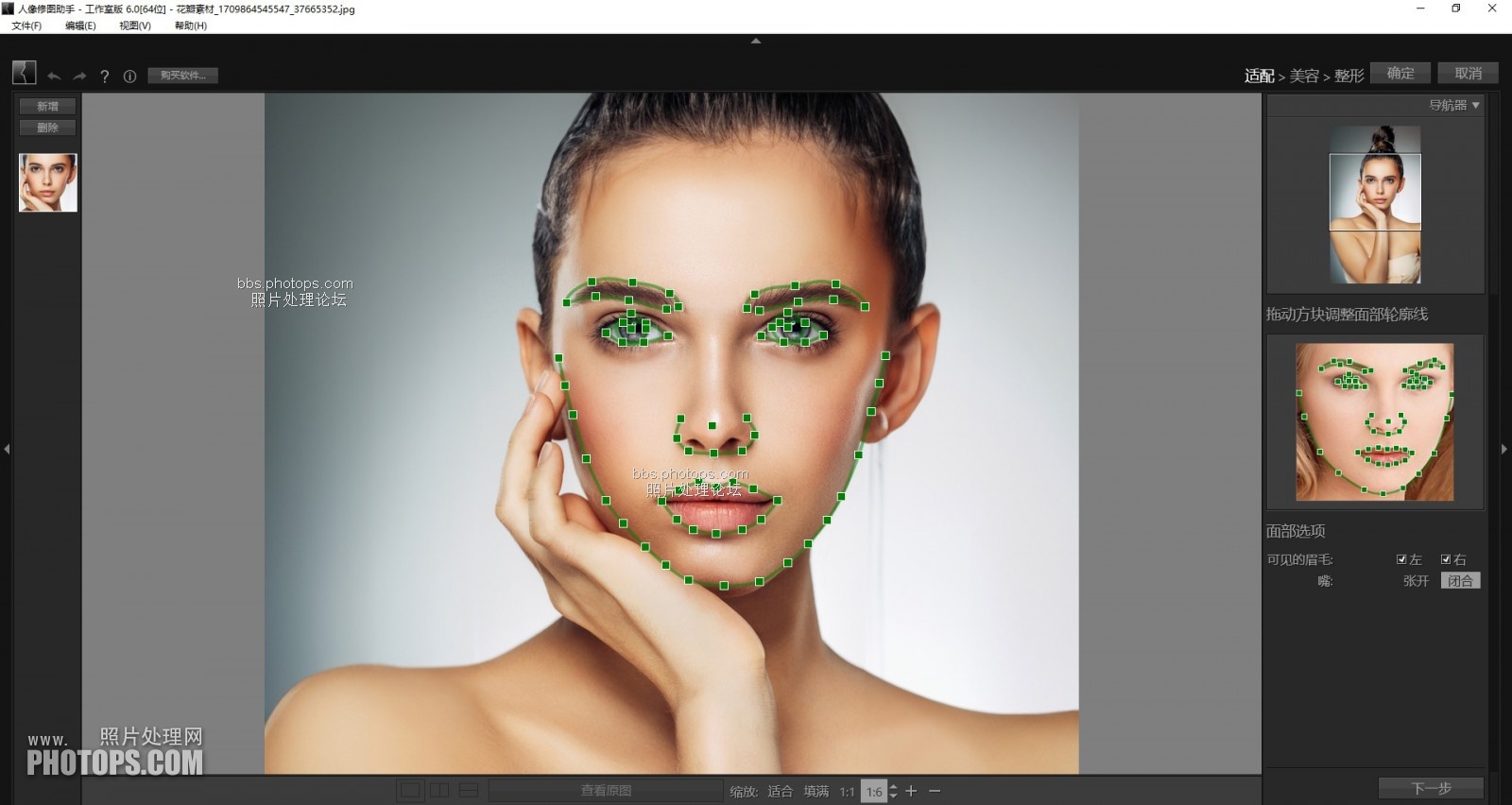
自拍或者拍人像,FramePhotoEditor里的美颜工具真心强大。它有个自动美颜按钮,点一下就能识别面部,然后你可以单独调节磨皮、美白、瘦脸这些参数。我得提醒一句,磨皮千万别拉满,不然皮肤像塑料一样假,我一般控制在30左右,保留一点皮肤纹理更真实。瘦脸功能也是,稍微收一下下颌线就行,别把自己修成蛇精脸。FramePhotoEditor还有个祛痘祛斑的小工具,用指尖点一下瑕疵位置,它自己就修复了,比想象中智能。如果是拍全身照,它的瘦身功能能拉长腿部线条,但要注意背景别太复杂,不然容易变形。
五、FramePhotoEditor保存与导出:清晰度设置是关键
修完图最后一步就是保存了,这里也有讲究。FramePhotoEditor默认保存会覆盖原图,我建议新手先点“另存为”,保留原始照片,以防修坏了还能重来。画质这块,如果照片要发到网上,选80%到90%的压缩率就够,文件小上传快,画质损失肉眼基本看不出来。如果是要打印或者做壁纸,那就直接选最高画质,虽然文件大了点,但细节保留得完整。FramePhotoEditor还支持批量处理,如果你有一堆照片要统一调整尺寸或者加水印,这个功能能帮你省下大把时间,我上次出门旅游拍了两百多张照片,用批量处理加了日期水印,几分钟就搞定了。
用了FramePhotoEditor这段时间,最大的感受就是它把很多复杂的修图步骤简化了,但功能一点没缩水。不管是刚接触修图的小白,还是有经验的爱好者,都能在FramePhotoEditor里找到适合自己的玩法。上面的这些FramePhotoEditor修图技巧都是我自己摸索出来的,可能不是最专业的,但绝对实用。如果你也在找一款顺手的照片编辑美化工具,不妨试试FramePhotoEditor,跟着这些技巧练练手,相信你也能很快修出满意的照片。

 喜欢
喜欢  顶
顶 难过
难过 囧
囧 围观
围观 无聊
无聊