前阵子电脑老是卡顿,风扇呼呼转得跟飞机起飞似的,我琢磨着肯定是CPU在闹脾气。同事推荐我试试CPUMon,说这个工具轻巧又直观,能实时看到CPU的一举一动。我用了一个多星期,确实挺顺手,今天就把它好好唠一唠,分享一份CPUMon使用指南,给同样被电脑卡顿困扰的朋友一点参考。
CPUMon是啥?先搞清楚再上手
CPUMon,说白了就是一款CPU性能监测工具,专门盯着你的处理器干活状态。它不像某些大型软件那样占资源,体积小、界面简洁,打开就能看数据。你不需要懂什么高深技术,只要会看数字和进度条,就能知道CPU是不是在偷懒或者过热。我跟你说,这玩意儿特别适合那些电脑经常无缘无故卡死、蓝屏的朋友,用它一测,问题根源往往就暴露了。
安装过程没啥好说的,官网下载,一路下一步就行。但要注意,有些下载站捆绑了乱七八糟的东西,我上次差点中招,所以大家尽量去官方渠道拿安装包。第一次启动CPUMon,界面挺清爽,没有花里胡哨的广告,这点我很喜欢。
CPUMon界面怎么看?我踩过坑告诉你
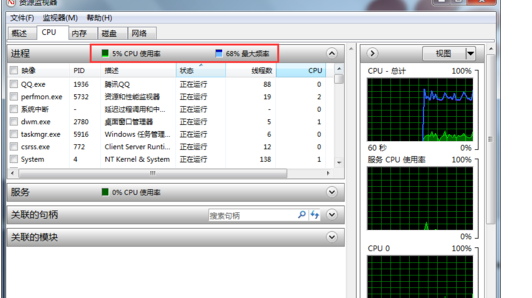
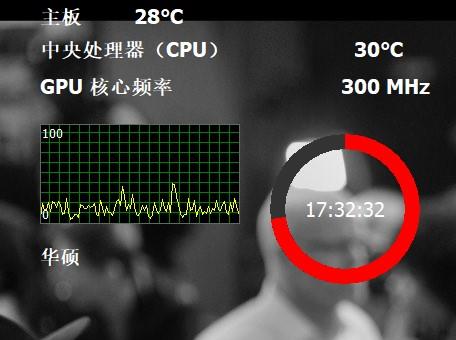
刚打开CPUMon的时候,我愣了几秒一堆数字和曲线,眼花缭乱。其实它主要分几个区域:最显眼的是CPU占用率大饼图,旁边是每个核心的使用率小条,下面还有温度、频率、电压等关键参数。刚开始我光盯着总占用率看,后来发现单个核心满载才是性能瓶颈所在,这个细节大家要记住。

还有个坑就是温度显示,CPUMon默认用的是CPU内置传感器,但有些老主板数据读取不准。我一开始看到温度飙到90度吓一跳,后来才发现是主板传感器驱动没装好。如果你发现温度读数异常,先去更新主板芯片组驱动,别急着拆散热器。另外,频率那一栏会跳来跳去,那是CPU在自动睿频,正常现象,别慌。
CPUMon怎么用才实用?几个小技巧
我用了这几天,总结了几个实用场景。第一,检测后台占用。有时候电脑卡,打开CPUMon一看,某个进程把CPU占满了,直接去任务管理器结束它就行。第二,看温度变化。玩大型游戏或者跑渲染时,开着CPUMon,能直观看到CPU温度曲线,如果温度一直居高不下,那得考虑清灰或者换硅脂了。
第三,监控频率稳定性。你超频之后,用CPUMon观察频率是不是稳定在全核睿频上,如果波动太大,说明超频失败,得回退设置。我试过把频率调太高,结果CPUMon直接显示红色警告,吓得我赶紧恢复默认,这功能挺实用。
CPUMon和任务管理器比,优势在哪?
可能有人会说,Windows自带的任务管理器不也能看CPU占用吗?确实能,但任务管理器太粗略了,只能看个大概占用率,温度、频率、每个核心的详细数据都看不到。CPUMon就是补充这些细节的,而且它占用的系统资源极小,开着它打游戏几乎不掉帧。有一次我边玩《黑神话》边开着CPUMon,游戏帧率一点没受影响,这点比那些全家桶监控软件强太多了。
另外,CPUMon还支持记录日志,可以把一段时间内的数据导出成文件。我有次电脑半夜自动重启,第二天看CPUMon日志,发现凌晨三点CPU温度异常高,这才找到问题根源。这个功能对排查间歇性故障特别有用,强烈推荐大家试试。
写在最后:CPUMon适合你吗?
总的来说,CPUMon是一款小而美的CPU性能监测工具,不折腾、不占资源,适合绝大多数普通用户和硬件爱好者。如果你只是想知道自己电脑CPU健康状况,或者想排查卡顿、过热问题,它完全够用。当然,如果你需要更专业的温度曲线分析、电压调节,那可能得搭配AIDA64或者HWiNFO了,但日常使用CPUMon是绰绰有余了。
最后提醒一句,工具再好也得会用,别光看数据不行动。发现CPU温度高,该清灰清灰,该换散热器换散热器。希望这篇CPUMon使用指南能帮到大家,有问题欢迎评论区交流,我看到都会回复的。

 喜欢
喜欢  顶
顶 难过
难过 囧
囧 围观
围观 无聊
无聊