











GPU-Z是一款轻量级的显卡硬件检测工具,它能够精准读取显卡的GPU核心型号、制程工艺、显存容量、驱动版本以及当前运行频率等关键参数。不同于那些臃肿的综合测试软件,GPU-Z专注于显卡信息识别,启动速度快,资源占用低,是DIY装机用户、硬件评测人员和游戏玩家确认显卡规格、辨别显卡真伪的得力助手。通过它,你可以快速获取显卡的详尽资料,为驱动更新、性能对比和故障排查提供可靠依据。
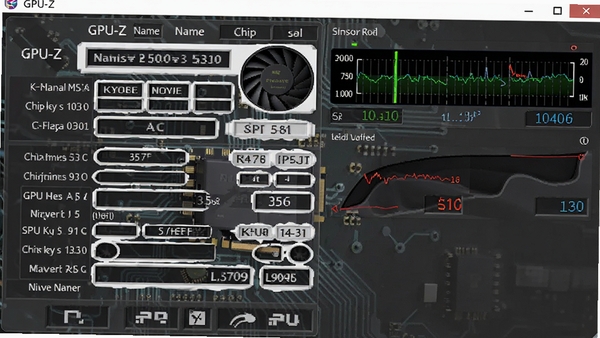
核心功能与检测能力
精准的显卡规格识别:
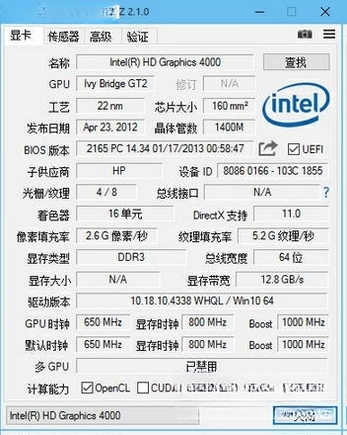
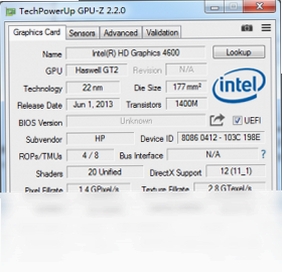
GPU-Z能够深入读取显卡BIOS信息,准确显示GPU核心代号、修订版本、制造工艺(如TSMC 5nm或Samsung 8nm)、晶体管数量以及发布日期。无论是NVIDIA、AMD还是Intel的集成显卡,它都能提供详尽且准确的核心参数,让你对显卡的硬件基础了如指掌。
实时传感器监控:
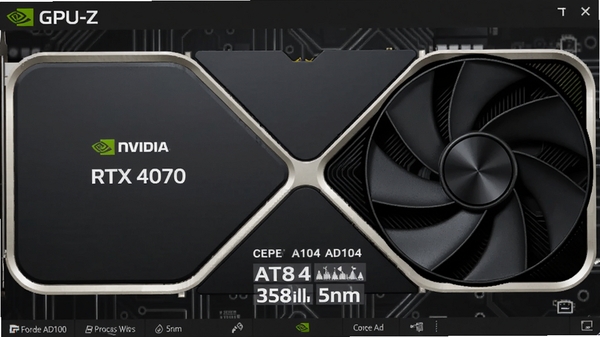
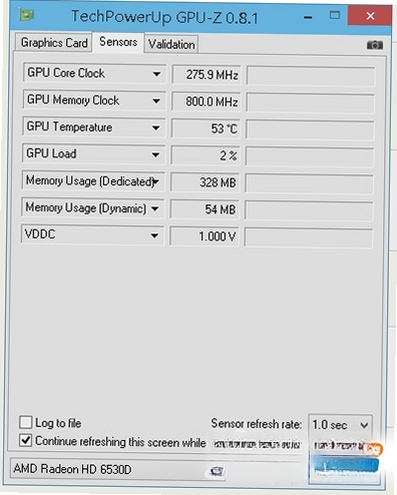
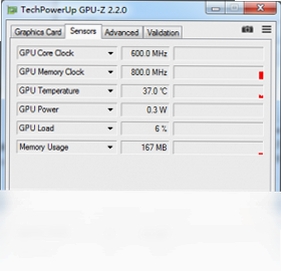
切换到传感器标签页,GPU-Z会以图表或数值形式实时展示GPU核心温度、负载率、显存占用、风扇转速、核心频率和显存频率等动态数据。你可以利用该功能监控显卡在游戏或高负载渲染时的运行状态,判断散热是否正常,性能释放是否充分,甚至验证显卡超频的稳定性。
BIOS备份与查看:
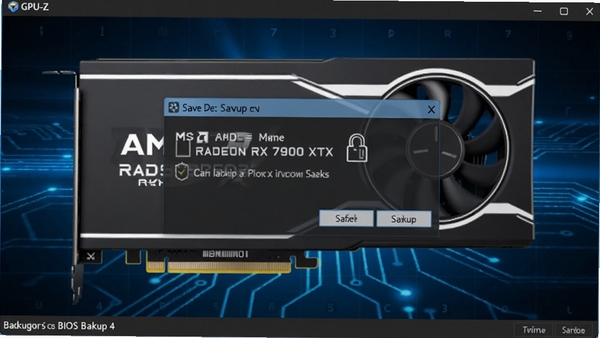
对于喜欢折腾显卡BIOS的高级用户,GPU-Z提供了将当前显卡BIOS文件备份到本地的功能。这在进行显卡BIOS刷新或修改前至关重要,能够为操作失误提供恢复保障。同时,它还能显示BIOS版本、日期及支持的特性,方便玩家追踪BIOS更新记录。
使用指南与问题排查
GPU-Z无需复杂安装,下载后直接双击运行即可,非常便捷。
首次运行时,部分安全软件可能会提示风险,选择“允许运行”即可,请务必从官方或可信渠道下载。
在显卡信息页面,你可以看到“总线接口”一栏,确认显卡运行在PCIe x16 4.0或5.0模式下,若显示x8或x4,可能是插槽或设置问题。
传感器页面默认显示的是当前值,你可以点击各项参数下方的下拉菜单,选择“最高”或“平均”来查看历史峰值数据,便于分析散热压力。
如果遇到GPU-Z无法启动或报错“无法获取显卡信息”,可以尝试右键点击程序图标,选择“以管理员身份运行”。
若你的显卡较新,而GPU-Z版本过旧无法正确识别,请升级到最新版本,旧版本可能不支持新硬件的ID。
在备份BIOS时,请确保电脑电源稳定,建议在备用电源环境下进行,以防意外断电导致显卡变砖。
对于双显卡笔记本,你可以在显示选项中选择“NVIDIA GPU”或“AMD GPU”来分别查看独立显卡和核心显卡的信息。
当你需要查看显卡是否处于节能状态时,传感器中的“GPU Load”和“核心频率”是重要参考,若负载为0%且频率降至最低,说明显卡空闲。
如果显卡在游戏中出现花屏或驱动崩溃,利用GPU-Z记录运行时的温度与频率变化,能辅助判断是散热问题还是核心体质问题。
注意,GPU-Z显示的“默认频率”与“Boost频率”是显卡的标称值,实际运行频率会根据负载和温度动态调整,属正常现象。
在排查故障时,将GPU-Z传感器截图与事件查看器中的错误日志结合分析,能更高效地定位问题根源。
运行GPU-Z时,不建议同时开启其他硬件检测软件,以免造成传感器数据读取冲突,导致显示数值异常。
若你需要将显卡信息分享给他人,可以使用GPU-Z自带的“截图”功能,保存为图片文件,方便快捷。
建议每隔一段时间更新GPU-Z至最新版本,以获取对新显卡的完善支持和新功能,例如对最新API特性的检测。
当显卡出现硬件故障时,GPU-Z可能无法正常显示信息,此时需结合其他诊断工具或替换法进行排查。
请勿在GPU-Z运行时对显卡进行热插拔操作,这可能导致系统蓝屏或硬件损坏。
对于超频用户,GPU-Z是验证超频后实际频率提升效果的重要工具,请务必在稳定环境下进行测试。
若遇到无法识别显卡型号的情况,可尝试关闭主板BIOS中的CSM兼容模式,并开启UEFI启动。
最后,GPU-Z不包含任何恶意代码或广告插件,安装时注意取消捆绑软件,保持纯净环境。
精选同类显卡检测工具
| 软件名称 | 核心优势 | 推荐指数 |
|---|---|---|
| GPU-Z | 专业显卡参数检测 | ★★★★★ |
| CPU-Z | 处理器与主板检测 | ★★★★★ |
| HWiNFO | 全面硬件信息监控 | ★★★★☆ |
| AIDA64 | 硬件检测与压力测试 | ★★★★☆ |
| GPU-Shark | 显卡信息快速查看 | ★★★☆☆ |
| TechPowerUp | 厂商工具集与信息 | ★★★☆☆ |
常见启动报错与修复方案
GPU-Z在运行时可能会遇到一些常见问题,这里为你提供简单有效的解决方案。如果遇到“无法识别显卡”或“驱动程序错误”,请务必优先更新显卡驱动至最新版本,并重启电脑后再试。若提示“缺少MSVCR110.dll”等运行库文件,请安装微软常用运行库合集(VC++运行库),这是解决此类报错最直接的方法。对于“权限不足”的提示,右键以管理员身份运行即可解决。如果软件界面显示空白或乱码,尝试调整系统显示缩放比例或更换GPU-Z版本。
若在备份BIOS时提示失败,请确认显卡是否支持备份功能,并关闭其他可能占用显卡的软件。
遇到“传感器数据无变化”的情况,请检查是否为主板或显卡接口接触不良,重新插拔显卡并清洁金手指。
若GPU-Z无法打开,可能是下载文件不完整,请删除后重新下载最新版本安装包。
在系统休眠唤醒后,GPU-Z可能显示异常,重启软件即可恢复正常。
对于部分旧款显卡,如果GPU-Z无法准确识别,建议使用兼容模式运行或查阅官方支持列表。
如果问题依旧,可以尝试在设备管理器中卸载显卡设备,并扫描检测硬件改动,让系统重新识别。
请注意,不要同时运行多个硬件检测工具,避免驱动层冲突导致GPU-Z崩溃或蓝屏。
在Windows Sandbox或虚拟机环境中,GPU-Z可能无法获取真实硬件信息,属正常现象。
GPU-Z中文设置与参数解读
关于“gpuz怎么设置中文”的问题,实际上,从2.0版本开始,GPU-Z已原生支持简体中文,你只需在软件界面右下角的语言下拉菜单中选择“Chinese (Simplified)”即可切换为中文显示。对于“gpuz参数怎么看”的疑问,重点查看“显卡”下拉框选中的GPU型号,然后关注“技术”栏中的“制程”、“晶体管数量”和“Die Size”,这些是衡量核心性能的关键指标。在“传感器”页面,重点关注“GPU Core Clock”和“Memory Clock”以及“GPU Temperature”,这些数值直接反映了显卡的运行状态。若想了解“gpuz怎么看显卡是不是矿卡”,可以观察“GPU Load”在待机状态下是否异常偏高,以及“Memory Clock”是否处于满载状态,但最准确的方法仍是结合外观和官方保修查询。
用户常见问题解答
GPU-Z检测的显卡频率与官方标称不符,是否正常?
这是正常现象。GPU-Z显示的“默认频率”是基础频率,而“Boost频率”是GPU在温度与功耗允许范围内自动超频的最高频率。实际运行中,频率会根据负载、温度和供电情况动态浮动,例如在游戏中可能高于基础频率,在待机时则降至最低以节能。因此,实时频率与标称值存在差异是正常的。
如何使用GPU-Z判断显卡是否存在性能瓶颈?
你可以通过观察传感器中的“GPU Load”来初步判断。如果在游戏中GPU Load接近100%,说明显卡性能已被充分利用,瓶颈可能在其他部件;如果GPU Load远未满载,但游戏帧数依然较低,则可能是处理器或内存存在瓶颈。此外,结合“GPU Temperature”和“Power Consumption”数据,可以更全面地分析显卡的性能释放情况。



 大小: 43KB
 CrystalDiskMark测试硬盘v8.0.5 多语中文绿色版
  简单高效的IDE&AHCI&RAID解决方案(SkyIAR)v2.75 官方正式版
  笔记本温度查看调节风扇转速工具v1.3 绿色版
  N卡PhysX物理加速驱动9.13.0604 最新版
  电脑硬件温度检测显示工具(Open Hardware Monitor)v0.6 绿色汉化版
  N卡超频软件(NVIDIA Inspector)V1.9.7.8 绿色版
  BatteryMonV2.1 汉化绿色特别版
  WinFlashV1.97绿色汉化版
  显示器最佳模式自动设置软件
  HD tune(硬盘检测工具)v5.0.0 绿色汉化版
  硬件检测工具|AIDA64 EngineerV6.10.5200 绿色特别版
  风扇转速调节(ASUS Fan Xpert)V1.00.13绿色版
  硬件信息读取(RW-Everything)V1.5.2 绿色便携版
  煲耳机Test Tone Generator 最新版V4.32 最新版
  360硬件大师2017v5.15.16.1175 官方正式版
  BIOS Backup ToolKit万能BIOS备份工具V2.0中文绿色版
  惠普笔记本电池校正V2.1.1 特别版
  psp刷机软件Recovery Flasher1.65官方最新版
  液晶显示屏坏点修复工具0.1 绿色版
  AMI BIOS LOGO修改工具V1.91 中文绿色版