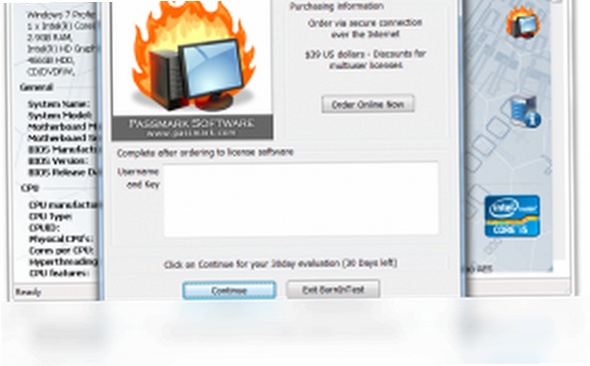
最近帮朋友折腾一台老电脑,开机就蓝屏,重启好几次才能进系统,一开始以为是系统问题,重装了好几遍还是老样子。后来琢磨着可能是硬件扛不住了,就翻出这个老牌子的压力测试工具PassMarkBurnInTest,仔仔细细跑了一遍,才把问题揪出来。今天就跟大伙聊聊这款软件,真心觉得玩电脑的、搞维修的、爱超频的,都该在U盘里备一个。
PassMarkBurnInTest到底是个啥?为啥非得用它?
这软件全名叫BurnInTest,是澳大利亚PassMark公司出的,专门用来压榨电脑硬件的极限。简单说,它就是让CPU、内存、硬盘、显卡、声卡啥的满负荷跑起来,看谁先撑不住。跟那些跑个分就完事的软件不一样,这货主打的就是一个“折腾”,你要是能扛住它一轮又一轮的折磨,那日常用起来基本就稳了。
我最早接触这软件,是以前在电脑城帮人装机的时候。那时候老师傅验机,除了看看配置,必跑的就是这个。新机器拿过来,先来个半小时全盘测试,要是哪个件有暗病,立马现原形。后来自己玩超频,也靠它来验证超频后的稳定性,比单纯跑个鲁大师靠谱多了。网上很多老鸟说它比AIDA64的压力测试更狠,我也对比过,确实BurnInTest对CPU和内存的负载更变态一些,特别是那个“全部负载”模式,点下去风扇直接起飞,听着那声音就知道它在玩真的。
这软件到底能测啥?核心功能给你捋一捋
它的测试项那是相当全,基本上你电脑里能想到的硬件,它都能给你招呼一遍。咱们挑重点的说:
CPU(处理器)测试:这里头门道多,不光有简单的整数运算,还有复杂的浮点运算、MMX、SSE指令集测试。默认跑起来,你打开任务管理器看,每个核心基本都是满载状态。要是CPU散热不好或者本身体质差,跑个几分钟温度就飙到九十多度,然后就开始降频,测试就会报错,这就说明散热或者CPU本身有问题了。
内存(RAM)测试:这个特别实用,尤其是现在DDR5内存动不动就蓝屏的。它有一套专门的内存测试算法,能挖出那种偶发性的内存错误。我之前有条内存,平时用着没事,一打游戏就闪退,用Windows自带的内存诊断愣是没查出来,结果拿BurnInTest跑内存专项测试,跑了大概二十分钟,直接标红报错,换了一条立马就好了。所以要是你电脑经常莫名其妙死机、程序崩溃,先跑跑这个内存测试准没错。
硬盘(Disk)测试:支持机械硬盘和固态硬盘,它会往硬盘里写临时文件再读出来,反复折腾,测读写速度和稳定性。对于检测那种有坏道的机械硬盘特别有效,一跑一个准。固态硬盘主要看它会不会因为过热或者主控问题导致掉速,跑个连续测试就能看出来。
显卡(Video)测试:这个不是跑游戏帧数,而是通过一堆2D和3D图形渲染脚本,给显卡施压。可以测出显卡核心或显存是否有问题,特别是那种花屏卡,跑这个测试很容易就触发。以前矿卡泛滥的时候,很多人就用这个来测显卡是不是挖矿挖虚了。
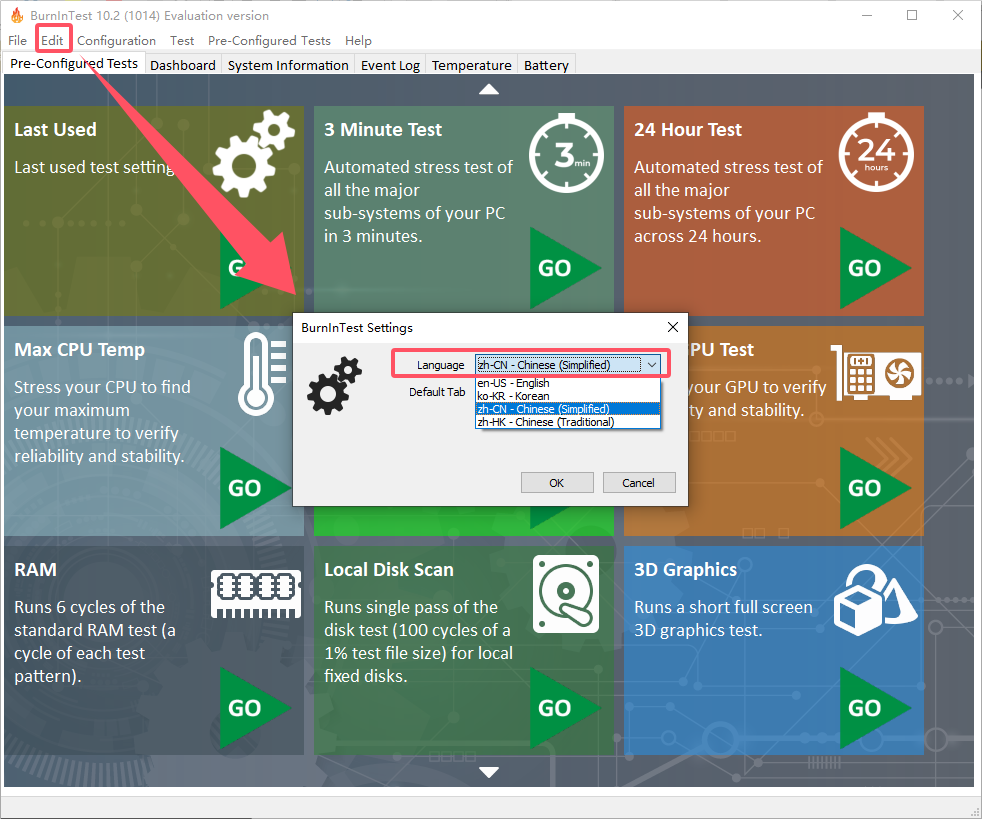
除了这些,还有光驱、声卡、网络接口、USB接口的测试,不过咱们日常用到最多的还是前面那几个。软件界面左边一排勾选框,想测哪个勾哪个,特别直观,新手也能轻松上手。
咋用?给你说点实在的操作步骤和心得
第一次用别慌,操作其实挺简单的。下载安装好之后,打开软件,主界面就是一堆测试项的勾选框。我的习惯是,如果是新装机或者全面排查问题,就把CPU、内存、硬盘、显卡这四个全勾上,然后点那个绿色的小人图标(开始测试)就行了。软件会默认跑一轮,跑完会弹个报告,告诉你每个项目有没有通过。
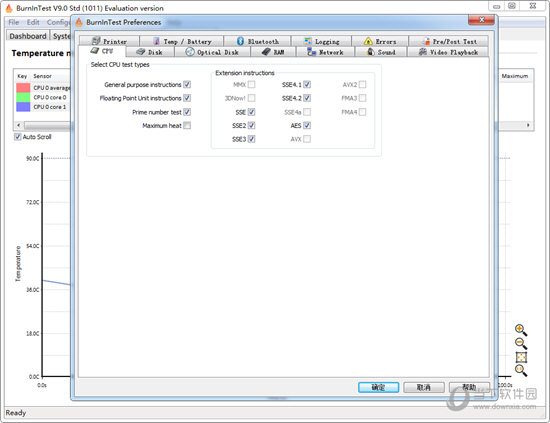
这里有个小技巧,在“Preferences”(偏好设置)里,你可以自己设定测试循环次数和每次测试的持续时间。比如只是想快速验证一下,就设成循环5次;要是想彻底烤机,那就设成持续跑个1小时甚至更久。我一般建议至少跑个15到20分钟,太短了测不出啥东西。要是你用的是笔记本,记得一定要插上电源,不然性能释放不完整,测出来结果不准。
还有个细节,跑测试的时候,风扇会狂转,噪音会很大,这是正常的。要是跑着跑着电脑直接断电或者重启了,别慌,这基本就是电源功率不够或者CPU过热触发了保护,这种极端情况反而能暴露问题。跑完测试后,去“Test Log”标签页看看记录,里面有每个硬件的详细信息,包括最高温度、最低温度、测试是否通过等等,把这些截图保存下来,以后保修或者跟人交流都有凭据。
这软件有啥坑?我踩过的雷帮你避避
用这么多年,也遇到不少小问题。最烦的就是偶尔会误报,特别是内存测试,有时候因为后台开了太多程序,或者内存占用过高,会导致测试失败。所以跑测试之前,最好把那些杀毒软件、浏览器、聊天工具全关了,尽量让系统干净点。另外,如果你电脑超频了,跑测试之前最好先恢复默认频率试试,不然测试不通过到底是硬件问题还是超频设置问题,你根本分不清。
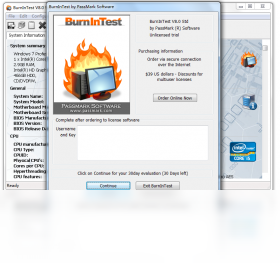
还有一点,这软件是收费的,官方有30天试用期。网上虽然能找到破解版或者绿色版,但是那些东西容易捆绑病毒,我建议还是先用试用版体验一下,觉得好用再支持一下正版,也不贵,而且能一直更新,支持新硬件。要是实在不想花钱,也可以用AIDA64或者OCCT这些免费替代品,不过功能上确实没这个全。
另外,跑硬盘测试的时候千万注意,如果你的硬盘里存着重要数据,最好先备份一下。虽然它用的是临时文件,正常不会破坏数据,但万一遇到断电或者其他意外情况,还是有可能出问题的。反正我是吃过亏的,重要数据永远多留个心眼。
写在最后:这工具到底适合谁用?
我觉得吧,这软件最合适的用户就是这三类人:一是刚装完新机,想确认所有配件都没问题的装机党;二是电脑频繁蓝屏死机,想找出来到底是哪个硬件在作妖的普通用户;三是喜欢超频,需要用压力测试来验证超频成果的硬件发烧友。如果你是这三类人之一,那PassMarkBurnInTest绝对算得上是你工具箱里的一把利器。当然,要是你电脑用着一直挺稳,那也没必要天天跑这玩意,毕竟听着风扇狂转也怪心疼的。但万一哪天电脑闹脾气了,别忘了还有这么个家伙能帮你找出真凶。

 喜欢
喜欢  顶
顶 难过
难过 囧
囧 围观
围观 无聊
无聊