说起PuTTY,玩服务器的人应该都不陌生。这玩意儿虽然界面看着简陋,但胜在轻巧实用,一个exe文件就能搞定SSH连接,不用装一堆花里胡哨的东西。今天咱就来聊聊PuTTY下载安装教程及连接服务器配置方法,把从下载到连上服务器的全过程捋一遍,顺便说说我这些年踩过的坑,希望能帮你少走点弯路。
一、PuTTY下载:认准官网别下错
很多人一搜PuTTY,点进去全是各种下载站,什么高速下载、破解版、中文版,看着就头大。我跟你讲,PuTTY下载一定要去官网,就是那个putty.org,页面虽然丑得跟九十年代似的,但人家是正儿八经的官方源,安全没广告。下载的时候注意选对系统版本,Windows的就下Windows installer,别稀里糊涂下了个Linux的包回来。还有个小细节,官网提供32位和64位两个版本,现在电脑基本都64位了,但如果你用的是老机器或者某些特殊环境,32位也能跑,看自己情况选就行。
下载完是个msi安装包,双击运行,一路Next就行。安装路径可以改,但默认的C盘也没啥问题,毕竟这软件才几MB,不占地方。装完之后桌面可能没快捷方式,别慌,去开始菜单里找,或者直接进安装目录,把putty.exe发送到桌面快捷方式,以后用着方便。
二、PuTTY安装:其实没啥好装的
说实话,PuTTY安装过程简单到让人怀疑是不是漏了什么步骤。真的就是一路Next,选个安装路径,完事儿。但这里有个坑我得提醒你安装的时候会问你要不要关联文件类型,默认是勾选的,建议保留。这样以后双击.ppk格式的密钥文件就能直接用PuTTY打开,省得每次手动导入。另外安装组件里有个Pageant,这个是PuTTY的密钥管理工具,建议一起装上,后面做密钥登录的时候用得上。
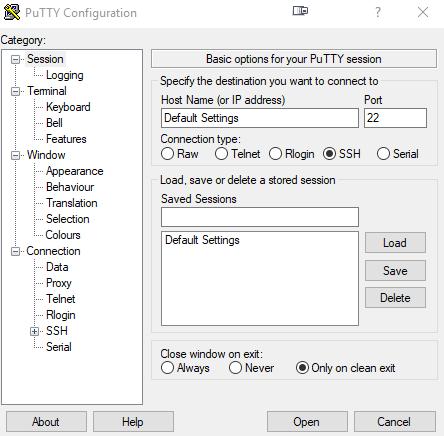
装完之后打开PuTTY,界面确实挺简陋的,一个会话配置窗口,左边是分类树,右边是具体选项。第一次用的人可能会懵,不知道从哪下手。别急,往下看。
三、PuTTY连接服务器配置:核心操作全在这
终于到了重头戏。PuTTY连接服务器配置其实就几步:打开PuTTY,在Host Name框里填上你服务器的IP地址或者域名,Port默认22不用改(除非你服务器改了SSH端口),Connection type选SSH,然后点Open就完事了。第一次连接会弹个警告,问你要不要信任这个主机密钥,选是就行。这个警告是正常的,因为服务器指纹还没存到你电脑上,以后就不会再弹了。
连接上之后,会让你输入用户名和密码。输密码的时候屏幕上啥都不显示,别以为键盘坏了,这是正常的,盲输就行。登录成功后,你就看到熟悉的Linux命令行界面了。到这里,PuTTY连服务器配置就算完成了,就这么简单。
但如果你经常要连服务器,每次手动输IP和端口挺烦的。这里教大家一个技巧保存会话。在PuTTY主界面的Session页,填好IP和端口后,在Saved Sessions框里起个名字,比如"我的服务器",点Save。下次要用的时候,双击这个名字就直接连了,省事不少。要是你有好几台服务器,每个都存一下,跟通讯录似的,想连哪台点哪台。
四、进阶技巧:用密钥登录更安全更省事
密码登录虽然方便,但每次都要敲密码,而且密码太简单还容易被爆破。老鸟一般都用密钥登录。用PuTTY自带的PuTTYgen工具生成一对密钥,公钥放到服务器上,私钥留在本地。这样登录的时候就不用输密码了,而且安全性高好几个档次。具体操作也不复杂:打开PuTTYgen,点Generate,鼠标在空白处晃一晃让它收集随机数,生成完保存私钥。然后把公钥内容复制到服务器上的~/.ssh/authorized_keys文件里,设置好权限,再回到PuTTY的Connection->SSH->Auth里加载私钥文件,保存会话,下次连接就直接进了,密码都不用敲。
这里有个坑我得特别说一下私钥一定要保存好,一旦丢了就再也连不上了。还有,如果你用的服务器是阿里云或者腾讯云的,有些云厂商默认禁止了密码登录,只允许密钥登录,这时候就得先通过网页终端把公钥配置好,再用PuTTY连。
五、PuTTY常见问题解决
用PuTTY时间长了,难免遇到些小毛病。最常见的就是连接超时或者Connection refused。遇到这种问题先别慌,排查一下:先ping一下服务器IP,看通不通;通的话再检查一下SSH端口是不是改了(如果你之前改过);还不行的话,看看服务器防火墙是不是把22端口给拦了。基本上就这几个原因。
还有个问题是字体太小看着费劲。在PuTTY的Window->Appearance里可以调字体大小,建议选Consolas或者Courier New这种等宽字体,看着舒服不累眼。颜色的话,默认的黑底白字其实挺经典的,但有人喜欢绿字那种黑客风格,这个就看个人喜好了,在Colours选项里都能调。
再就是复制粘贴的问题。PuTTY里选中就是复制,右键就是粘贴,跟Windows的习惯不太一样。刚开始用可能会不习惯,但用久了你会发现其实挺顺手的。要是实在不习惯,在Window->Selection里设置一下,改成Ctrl+C复制、Ctrl+V粘贴也行。
好了,以上就是PuTTY下载安装教程及连接服务器配置方法的全部内容了。从下载到安装,从连接配置到密钥登录,再到常见问题排查,基本都覆盖到了。这工具虽然看着不起眼,但确实是服务器管理的神器,轻量、免费、功能全,用了这么多年我反正是离不开了。希望这篇教程能帮到你,要是有什么没讲清楚的地方,欢迎评论区留言,我看到会回的。

 喜欢
喜欢  顶
顶 难过
难过 囧
囧 围观
围观 无聊
无聊